1. Einführung
Screenshots in Ubuntu zu erstellen ist äußerst nützlich für die Erstellung von Benutzerhandbüchern, das Melden von Fehlern und das Durchführen von designbezogenen Aufgaben.
Dieser Artikel bietet einen vollständigen Leitfaden zu den in Ubuntu verfügbaren Screenshot-Methoden – von grundlegenden Aufnahmetechniken bis hin zu fortgeschrittener Terminal-Nutzung, sowie empfohlene Drittanbieter-Tools zur Optimierung Ihres Workflows.
2. Grundlegende Screenshot-Methoden
2.1 Gesamten Bildschirm erfassen
Die einfachste Methode, einen Screenshot unter Ubuntu zu erstellen, besteht darin, die Print Screen-Taste zu drücken.
Diese Aktion erfasst den gesamten Bildschirm und speichert das Bild standardmäßig im Pictures-Ordner im Verzeichnis Screenshots.
Damit ist das Aufnehmen von Vollbildbildern schnell und mühelos.
2.2 Ein Fenster erfassen
Wenn Sie nur ein bestimmtes Fenster erfassen möchten, verwenden Sie die Tastenkombination Alt + Print Screen.
Damit wird das aktive Fenster erfasst und im Pictures-Ordner gespeichert, genau wie bei Vollbildaufnahmen.
2.3 Einen ausgewählten Bereich erfassen
Um nur einen Teil des Bildschirms zu erfassen, verwenden Sie die Tastenkombination Shift + Print Screen.
Sie können den Bereich mit der Maus auswählen, was ideal für Präsentationen oder das Hervorheben bestimmter Abschnitte ist.
3. Fortgeschrittene Screenshot-Techniken über das Terminal
Ubuntu bietet ebenfalls erweiterte Screenshot-Optionen über das Terminal.
Dieser Ansatz wird für Benutzer empfohlen, die eine detaillierte Konfigurationskontrolle wünschen oder Skripte verwenden möchten.
3.1 Installation von gnome-screenshot
Ubuntu enthält ein Befehlszeilen-Tool namens gnome-screenshot, das das Erstellen von Screenshots direkt im Terminal ermöglicht.
Falls es nicht installiert ist, verwenden Sie den folgenden Befehl:
sudo apt install gnome-screenshot
3.2 Gesamten Bildschirm erfassen
Führen Sie den folgenden Befehl aus, um den gesamten Bildschirm zu erfassen:
gnome-screenshot
3.3 Nur das aktive Fenster erfassen
Um das aktuell aktive Fenster zu erfassen, verwenden Sie:
gnome-screenshot -w
3.4 Einen ausgewählten Bereich erfassen
Um nur einen bestimmten Bereich des Bildschirms zu erfassen, führen Sie den folgenden Befehl aus:
gnome-screenshot -a
3.5 Die Aufnahme in einem bestimmten Ordner speichern
Obwohl Screenshots standardmäßig im Pictures-Ordner gespeichert werden, können Sie einen benutzerdefinierten Speicherort angeben:
gnome-screenshot -w -f ~/Documents/window_screenshot.png
3.6 Verzögerte Aufnahme verwenden
Wenn Sie Zeit benötigen, um den Bildschirm vor der Aufnahme vorzubereiten, fügen Sie eine Verzögerung hinzu.
Zum Beispiel, um ein Fenster nach 5 Sekunden zu erfassen:
gnome-screenshot -w -d 5
4. Verwendung von Drittanbieter-Tools
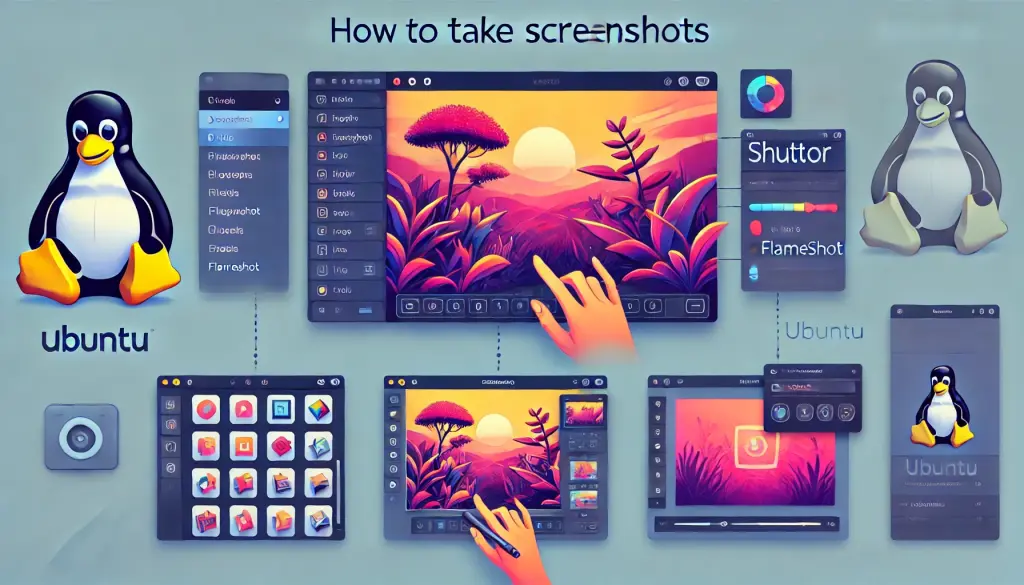
Neben den standardmäßigen Ubuntu-Tools stehen mehrere funktionsreiche Drittanbieter-Anwendungen zur Verfügung.
Hier stellen wir zwei beliebte Optionen vor: Shutter und Flameshot.
4.1 Installation und Nutzung von Shutter
Shutter ist ein leistungsstarkes Tool, das es ermöglicht, Screenshots sofort nach der Aufnahme zu bearbeiten.
Sie können Text, Pfeile und Anmerkungen direkt zu Ihrem Bild hinzufügen. Zur Installation:
sudo apt install shutter
Shutter ist dank seiner sofortigen Bearbeitungsfunktionen ideal für die Erstellung von Tutorials und Präsentationsmaterialien.
4.2 Installation und Nutzung von Flameshot
Flameshot ist ein einfaches, aber leistungsstarkes Screenshot-Tool.
Es bietet anpassbare Tastenkombinationen und erweiterte Bearbeitungswerkzeuge. Installieren Sie es mit dem folgenden Befehl:
sudo apt install flameshot
Flameshot bietet umfangreiche Bearbeitungsoptionen, sodass Sie Highlights und Anmerkungen sofort nach dem Erfassen eines Bildes hinzufügen können.
5. Konfiguration von Speicherorten und Tastenkürzel-Anpassungen
5.1 Standard-Speicherort prüfen und ändern
Standardmäßig speichert Ubuntu Screenshots im Pictures-Ordner. Dies kann jedoch geändert werden.
Mit einem benutzerdefinierten Skript können Sie Screenshots an einem beliebigen Ort speichern.
5.2 Tastenkürzel anpassen
Sie können Tastenkombinationen auch an Ihre Vorlieben anpassen.
Öffnen Sie Einstellungen > Tastatur > Kurzbefehle, um vorhandene zu deaktivieren oder neue Kurzbefehle zu erstellen.
Diese Anpassung hilft, Ihren Workflow zu optimieren.
6. Häufig gestellte Fragen und Fehlersuche
6.1 Wenn Screenshots nicht gespeichert werden
Manchmal können Screenshots nicht gespeichert werden.
Stellen Sie in solchen Fällen sicher, dass der Zielordner existiert und die Berechtigungseinstellungen korrekt sind.
Ein niedriger Festplattenspeicher kann ebenfalls Speicherfehler verursachen.
6.2 Kompatibilität mit anderen Anwendungen
Einige Screenshot‑Tools funktionieren möglicherweise nicht richtig mit bestimmten Anwendungen.
Die Verwendung von Flameshot oder Shutter kann dank besserer Kompatibilität helfen, diese Probleme zu vermeiden.