
1. Was ist eine MAC-Adresse?
Überblick über MAC-Adressen
Eine MAC-Adresse (Media Access Control-Adresse) ist ein eindeutiger Bezeichner, der einer Netzwerkschnittstellenkarte (NIC) zugewiesen wird. Diese Adresse ist für die Kommunikation von Geräten in einem Netzwerk unerlässlich, und jedes Netzwerkgerät hat seine eigene MAC-Adresse. Eine MAC-Adresse ist 48 Bit lang und wird typischerweise im Format „MM:MM:MM:SS:SS:SS“ dargestellt.
Die Rolle von MAC-Adressen
MAC-Adressen dienen hauptsächlich den folgenden Zwecken:
- Netzwerkkommunikation : Sie ermöglichen die Kommunikation zwischen Geräten auf der Data-Link-Schicht und sorgen für eine genaue Datenübertragung und -empfang.
- Sicherheitsverwaltung : Netzwerkadministratoren können MAC-Adressen verwenden, um nur bestimmten Geräten den Zugriff auf ein Netzwerk zu erlauben.
- Fehlerbehebung : Bei Netzwerkproblemen helfen MAC-Adressen dabei, bestimmte Geräte zu identifizieren.
Wann Sie eine MAC-Adresse benötigen
MAC-Adressen werden in den folgenden Szenarien benötigt:
- Beim Registrieren eines neuen Geräts in einem Netzwerk.
- Beim Diagnostizieren von Netzwerkverbindungsproblemen.
- Beim Zuweisen einer bestimmten IP-Adresse zu einem Gerät.
2. Wie man eine MAC-Adresse in Ubuntu prüft: Befehlszeilen-Edition
2.1. MAC-Adressen mit dem Befehl ip link prüfen
Die gängigste Methode in Ubuntu ist die Verwendung des Befehls ip link. Befolgen Sie diese Schritte, um die MAC-Adresse Ihres Netzwerkgeräts zu prüfen:
- Öffnen Sie das Terminal.
- Geben Sie den folgenden Befehl ein und führen Sie ihn aus:
ip link show
Die Ausgabe zeigt Informationen zu Netzwerkgeräten. Der hexadezimale Wert, der nach „link/ether“ angezeigt wird, ist die MAC-Adresse.
Beispiel:
2: wlp1s0: <BROADCAST,MULTICAST,UP,LOWER_UP> mtu 1500 qdisc noqueue state UP mode DEFAULT group default qlen 1000
    link/ether f8:6a:3f:4b:b0:ab brd ff:ff:ff:ff:ff:ff
2.2. MAC-Adressen mit dem Befehl ifconfig prüfen
Eine weitere traditionelle Methode ist die Verwendung des Befehls ifconfig. Sie können die MAC-Adresse wie folgt prüfen:
- Öffnen Sie das Terminal.
- Geben Sie den folgenden Befehl ein:
ifconfig
Die MAC-Adresse erscheint nach dem Label „ether“ in der Ausgabe.
Beispiel:
wlp1s0: flags=4163<UP,BROADCAST,RUNNING,MULTICAST>  mtu 1500
    ether f8:6a:3f:4b:b0:ab  txqueuelen 1000  (Ethernet)
2.3. MAC-Adressen mit grep extrahieren
Sie können den Befehl grep verwenden, um nur die MAC-Adresse einer bestimmten Netzwerkschnittstelle zu extrahieren:
ip addr | grep "link/ether"
Dieser Befehl extrahiert nur die MAC-Adresse und überspringt unnötige Informationen.
3. Wie man MAC-Adressen über die GUI prüft
Verwendung der Netzwerkeinstellungen in Ubuntu
Dieser Ansatz ist praktisch für Benutzer, die das Terminal nicht verwenden möchten. Die nachstehenden Schritte gelten für die GNOME-Desktopumgebung:
- Öffnen Sie das Einstellungsmenü Öffnen Sie die „Einstellungen“ von Ubuntu.
- Zugriff auf Netzwerkeinstellungen Wählen Sie „Netzwerk“ im linken Menü.
- Verbindungsdetails anzeigen Klicken Sie auf das Zahnrad‑Symbol neben Ihrer WLAN‑ oder Kabelverbindung, um deren Details anzuzeigen. Die MAC-Adresse wird als „Hardware‑Adresse“ (oder MAC-Adresse) angezeigt.
Screenshot‑Beispiele
Sie sollten Screenshots sehen, die den folgenden ähneln:
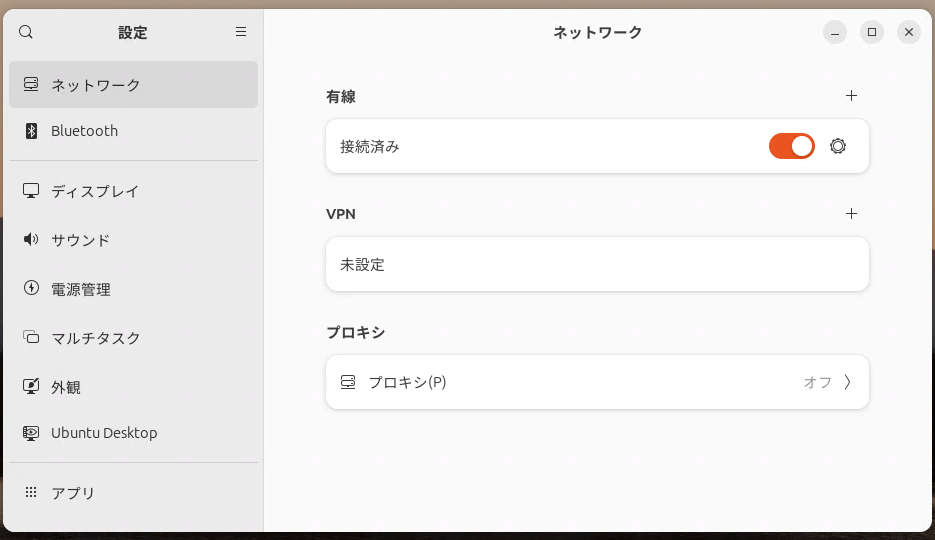
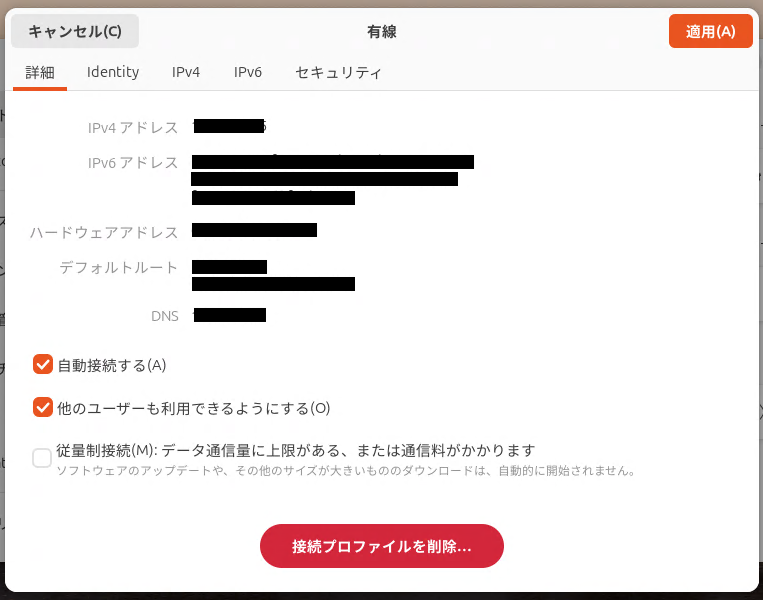
- Bei Verwendung von WLAN: Wählen Sie das Menü „WLAN“ links und klicken Sie auf das Zahnrad‑Symbol.
- Bei Verwendung einer Kabelverbindung: Folgen Sie ähnlichen Schritten im Menü „Kabel“.
4. Wichtige Hinweise beim Prüfen von MAC-Adressen
4.1. Mehrere Netzwerkgeräte
Computer können mehrere Netzwerkschnittstellen wie WLAN, Ethernet und Bluetooth besitzen. Jede Schnittstelle hat ihre eigene MAC-Adresse, daher sollten Sie die richtige prüfen, je nach Zweck.
4.2. MAC-Adressen von Bluetooth-Geräten prüfen
Um die MAC-Adresse eines Bluetooth-Geräts anzuzeigen, verwenden Sie den folgenden Befehl:
hciconfig
Der als „BD Address“ angezeigte Wert ist die Bluetooth-MAC-Adresse.
Beispiel:
hci0:    Type: Primary  Bus: USB
    BD Address: DC:41:A9:FB:7A:C4  ACL MTU: 1021:4  SCO MTU: 96:6
5. Häufig gestellte Fragen (FAQ)
Kann eine MAC-Adresse geändert werden?
Allgemein sind MAC-Adressen fest verdrahtet und können nicht geändert werden. Auf Linux‑Systemen können jedoch temporäre Änderungen der MAC-Adresse mit dem Befehl ip link vorgenommen werden.
sudo ip link set dev eth0 address XX:XX:XX:XX:XX:XX
Wie prüfe ich MAC-Adressen in virtuellen Maschinen?
Virtuelle Maschinen (VMs) besitzen ebenfalls MAC-Adressen, die pro Netzwerkschnittstelle zugewiesen werden. Sie können diese in den Netzwerkeinstellungen der VM‑Software einsehen oder die Befehle ip link bzw. ifconfig innerhalb der Gastumgebung verwenden.
6. Zusammenfassung: MAC-Adressprüfungen in Ubuntu meistern
Dieser Leitfaden zeigte, wie man MAC-Adressen in Ubuntu sowohl über die Befehlszeile als auch über die grafische Oberfläche prüft. Beide Ansätze sind einfach und nützlich für Netzwerkverwaltung und Fehlersuche. Wenn Netzwerkprobleme auftreten oder Sie ein Gerät identifizieren müssen, nutzen Sie diese Methoden, um schnell die benötigten Informationen zu finden.