1. Einführung
Die Bedeutung von Firewalls in Ubuntu
Jedes System, das mit dem Internet verbunden ist, ist potenziellen Risiken ausgesetzt, einschließlich unbefugtem Zugriff von externen Quellen. Eine Firewall ist unerlässlich, um Ihr System vor solchen Bedrohungen zu schützen. Ubuntu liefert ein benutzerfreundliches Firewall‑Tool namens UFW (Uncomplicated Firewall), das starke Sicherheit bei einfachen Operationen bietet. Dieser Artikel erklärt die notwendigen Schritte – von der Installation und Konfiguration von UFW bis zum Prüfen des Status und zur Fehlersuche. Nutzen Sie diese Anleitung, um Ihre Firewall einfach zu konfigurieren und die Sicherheit Ihres Ubuntu‑Systems zu stärken, selbst wenn Sie Anfänger sind.
2. Ubuntu‑Firewall‑Tool: Was ist UFW?
Überblick und Vorteile von UFW
UFW, kurz für „Uncomplicated Firewall“, ermöglicht es Benutzern, Firewall‑Einstellungen mit unkomplizierten Befehlen zu konfigurieren. Es ist für Ubuntu und andere Debian‑basierte Systeme konzipiert und lässt sich selbst für Nutzer, die nicht mit der Befehlszeile vertraut sind, leicht bedienen. Obwohl fortgeschrittene Nutzer die traditionelle iptables‑Firewall für detaillierte Konfigurationen bevorzugen könnten, vereinfacht UFW den Prozess und ermöglicht ein effizientes Sicherheitsmanagement ohne Komplexität.
Hauptvorteile von UFW
- Einfache Befehle : Verwalten Sie Firewall‑Regeln mit kurzen, leicht zu merkenden Befehlen – ideal für Einsteiger.
- Sichere Vorgaben : Blockiert eingehenden Datenverkehr und erlaubt ausgehenden Datenverkehr standardmäßig, sodass es sofort einsatzbereit ist.
- Flexible Konfiguration : Erstellen Sie benutzerdefinierte Regeln für Ports, IP‑Adressen oder ganze Netzwerke.
3. Installation und Konfiguration von UFW
Wie man UFW installiert
UFW ist in der Regel bereits auf Ubuntu vorinstalliert. Falls es auf Ihrem System nicht verfügbar ist, installieren Sie es mit den folgenden Befehlen:
sudo apt update
sudo apt install ufw
UFW aktivieren und deaktivieren
Sobald UFW aktiviert ist, wird aller eingehende Datenverkehr standardmäßig blockiert, während ausgehender Datenverkehr erlaubt ist. Verwenden Sie die untenstehenden Befehle, um UFW zu aktivieren oder zu deaktivieren.
- UFW aktivieren:
sudo ufw enable
Beispielausgabe:
Firewall is active and enabled on system startup
- UFW deaktivieren:
sudo ufw disable
Standard‑Richtlinien konfigurieren
Um Ihr System ordnungsgemäß zu sichern, konfigurieren Sie die Standard‑Richtlinien von UFW. Verwenden Sie die folgenden Befehle, um eingehenden Datenverkehr zu blockieren und ausgehenden Datenverkehr zu erlauben:
- Eingehenden Datenverkehr verweigern (blockieren):
sudo ufw default deny incoming
- Ausgehenden Datenverkehr erlauben:
sudo ufw default allow outgoing
Diese Konfiguration schafft eine sichere Umgebung, indem unnötiger Zugriff blockiert wird, während interne Kommunikation erlaubt bleibt.
4. UFW‑Status prüfen
UFW‑Status und Regeln anzeigen
Um den aktuellen Status von UFW zu prüfen und alle angewendeten Regeln zu sehen, führen Sie aus:
sudo ufw status verbose
Beispielausgabe:
Status: active
Logging: on (low)
Default: deny (incoming), allow (outgoing)
New profiles: skip
Diese Ausgabe zeigt den aktuellen Firewall‑Status, Protokolldetails, Standard‑Richtlinien und die angewendeten Regeln.
5. UFW‑Regeln konfigurieren
Empfohlene essentielle Regeln
Im Rahmen grundlegender Sicherheitspraktiken erlauben Sie den Zugriff auf die folgenden essentiellen Ports:
- HTTP (Port 80) und HTTPS (Port 443) erlauben:
sudo ufw allow 80/tcp
sudo ufw allow 443/tcp
- SSH (Port 22) erlauben : Erforderlich für sicheren Remote‑Zugriff.
sudo ufw allow 22/tcp
Zugriff von bestimmten IP‑Adressen und Netzwerken steuern
- SSH‑Zugriff von einer bestimmten IP‑Adresse erlauben:
sudo ufw allow from 192.168.1.100 to any port 22
- Zugriff von einem Netzwerk‑Bereich erlauben:
sudo ufw allow from 192.168.1.0/24
Damit wird ein sicherer Zugriff von vertrauenswürdigen IPs oder Netzwerken ermöglicht, während unnötige Verbindungen eingeschränkt werden.

6. UFW‑Protokolle verwalten
Protokollierung aktivieren und Protokoll‑Level festlegen
UFW‑Protokollierung hilft, erfolgreiche und blockierte Zugriffsversuche nachzuverfolgen, sodass Sie verdächtige Aktivitäten erkennen können. Protokolle werden im Verzeichnis /var/log gespeichert.
- Protokollierung aktivieren:
sudo ufw logging on
- Log‑Level festlegen (hohe Empfehlung):
sudo ufw logging high
Protokolle anzeigen
Um Protokolle in Echtzeit zu überwachen, verwenden Sie:
sudo tail -f /var/log/syslog
Wenn verdächtige Zugriffsversuche erkannt werden, blockieren Sie die zugehörigen IP‑Adressen, um die Sicherheit zu erhöhen.
7. UFW‑GUI‑Tool: Einführung in Gufw
Installation und Nutzung von Gufw
Für Benutzer, die sich mit Befehlszeilenoperationen nicht wohl fühlen, wird Gufw — die grafische Oberfläche für UFW — empfohlen. Gufw ermöglicht eine intuitive Regelverwaltung und das Anzeigen von Protokollen.
- Installation:
sudo apt install gufw
- Regeln konfigurieren: Starten Sie Gufw und verwenden Sie den Reiter „Regeln“, um bestimmte Ports zu erlauben oder zu blockieren. Zum Beispiel können Sie HTTP, HTTPS und SSH einfach aus der Liste „Vorkonfiguriert“ zulassen.
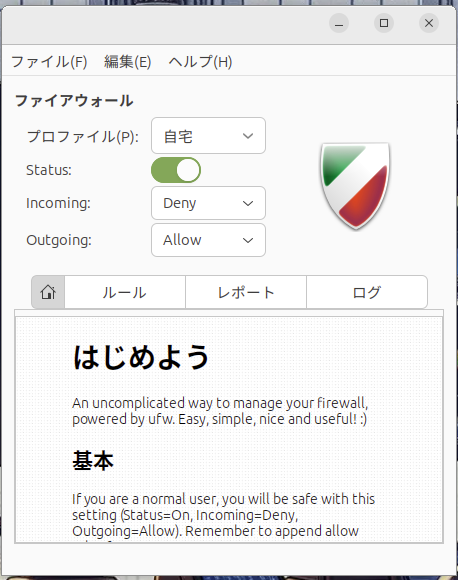
Bild: Gufw
8. Fehlersuche
Häufige Probleme und Lösungen
- UFW aktiviert sich nicht :
- Setzen Sie die Konfigurationen mit
sudo ufw resetzurück und konfigurieren Sie die Firewall neu.
- Bestimmte Dienste werden blockiert :
- Überprüfen Sie, ob die erforderlichen Ports erlaubt sind. Fehlende Ports können Sie mit
sudo ufw allowhinzufügen.
- Gufw startet nicht :
- Installieren Sie Gufw neu oder starten Sie das System neu, um Startprobleme zu beheben.
9. Fazit
Dieser Artikel behandelte alles von den Grundlagen von UFW bis zu empfohlenen Konfigurationen und Fehlersuch‑Tipps zur Sicherung von Ubuntu‑Systemen. Durch die korrekte Konfiguration Ihrer Firewall und das regelmäßige Überprüfen von Regeln und Protokollen können Sie die Systemsicherheit erheblich stärken.
Die Bedeutung regelmäßiger Wartung
Selbst nach der Konfiguration von UFW ist es wichtig, die Regeln und Protokolle regelmäßig zu überprüfen, um verdächtige Aktivitäten zu erkennen. Sicherheit ist eine fortlaufende Verantwortung, und die Pflege Ihrer Firewall trägt dazu bei, Ihr System sicher zu halten. Berücksichtigen Sie die folgenden Punkte:
- Regeln aktualisieren, wenn Dienste hinzugefügt oder entfernt werden : Immer wenn Sie neue Dienste installieren oder nicht mehr benötigte entfernen, überprüfen Sie Ihre Firewall‑Regeln und nehmen Sie notwendige Anpassungen vor.
- Protokolle regelmäßig überwachen : Prüfen Sie die UFW‑Protokolle auf verdächtige Zugriffsversuche. Wenn bestimmte IP‑Adressen wiederholt verweigerten Zugriff auslösen, blockieren Sie diese proaktiv.
- Regeln periodisch organisieren : Im Laufe der Zeit können sich unnötige Regeln ansammeln. Das Aufräumen verbessert die Sicherheit und vereinfacht die Verwaltung.