
1. So prüfen Sie CPU‑Auslastung einfach in Ubuntu
Die Bedeutung der Überwachung der CPU‑Auslastung in Ubuntu
Die Überwachung der CPU‑Auslastung ist für Systemadministratoren äußerst wichtig. Wenn Systemressourcen nicht mehr ausreichen, kann die Gesamtleistung sinken. Deshalb wird empfohlen, die Ressourcennutzung regelmäßig zu prüfen. Dieser Artikel erklärt die Befehle, die Sie zur Überwachung der CPU‑Auslastung in einer Ubuntu‑Umgebung verwenden können.
2. Grundlegende Methoden zur Überprüfung der CPU‑Auslastung in Ubuntu
Wie man den top‑Befehl verwendet
Der top‑Befehl ist ein grundlegendes Werkzeug, um die CPU‑Auslastung zu prüfen. Mit diesem Befehl können Sie die Echtzeit‑CPU‑Auslastung pro Prozess, den Speicherverbrauch und den allgemeinen Systemstatus einsehen. Wenn Sie top ausführen, erscheint ein Bildschirm wie der folgende:
top
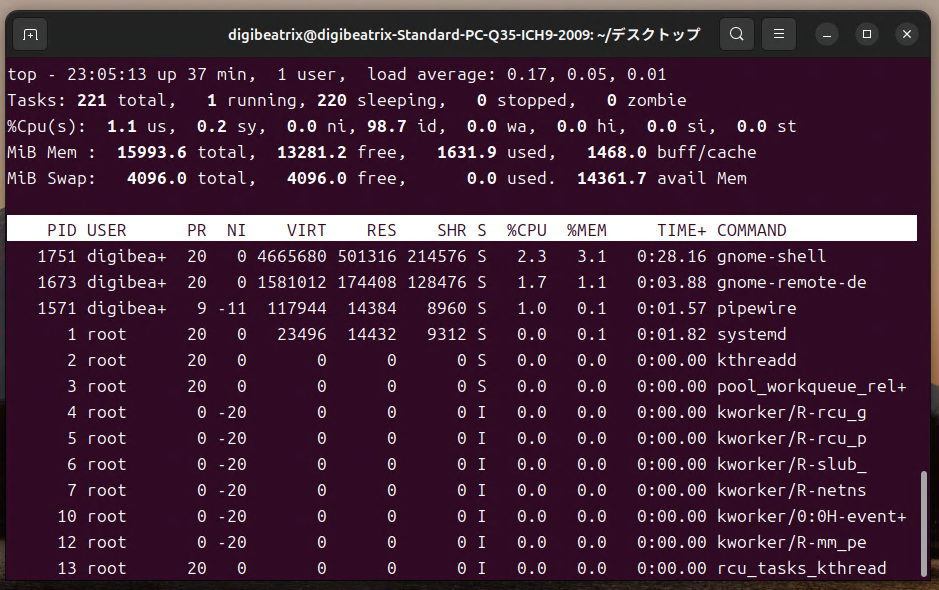
Durch Drücken der Taste 1 können Sie die Auslastungsinformationen für jeden CPU‑Kern anzeigen. Zusätzlich ermöglicht das Drücken von Shift + M das Sortieren der Prozesse nach Speicherverbrauch.
Anpassen des top‑Befehls
Der top‑Befehl erlaubt es Ihnen, die angezeigten Spalten zu individualisieren, sodass nur die Informationen erscheinen, die Sie benötigen. Beispielsweise können Sie durch Drücken der Taste f einzelne Spalten ein- oder ausschalten. Das hilft Ihnen, Details zur CPU‑ und Speichernutzung effizienter zu organisieren.
3. Erweiterte Überwachungstools
Verwendung des htop‑Befehls
htop bietet im Vergleich zu top eine visuellere und benutzerfreundlichere Oberfläche. Die Ressourcennutzung pro Prozess wird farblich gekennzeichnet, was das Verständnis erleichtert. Sie können htop mit dem folgenden Befehl installieren:
sudo apt-get install htop
Nach der Ausführung des Befehls erscheint ein Bildschirm, der dem folgenden ähnelt:
htop
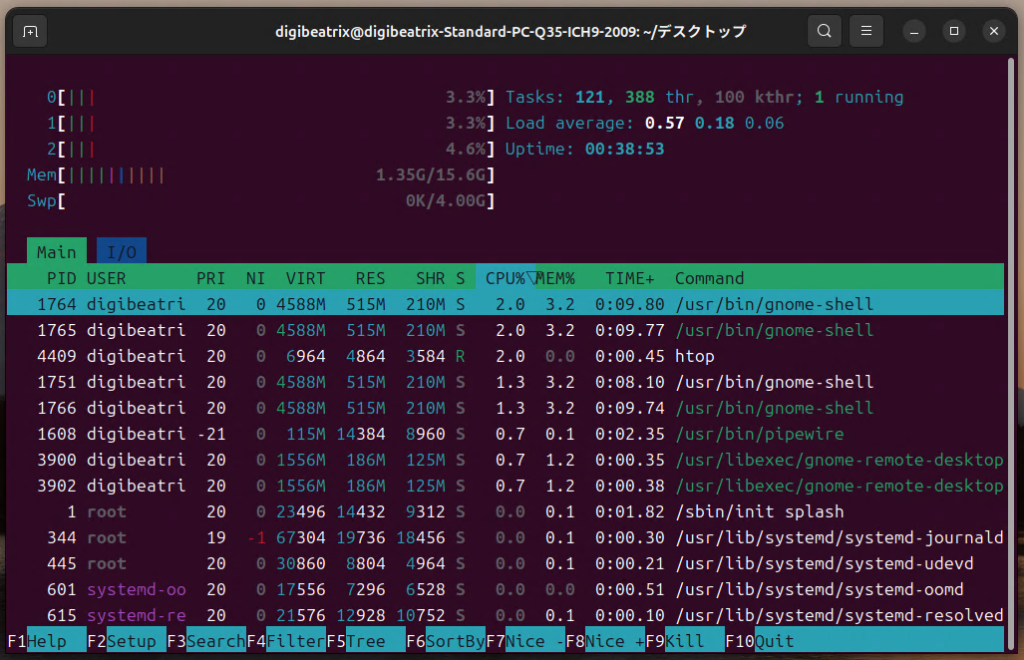
Mit htop können Sie die Maus benutzen, um mit der Oberfläche zu interagieren, und mithilfe der Funktionstasten filtern oder sortieren. Zusätzlich ermöglicht das Drücken der Taste F3 eine schnelle Suche nach bestimmten Prozessen.
Systemüberwachung mit dem vmstat‑Befehl
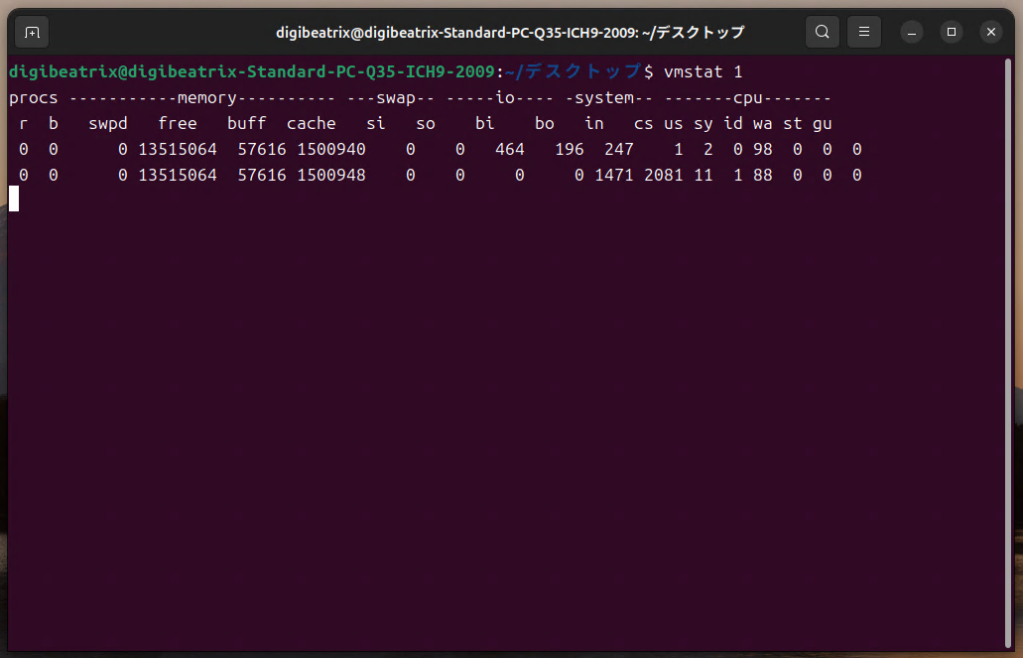
Der vmstat‑Befehl ist ein Werkzeug, das kompakte Einblicke in die systemweite Performance gibt, einschließlich Speicher, CPU und I/O‑Operationen. Sie können die CPU‑Auslastung und den Speicherzustand jede Sekunde mit dem folgenden Befehl prüfen:
vmstat 1
Damit wird die durchschnittliche Ressourcennutzung seit dem Systemstart angezeigt. Wenn Sie Nutzungsmuster über die Zeit hinweg verfolgen möchten, können Sie die Ergebnisse in eine Datei ausgeben und so kontinuierlich überwachen.
4. Fallbasierte CPU‑Auslastungsüberwachung
Langfristige Ressourcennutzung überwachen
Wenn Ihr System über längere Zeiträume stark belastet ist, empfiehlt es sich, vmstat zu verwenden, um CPU‑ und Speichernutzung zu protokollieren. Zum Beispiel zeichnet der folgende Befehl die CPU‑Auslastung jede Sekunde auf:
vmstat 1 > cpu_usage.log
Damit lassen sich Muster erkennen, bei denen die Ressourcennutzung zu bestimmten Zeiten stark ansteigt.
Erkennen plötzlicher Lastspitzen
Der Einsatz von Werkzeugen wie top oder htop ermöglicht es Ihnen, plötzliche CPU‑Lastspitzen in Echtzeit zu beobachten und sofort zu reagieren. Das erleichtert das schnelle Identifizieren problematischer Prozesse.
5. Zusammenfassung und bewährte Verfahren
Eine regelmäßige Ressourcenüberwachung ist entscheidend, um stabile Systemabläufe aufrechtzuerhalten. Werkzeuge wie top und htop erlauben die Echtzeit‑Prüfung der CPU‑Auslastung, während Befehle wie vmstat und dstat detaillierte Informationen liefern und langfristige Nutzungstrends analysieren helfen.


