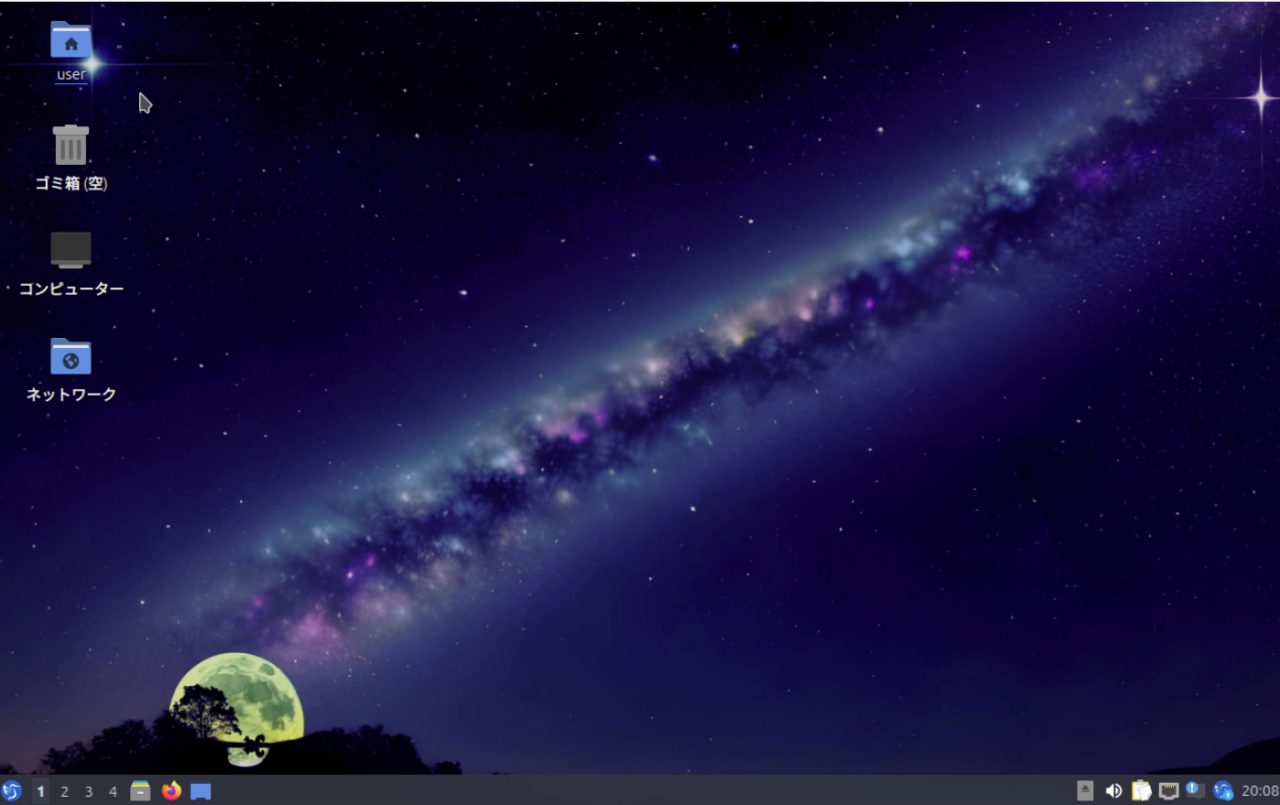
Was ist Lubuntu?
Lubuntu ist eine der offiziellen Ubuntu-Varianten, die für ihre Leichtgewichtigkeit und den geringen Ressourcenverbrauch bekannt ist. Es verwendet eine leichte Desktop-Umgebung namens LXQt, die selbst auf älterer Hardware oder Systemen mit begrenzten Ressourcen eine flüssige Leistung ermöglicht. Das macht Lubuntu zu einer idealen Wahl für Nutzer, die keinen hochmodernen High‑Spec‑PC benötigen, um moderne Software auszuführen.
Warum Lubuntu wählen?
- Leichtgewichtig und Schnell : Lubuntu verbraucht im Vergleich zu anderen Linux-Distributionen deutlich weniger Speicher, was einen reibungslosen Betrieb selbst auf älteren PCs ermöglicht.
- Benutzerfreundlich : Mit einer einfachen Oberfläche und intuitiver Bedienung ist Lubuntu einsteigerfreundlich für Linux-Neulinge.
- Energieeffizient : Ideal für batteriebetriebene Geräte wie Laptops und bietet eine verlängerte Betriebszeit.
Überblick über Lubuntu 24.04
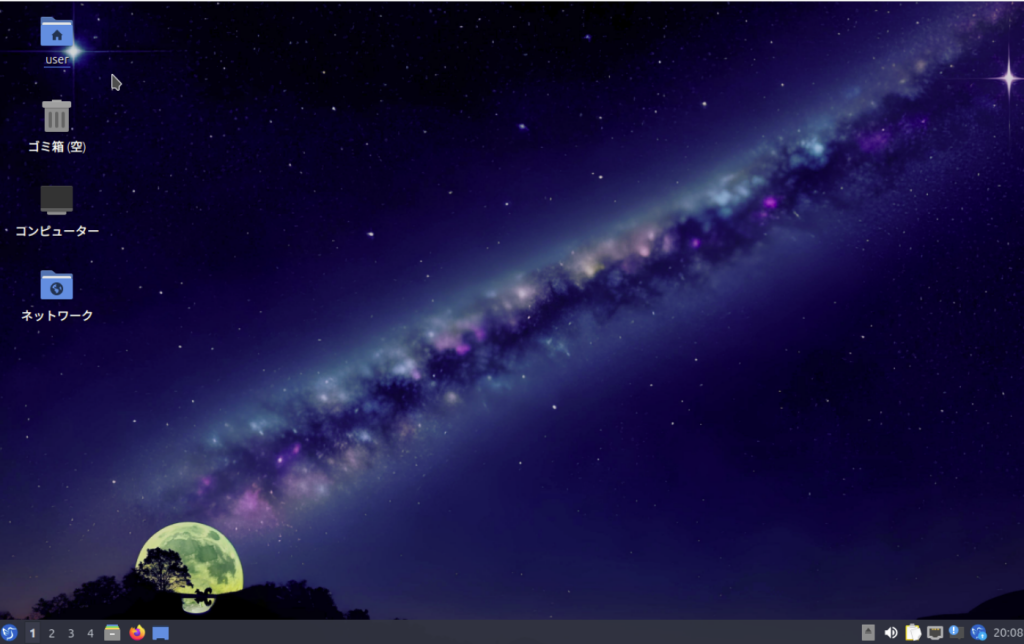
Veröffentlicht im April 2024, basiert Lubuntu 24.04 auf Ubuntu 24.04 und enthält LXQt 1.4.0 sowie Qt 5.15.13. Wichtige Verbesserungen gegenüber früheren Versionen umfassen die Wiederaufnahme des OEM-Installationsmodus sowie eine verbesserte Systemleistung und Stabilität. Lubuntu 24.04 ist besonders gut geeignet für Nutzer, die ältere PCs wiederbeleben möchten oder ein leichtgewichtiges Betriebssystem suchen.
Hauptfunktionen
- LXQt 1.4.0 : Die neueste LXQt-Version verbessert die Leichtgewichtigkeit und Benutzerfreundlichkeit der Desktop-Umgebung.
- Qt 5.15.13 : Auf dem neuesten Qt-Framework basierend, bietet verbesserte Stabilität und Reaktionsfähigkeit.
- OEM-Installationsmodus : Wiederhergestellte Funktionalität, ideal für die Bereitstellung von Lubuntu auf mehreren Geräten.
Verwandte Links:
- Offizielle Lubuntu-Website : Zugriff auf Downloads, aktuelle Neuigkeiten und offizielle Dokumentation.
- Lubuntu Release Notes : Detaillierte Versionsinformationen für Lubuntu 24.04.
Wie man Lubuntu installiert
Lubuntu ist so konzipiert, dass selbst Linux-Anfänger es leicht installieren können. Im Folgenden finden Sie die detaillierten Schritte und wichtige Hinweise.
3.1. Erstellen eines bootfähigen USB-Laufwerks
Laden Sie das Lubuntu-ISO-Image von der offiziellen Website herunter und verwenden Sie Tools wie Rufus oder Etcher, um ein bootfähiges USB-Laufwerk zu erstellen. Sobald dies abgeschlossen ist, können Sie mit einer sauberen Installation beginnen.
Verwandte Links:
- Offizielle Rufus-Website : Erstellen Sie ein bootfähiges USB-Laufwerk unter Windows.
- Offizielle Etcher-Website : Empfohlen zum Erstellen bootfähiger USB-Laufwerke unter macOS oder Linux.
Installation von Lubuntu
- Sprache auswählen : Die Auswahl von Japanisch kann den Installationsprozess vereinfachen.
- Ort festlegen : Wählen Sie Japan als Gebietsschema, um Zeitzone und Tastatureinstellungen automatisch zu konfigurieren.
- Tastatureinstellungen : Verwenden Sie die Standardeinstellungen oder wechseln Sie bei Bedarf zu einem japanischen Tastaturlayout.
- Installationsmodus wählen : Wählen Sie „Normale Installation“ oder „Minimale Installation“, wenn Sie weniger vorinstallierte Anwendungen wünschen.
- Partitionierung : Für Multi‑Boot-Umgebungen konfigurieren Sie die Partitionen manuell. Für Neuinstallationen wählen Sie „Datenträger löschen und installieren“.
- Benutzerdaten eingeben : Legen Sie Ihren Benutzernamen und Ihr Passwort fest. Das Deaktivieren der automatischen Anmeldung wird aus Sicherheitsgründen empfohlen.
- Installation starten : Überprüfen Sie die Einstellungen und beginnen Sie die Installation. Auf den meisten Systemen ist der Vorgang nach etwa 10 Minuten abgeschlossen.
Erster Start und Ersteinrichtung
Nach der Installation und dem Neustart führen Sie die Ersteinrichtung durch. Beginnen Sie damit, das System zu aktualisieren, um die neuesten Sicherheitspatches und Fehlerbehebungen zu installieren.
Nachinstallations‑Einrichtung
Die Konfiguration nach der Installation ist entscheidend, um die Benutzerfreundlichkeit und Leistung von Lubuntu zu verbessern.
Systemaktualisierungen
Öffnen Sie den Update‑Manager und installieren Sie alle verfügbaren Updates. Das Umstellen Ihrer Software‑Quelle auf die Server in Japan kann ebenfalls die Update‑Geschwindigkeit erhöhen.
Einrichtung der japanischen Eingabe
Um die japanische Eingabe zu aktivieren, verwenden Sie Mozc mit Fcitx. Installieren Sie „Fcitx5-Mozc“ über den Muon-Paketmanager und starten Sie neu. Öffnen Sie die Fcitx‑Einstellungen und konfigurieren Sie Mozc als Eingabemethode, um mit dem Schreiben auf Japanisch zu beginnen.
Verwandter Link:
- Fcitx‑Projekt : Erfahren Sie, wie Sie Fcitx für die japanische Eingabe konfigurieren.
Grundlegende Anpassung
Passen Sie Ihren Desktop mit dem LXQt‑Konfigurationszentrum an. Ändern Sie Themen, Symbole und das Panel‑Layout, um Ihre ideale Umgebung zu schaffen. Sie können auch die Energieverwaltungseinstellungen anpassen, um optimale Effizienz bei batteriebetriebenen Geräten zu erreichen.
Empfohlene leichte Software
Da Lubuntu eine leichte Distribution ist, ist die Auswahl von Anwendungen, die weniger Systemressourcen verbrauchen, unerlässlich.
Wesentliche Anwendungen
- Webbrowser : Firefox und Chromium funktionieren gut mit Lubuntu. Für noch leichtere Leistung sollten Sie Midori in Betracht ziehen.
- Texteditoren : Mousepad und Leafpad sind leichtgewichtig und ideal zum Programmieren oder Notizenmachen.
- Bildbearbeitungsprogramme : GIMP bietet erweiterte Funktionen und bleibt dabei leichtgewichtig. Pinta eignet sich für einfachere Bearbeitungen.
Werkzeuge zur Systemoptimierung
- BleachBit : Entfernt unnötige Dateien, um Speicherplatz zu sparen und die Systemleistung zu erhalten.
- System Profiler and Benchmark : Zeigt detaillierte Systeminformationen an und misst die Leistung zur Optimierung.
Verwandte Links:
- Offizielle BleachBit‑Website : Erfahren Sie mehr über dieses Systemreinigungswerkzeug.
- Offizielle GIMP‑Website : Laden Sie GIMP herunter und greifen Sie auf Anleitungen zu.
Erweiterte Einstellungen und Anpassungen
Dieser Abschnitt stellt erweiterte Einstellungen und Anpassungstipps vor, um das Lubuntu‑Erlebnis weiter zu verbessern.
LXQt‑Konfigurationszentrum
Über das LXQt‑Konfigurationszentrum können Sie detaillierte Systemeinstellungen anpassen. Verwalten Sie Autostart‑Anwendungen, um den Ressourcenverbrauch zu reduzieren, oder ändern Sie Themen, Symbole und Schriftarten, um Ihre Desktop‑Umgebung zu personalisieren.
Konfiguration des Openbox‑Fenstermanagers
Openbox ermöglicht eine feine Anpassung des Fensterverhaltens und -aussehens. Das Deaktivieren von Effekten wie Transparenz und Schatten kann die Leistung verbessern. Sie können auch Themen ändern und Tastenkombinationen zuweisen, um die Effizienz des Workflows zu steigern.
Beispiele für Openbox‑Konfiguration:
- Themen ändern : Wählen Sie einfache Themen wie Clearlooks für ein einheitliches Desktop‑Aussehen.
- Hotkeys anpassen : Weisen Sie Tastenkombinationen häufig genutzten Anwendungen und Fensteraktionen zu, um die Produktivität zu steigern.
Fehlerbehebung und Tipps
Dieser Abschnitt bietet häufige Probleme und praktische Lösungen für die effektive Nutzung von Lubuntu.
Häufige Installationsprobleme
- Partitionsfehler : Wenn während der Installation Partitionierungsfehler auftreten, überprüfen Sie die vorhandene Partitionstabelle und erstellen Sie manuell neue. Sichern Sie Daten, wenn Sie Dual‑Boot‑Umgebungen verwenden.
- Netzwerkprobleme : Wenn WLAN nach der Installation nicht funktioniert, überprüfen Sie die Einstellungen des Network Managers und stellen Sie sicher, dass die erforderlichen Treiber installiert sind.
Leistungsoptimierung
- Speicherverwaltung : Deaktivieren Sie unnötige Autostart‑Anwendungen in den LXQt‑Sitzungseinstellungen, um den Speicherverbrauch zu reduzieren.
- Unbenutzte Dienste stoppen : Deaktivieren Sie unnötige Standarddienste, wie Drucker‑Applets, um die Reaktionsfähigkeit zu verbessern.
Zusammenfassung
Lubuntu ist eine leichte und benutzerfreundliche Linux‑Distribution, die für ein breites Anwendungsspektrum geeignet ist. Sie ist ideal, um alte Hardware wiederzubeleben oder in ressourcenarmen Umgebungen zu laufen, und bietet eine einfache Installation sowie umfangreiche Anpassungsmöglichkeiten. Durch das Befolgen der in diesem Artikel vorgestellten Schritte und Tipps können Sie das Beste aus Lubuntu herausholen.
Dieser Leitfaden behandelt zudem die japanischen Spracheinstellungen und Anpassungen, sodass Linux‑Anfänger Lubuntu reibungslos installieren und nutzen können. Erleben Sie den einfachen und reaktionsschnellen Desktop und entdecken Sie neue Möglichkeiten auf älteren PCs und energieeffizienten Geräten.
FAQ‑Abschnitt
Q1: Was ist der Unterschied zwischen Lubuntu und Ubuntu?
A: Lubuntu ist ein offizieller Ubuntu‑Flavor, der die leichte LXQt‑Desktopumgebung verwendet. Ubuntu nutzt GNOME, wodurch Lubuntu schneller und ressourceneffizienter ist, besonders auf älterer Hardware.
Q2: Was sind die Systemanforderungen für Lubuntu?
A: Die Mindestanforderungen sind 1 GB RAM, ein 1 GHz‑Prozessor und 8 GB Festplattenspeicher. Für optimale Nutzung werden 2 GB oder mehr RAM und mindestens 20 GB Speicher empfohlen.
Q3: Wie kann ich zusätzliche Software auf Lubuntu installieren?
A: Lubuntu enthält Werkzeuge wie den Muon Package Manager und Discover. Verwenden Sie diese, um Anwendungen einfach zu suchen und zu installieren.
Q4: Japanische Eingabe funktioniert nicht richtig. Was soll ich tun?
A: Überprüfen Sie Ihre Fcitx‑Konfiguration und stellen Sie sicher, dass Mozc installiert ist. Starten Sie Fcitx oder das System bei Bedarf neu.
Q5: Wie bleibt Lubuntu sicher?
A: Als auf Ubuntu basierende Distribution erhält Lubuntu die Sicherheitsupdates von Ubuntu. Das System aktuell zu halten stellt sicher, dass Sie stets die neuesten Sicherheitspatches erhalten.
Q6: Löscht die Installation von Lubuntu vorhandene Daten?
A: Die Auswahl von „Datenträger löschen“ löscht alle Daten. Bei Dual‑Boot‑Setups müssen Sie die Partitionen manuell konfigurieren, um Daten zu erhalten. Sichern Sie immer Ihre Daten vor der Installation.
Zusätzliche Punkte
- Community und Support : Lubuntu hat eine aktive Community, die Hilfe über Foren und Dokumentation anbietet.
- Lubuntu Official Forum : Nutzer tauschen hier Informationen und Unterstützung aus.
- Lubuntu Wiki : Enthält Installationsanleitungen, FAQs und ausführliche Dokumentation.
- Regelmäßige Wartung : Aktualisieren Sie regelmäßig und verwenden Sie Werkzeuge wie BleachBit, um unnötige Dateien zu entfernen und die optimale Leistung zu erhalten.