1. Introducción
Tomar capturas de pantalla en Ubuntu es extremadamente útil para crear manuales de usuario, informar errores y realizar tareas relacionadas con el diseño.
Este artículo ofrece una guía completa de los métodos de captura disponibles en Ubuntu, desde técnicas básicas hasta el uso avanzado del terminal,
así como herramientas de terceros recomendadas para mejorar tu flujo de trabajo.
2. Métodos básicos de captura
2.1 Capturar toda la pantalla
La forma más sencilla de tomar una captura en Ubuntu es pulsando la tecla Print Screen.
Esta acción captura toda la pantalla y guarda la imagen, por defecto, en la carpeta Pictures dentro del directorio Screenshots.
Esto hace que capturar imágenes a pantalla completa sea rápido y sin esfuerzo.
2.2 Capturar una ventana
Si solo deseas capturar una ventana específica, usa el atajo Alt + Print Screen.
Esto captura la ventana activa y la guarda en la carpeta Pictures, al igual que las capturas de pantalla completa.
2.3 Capturar un área seleccionada
Para capturar solo una parte de la pantalla, usa el atajo Shift + Print Screen.
Puedes seleccionar el área con el ratón, lo que resulta ideal para presentaciones o para resaltar secciones específicas.
3. Técnicas avanzadas de captura mediante el terminal
Ubuntu también permite opciones avanzadas de captura a través del terminal.
Este enfoque se recomienda para usuarios que desean un control detallado de la configuración o que quieren usar scripts.
3.1 Instalación de gnome-screenshot
Ubuntu incluye una herramienta de línea de comandos llamada gnome-screenshot que permite tomar capturas directamente desde el terminal.
Si no está instalada, usa el siguiente comando:
sudo apt install gnome-screenshot
3.2 Capturar toda la pantalla
Ejecuta el comando siguiente para capturar toda la pantalla:
gnome-screenshot
3.3 Capturar solo la ventana activa
Para capturar la ventana que está activa, usa:
gnome-screenshot -w
3.4 Capturar un área seleccionada
Para capturar solo un área específica de la pantalla, ejecuta el comando siguiente:
gnome-screenshot -a
3.5 Guardar la captura en una carpeta específica
Aunque las capturas se guardan en la carpeta Pictures por defecto, puedes especificar una ubicación personalizada:
gnome-screenshot -w -f ~/Documents/window_screenshot.png
3.6 Uso de captura retardada
Si necesitas tiempo para preparar la pantalla antes de capturar, añade un retardo.
Por ejemplo, para capturar una ventana después de 5 segundos:
gnome-screenshot -w -d 5
4. Uso de herramientas de terceros
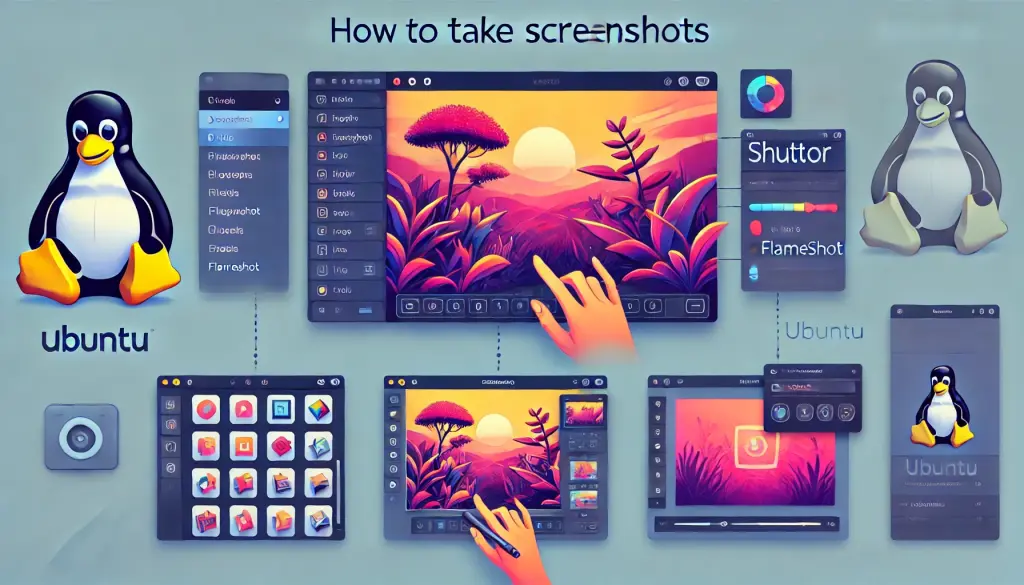
Además de las herramientas predeterminadas de Ubuntu, existen varias aplicaciones de terceros con muchas funciones.
Aquí presentamos dos opciones populares: Shutter y Flameshot.
4.1 Instalación y uso de Shutter
Shutter es una herramienta potente que permite editar las capturas inmediatamente después de tomarlas.
Puedes añadir texto, flechas y anotaciones directamente a la imagen. Para instalar:
sudo apt install shutter
Shutter es ideal para crear tutoriales y material de presentación gracias a sus funciones de edición instantánea.
4.2 Instalación y uso de Flameshot
Flameshot es una herramienta de captura simple pero poderosa.
Ofrece atajos personalizables y herramientas de edición avanzadas. Instálala con el siguiente comando:
sudo apt install flameshot
Flameshot brinda opciones de edición completas, facilitando la adición de resaltados y anotaciones justo después de capturar una imagen.
5. Configuración de ubicaciones de guardado y personalización de atajos
5.1 Verificar y modificar la ubicación de guardado predeterminada
Por defecto, Ubuntu guarda las capturas en la carpeta Pictures. Sin embargo, esto puede modificarse.
Con un script personalizado, puedes configurar que las capturas se guarden en cualquier ubicación que desees.
5.2 Personalizar teclas de atajo
También puedes modificar los atajos de teclado para adaptarlos a tus preferencias.
Abre Configuración > Teclado > Atajos para desactivar los existentes o crear nuevos atajos.
Esta personalización ayuda a optimizar tu flujo de trabajo.
6. Preguntas frecuentes y solución de problemas
6.1 Cuando las capturas de pantalla no se guardan
A veces las capturas de pantalla pueden fallar al guardarse.
En esos casos, asegúrese de que la carpeta de destino exista y de que la configuración de permisos sea correcta.
El bajo espacio en disco también puede causar errores al guardar.
6.2 Compatibilidad con otras aplicaciones
Algunas herramientas de captura de pantalla pueden no funcionar correctamente con ciertas aplicaciones.
Usar Flameshot o Shutter puede ayudar a evitar estos problemas gracias a una mejor compatibilidad.