
- 1 1. ¿Qué es una dirección MAC?
- 2 2. Cómo comprobar una dirección MAC en Ubuntu: edición de línea de comandos
- 3 3. Cómo comprobar direcciones MAC usando la GUI
- 4 4. Notas importantes al comprobar direcciones MAC
- 5 5. Preguntas frecuentes (FAQ)
- 6 6. Resumen: Dominando la verificación de direcciones MAC en Ubuntu
1. ¿Qué es una dirección MAC?
Visión general de las direcciones MAC
Una dirección MAC (Media Access Control address) es un identificador único asignado a una tarjeta de interfaz de red (NIC). Esta dirección es esencial para la comunicación de dispositivos en una red, y cada dispositivo de red tiene su propia dirección MAC. Una dirección MAC tiene 48 bits y normalmente se representa en el formato “MM:MM:MM:SS:SS:SS”.
El papel de las direcciones MAC
Las direcciones MAC sirven principalmente para los siguientes propósitos:
- Comunicación de red : Permiten la comunicación entre dispositivos en la capa de enlace de datos, garantizando una transmisión y recepción de datos precisas.
- Gestión de seguridad : Los administradores de red pueden usar direcciones MAC para permitir que solo dispositivos específicos se conecten a una red.
- Resolución de problemas : Cuando aparecen problemas de red, las direcciones MAC ayudan a identificar dispositivos concretos.
Cuándo necesitas una dirección MAC
Se requieren direcciones MAC en los siguientes escenarios:
- Al registrar un nuevo dispositivo en una red.
- Al diagnosticar problemas de conexión de red.
- Al asignar una dirección IP específica a un dispositivo.
2. Cómo comprobar una dirección MAC en Ubuntu: edición de línea de comandos
2.1. Comprobando direcciones MAC usando el comando ip link
El método más común en Ubuntu es usar el comando ip link. Sigue estos pasos para comprobar la dirección MAC de tu dispositivo de red:
- Abre la terminal.
- Introduce y ejecuta el siguiente comando:
ip link show
La salida muestra información sobre los dispositivos de red. El valor hexadecimal que aparece después de “link/ether” es la dirección MAC.
Ejemplo:
2: wlp1s0: <BROADCAST,MULTICAST,UP,LOWER_UP> mtu 1500 qdisc noqueue state UP mode DEFAULT group default qlen 1000
    link/ether f8:6a:3f:4b:b0:ab brd ff:ff:ff:ff:ff:ff
2.2. Comprobando direcciones MAC usando el comando ifconfig
Otro método tradicional es usar el comando ifconfig. Puedes comprobar la dirección MAC de la siguiente manera:
- Abre la terminal.
- Introduce el siguiente comando:
ifconfig
La dirección MAC aparece después de la etiqueta “ether” en la salida.
Ejemplo:
wlp1s0: flags=4163<UP,BROADCAST,RUNNING,MULTICAST>  mtu 1500
    ether f8:6a:3f:4b:b0:ab  txqueuelen 1000  (Ethernet)
2.3. Extrayendo direcciones MAC usando grep
Puedes usar el comando grep para extraer solo la dirección MAC de una interfaz de red específica:
ip addr | grep "link/ether"
Este comando extrae únicamente la dirección MAC, omitiendo información innecesaria.
3. Cómo comprobar direcciones MAC usando la GUI
Usando la configuración de red en Ubuntu
Este enfoque es cómodo para usuarios que prefieren no usar la terminal. Los pasos a continuación se aplican al entorno de escritorio GNOME:
- Abrir el menú de Configuración Abre “Configuración” de Ubuntu.
- Acceder a la configuración de red Selecciona “Red” en el menú lateral izquierdo.
- Ver los detalles de la conexión Haz clic en el ícono de engranaje junto a tu conexión Wi‑Fi o cableada para ver sus detalles. La dirección MAC aparecerá como “Dirección de hardware” (o dirección MAC).
Ejemplos de capturas de pantalla
Deberías ver capturas de pantalla similares a las siguientes:
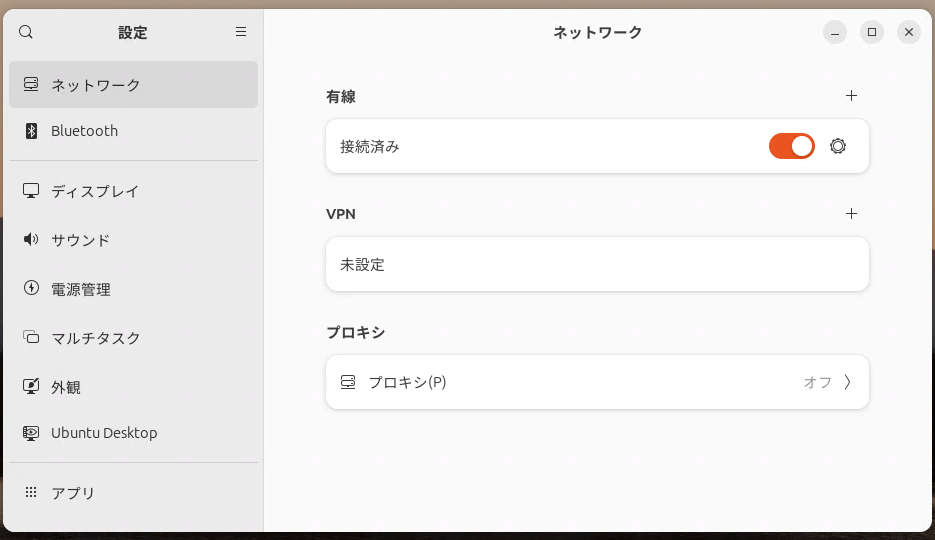
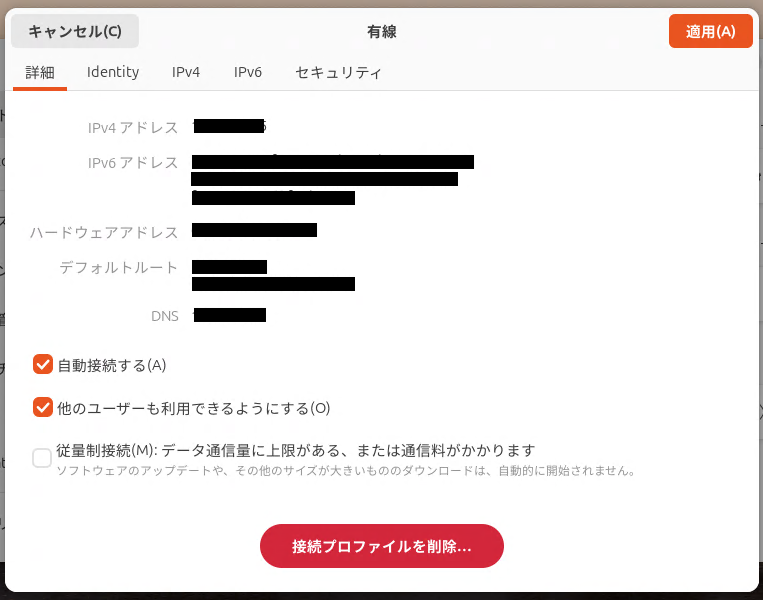
- Si usas Wi‑Fi: selecciona el menú “Wi‑Fi” a la izquierda y haz clic en el ícono de engranaje.
- Si usas una conexión cableada: sigue pasos similares bajo el menú “Cableada”.
4. Notas importantes al comprobar direcciones MAC
4.1. Múltiples dispositivos de red
Los ordenadores pueden tener varias interfaces de red, como Wi‑Fi, Ethernet y Bluetooth. Cada interfaz tiene su propia dirección MAC, así que asegúrate de comprobar la correcta según tu propósito.
4.2. Comprobando direcciones MAC para dispositivos Bluetooth
Para ver la dirección MAC de un dispositivo Bluetooth, usa el siguiente comando:
hciconfig
El valor que aparece como “BD Address” es la dirección MAC de Bluetooth.
Ejemplo:
hci0:    Type: Primary  Bus: USB
    BD Address: DC:41:A9:FB:7A:C4  ACL MTU: 1021:4  SCO MTU: 96:6
5. Preguntas frecuentes (FAQ)
¿Se puede cambiar una dirección MAC?
Generalmente, las direcciones MAC están codificadas de forma fija y no pueden modificarse. Sin embargo, en sistemas Linux es posible cambiar temporalmente la dirección MAC usando el comando ip link.
sudo ip link set dev eth0 address XX:XX:XX:XX:XX:XX
¿Cómo verificar direcciones MAC en máquinas virtuales?
Las máquinas virtuales (VM) también tienen direcciones MAC asignadas a cada interfaz de red. Puedes verlas desde la configuración de red del software de la VM o usar los comandos ip link o ifconfig dentro del entorno invitado.
6. Resumen: Dominando la verificación de direcciones MAC en Ubuntu
Esta guía cubrió cómo comprobar direcciones MAC en Ubuntu usando tanto la línea de comandos como los métodos GUI. Ambos enfoques son sencillos y útiles para la gestión y solución de problemas de red. Cuando surjan problemas de red o necesites identificar un dispositivo, utiliza estos métodos para encontrar rápidamente la información requerida.