
1. Introducción
La importancia de los firewalls en Ubuntu
Cualquier sistema conectado a internet está expuesto a riesgos potenciales, incluyendo accesos no autorizados desde fuentes externas. Un firewall es esencial para proteger su sistema de tales amenazas. Ubuntu viene con una herramienta de firewall fácil de usar llamada UFW (Uncomplicated Firewall), que proporciona una seguridad fuerte con operaciones simples. Este artículo explica los pasos necesarios — desde la instalación y configuración de UFW hasta la verificación de su estado y la resolución de problemas. Use esta guía para configurar fácilmente su firewall y fortalecer la seguridad de su sistema Ubuntu, incluso si es principiante.
2. Herramienta de firewall de Ubuntu: ¿Qué es UFW?
Resumen y beneficios de UFW
UFW, abreviatura de “Uncomplicated Firewall”, permite a los usuarios configurar las configuraciones de firewall con comandos sencillos. Está diseñado para Ubuntu y otros sistemas basados en Debian, lo que lo hace fácil de usar incluso para aquellos no familiarizados con la línea de comandos. Aunque los usuarios avanzados pueden preferir el firewall tradicional iptables para configuraciones detalladas, UFW simplifica el proceso y permite una gestión eficiente de la seguridad sin complejidad.
Principales ventajas de UFW
- Comandos simples : Gestiona las reglas de firewall con comandos cortos y fáciles de recordar — ideal para principiantes.
- Configuraciones predeterminadas seguras : Bloquea el tráfico entrante y permite el tráfico saliente por defecto, lo que lo hace listo para usar inmediatamente.
- Configuración flexible : Crea reglas personalizadas para puertos, direcciones IP o redes enteras.
3. Instalación y configuración de UFW
Cómo instalar UFW
UFW suele estar preinstalado en Ubuntu. Si no está disponible en su sistema, instálelo con los siguientes comandos:
sudo apt update
sudo apt install ufw
Habilitar y deshabilitar UFW
Una vez que UFW está habilitado, todo el tráfico entrante se bloquea por defecto, mientras que el tráfico saliente está permitido. Use los comandos a continuación para habilitar o deshabilitar UFW.
- Habilitar UFW:
sudo ufw enable
Salida de ejemplo:
Firewall is active and enabled on system startup
- Deshabilitar UFW:
sudo ufw disable
Configuración de políticas predeterminadas
Para asegurar correctamente su sistema, configure las políticas predeterminadas de UFW. Use los comandos a continuación para bloquear el tráfico entrante y permitir el tráfico saliente:
- Denegar tráfico entrante (bloquear):
sudo ufw default deny incoming
- Permitir tráfico saliente:
sudo ufw default allow outgoing
Esta configuración crea un entorno seguro al bloquear accesos innecesarios mientras permite la comunicación interna.
4. Verificación del estado de UFW
Visualización del estado de UFW y las reglas
Para verificar el estado actual de UFW y revisar todas las reglas aplicadas, ejecute:
sudo ufw status verbose
Salida de ejemplo:
Status: active
Logging: on (low)
Default: deny (incoming), allow (outgoing)
New profiles: skip
Esta salida muestra el estado actual del firewall, detalles de registro, políticas predeterminadas y reglas aplicadas.
5. Configuración de reglas de UFW
Reglas esenciales recomendadas
Como parte de las prácticas básicas de seguridad, permita el acceso a los siguientes puertos esenciales:
- Permitir HTTP (puerto 80) y HTTPS (puerto 443):
sudo ufw allow 80/tcp
sudo ufw allow 443/tcp
- Permitir SSH (puerto 22) : Requerido para acceso remoto seguro.
sudo ufw allow 22/tcp
Control de acceso desde direcciones IP y redes específicas
- Permitir acceso SSH desde una dirección IP específica:
sudo ufw allow from 192.168.1.100 to any port 22
- Permitir acceso desde un rango de red:
sudo ufw allow from 192.168.1.0/24
Esto permite un acceso seguro desde IPs o redes confiables mientras restringe conexiones innecesarias.

6. Gestión de registros de UFW
Habilitación de registros y niveles de registro
El registro de UFW ayuda a rastrear intentos de acceso exitosos y bloqueados, lo que le permite detectar actividades sospechosas. Los registros se almacenan en el directorio /var/log.
- Habilitar registro:
sudo ufw logging on
- Establecer nivel de registro (se recomienda alto):
sudo ufw logging high
Visualización de registros
Para monitorizar los registros en tiempo real, use:
sudo tail -f /var/log/syslog
Si se detectan intentos de acceso sospechosos, bloquee las direcciones IP relacionadas para mejorar la seguridad.
7. Herramienta GUI de UFW: Introducción a Gufw
Instalación y uso de Gufw
Para usuarios que no se sienten cómodos con operaciones en la línea de comandos, se recomienda Gufw, la interfaz gráfica para UFW. Gufw permite una gestión intuitiva de reglas y la visualización de registros.
- Instalar:
sudo apt install gufw
- Configuración de reglas: Inicie Gufw y use la pestaña “Reglas” para permitir o denegar puertos específicos. Por ejemplo, puede permitir fácilmente HTTP, HTTPS y SSH desde la lista “Preconfigurado”.
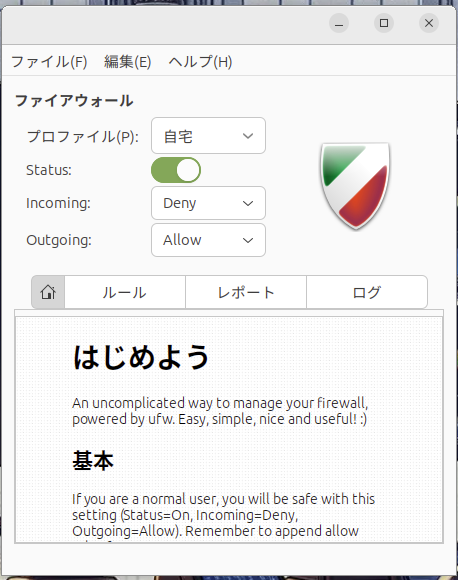
Imagen: Gufw
8. Solución de problemas
Problemas comunes y soluciones
- UFW no se activa :
- Restablezca las configuraciones usando
sudo ufw resety vuelva a configurar el firewall.
- Servicios específicos están bloqueados :
- Verifique que los puertos requeridos estén permitidos. Añada los puertos faltantes usando
sudo ufw allow.
- Gufw no se inicia :
- Reinstale Gufw o reinicie el sistema para resolver problemas de inicio.
9. Conclusión
Este artículo cubrió todo, desde los conceptos básicos de UFW hasta configuraciones recomendadas y consejos de solución de problemas para asegurar sistemas Ubuntu. Al configurar correctamente su firewall y revisar las reglas y registros de forma regular, puede fortalecer significativamente la seguridad del sistema.
La importancia del mantenimiento regular
Incluso después de configurar UFW, es esencial revisar periódicamente las reglas y los registros para identificar actividades sospechosas. La seguridad es una responsabilidad continua, y mantener su firewall ayuda a mantener su sistema seguro. Considere los siguientes puntos:
-
Actualice las reglas al agregar o eliminar servicios : Cada vez que instale nuevos servicios o elimine los que no se usan, revise las reglas de su firewall y realice los ajustes necesarios.
-
Monitoree los registros regularmente : Revise los registros de UFW en busca de intentos de acceso sospechosos. Si ciertas direcciones IP generan repetidamente accesos denegados, bloquéelas de forma proactiva.
-
Organice las reglas periódicamente : Con el tiempo, pueden acumularse reglas innecesarias. Limpiarlas mejora la seguridad y simplifica la gestión.