
1. Cómo comprobar fácilmente el uso de CPU en Ubuntu
La importancia de monitorizar el uso de CPU en Ubuntu
Monitorizar el uso de CPU es extremadamente importante para los administradores de sistemas. Cuando los recursos del sistema se vuelven insuficientes, el rendimiento general puede degradarse. Por ello, se recomienda comprobar regularmente el uso de recursos. Este artículo explica los comandos que puedes usar para monitorizar el uso de CPU en un entorno Ubuntu.
2. Métodos básicos para comprobar el uso de CPU en Ubuntu
Cómo usar el comando top
El comando top es una herramienta fundamental para comprobar el uso de CPU. Con este comando puedes ver en tiempo real el uso de CPU por proceso, el consumo de memoria y el estado general del sistema. Cuando ejecutas top, aparecerá una pantalla similar a la siguiente:
top
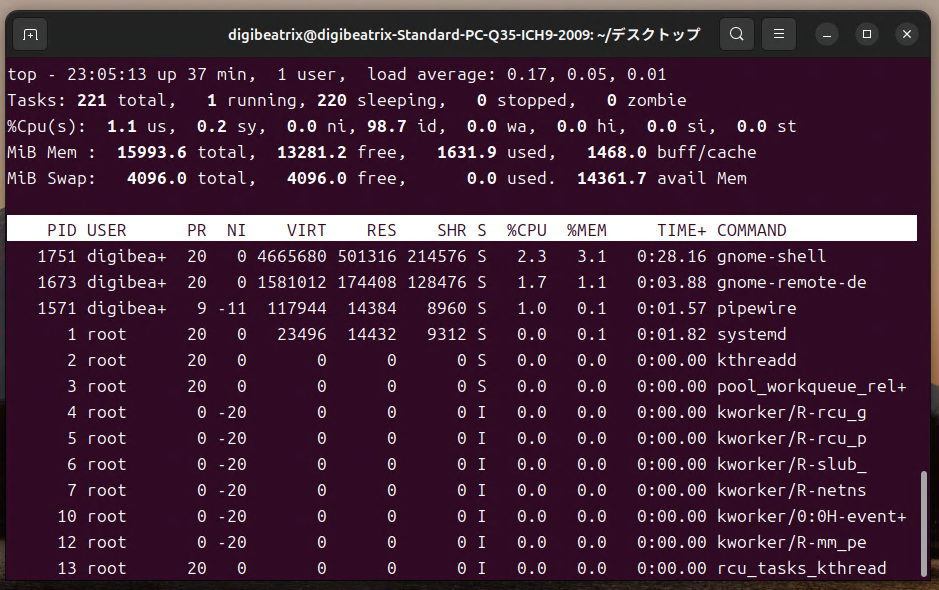
Al pulsar la tecla 1, puedes ver la información de uso de cada núcleo de CPU. Además, pulsando Shift + M puedes ordenar los procesos por uso de memoria.
Personalizando el comando top
El comando top permite personalizar las columnas mostradas para que solo aparezca la información que necesitas. Por ejemplo, al pulsar la tecla f puedes habilitar o deshabilitar columnas individuales. Esto te ayuda a organizar los detalles relacionados con el uso de CPU y memoria de forma más eficiente.
3. Herramientas avanzadas de monitorización
Usando el comando htop
htop ofrece una interfaz más visual y amigable que top. El uso de recursos por proceso está codificado por colores, lo que facilita su comprensión. Puedes instalar htop con el siguiente comando:
sudo apt-get install htop
Después de ejecutar el comando, aparecerá una pantalla similar a la siguiente:
htop
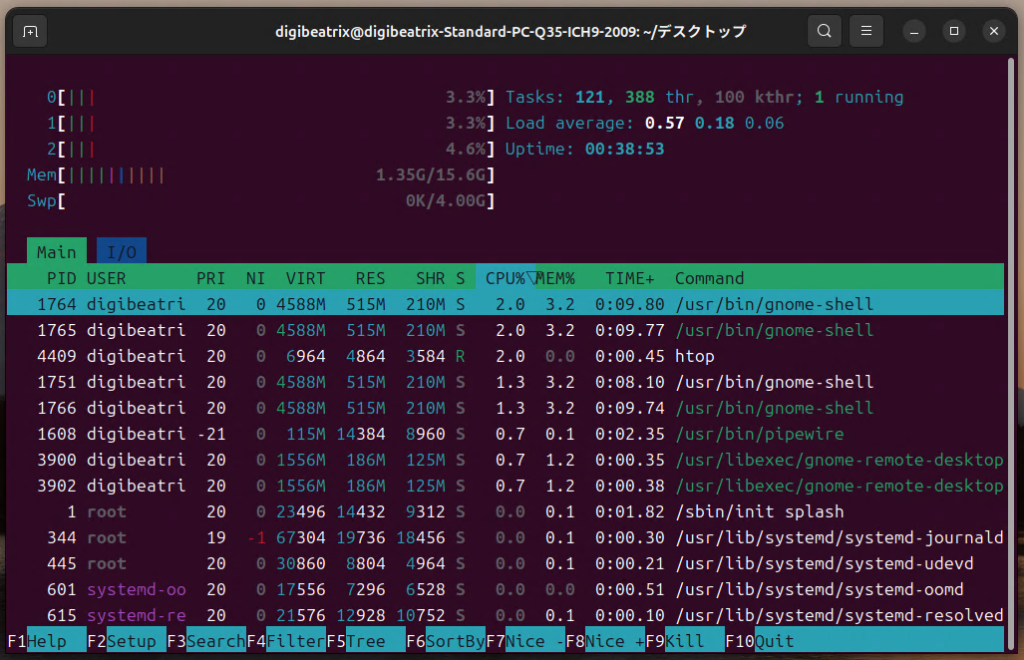
Con htop puedes usar el ratón para interactuar con la interfaz y realizar filtrados u ordenaciones mediante las teclas de función. Además, pulsando la tecla F3 puedes buscar procesos específicos rápidamente.
Monitorización del sistema con el comando vmstat
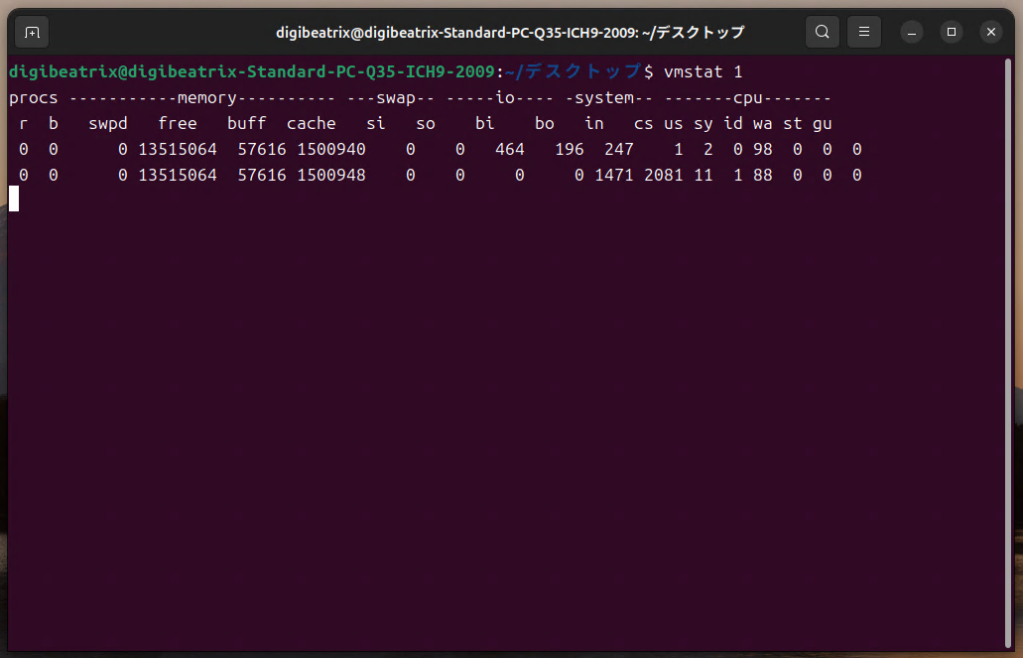
El comando vmstat es una herramienta que brinda una visión concisa del rendimiento del sistema en su conjunto, incluyendo memoria, CPU y operaciones de E/S. Puedes comprobar el uso de CPU y el estado de la memoria cada segundo con el siguiente comando:
vmstat 1
Esto muestra el uso promedio de recursos desde que el sistema se inició. Si deseas seguir los patrones de uso a lo largo del tiempo, puedes redirigir los resultados a un archivo para una monitorización continua.
4. Monitorización del uso de CPU basada en casos
Monitorizando el uso de recursos a largo plazo
Si tu sistema experimenta una carga pesada durante períodos prolongados, se recomienda usar vmstat para registrar el uso de CPU y memoria. Por ejemplo, el siguiente comando registra el uso de CPU cada segundo:
vmstat 1 > cpu_usage.log
Esto te ayuda a identificar patrones donde el uso de recursos se dispara en momentos específicos.
Detectando picos de carga repentinos
El uso de herramientas como top o htop te permite observar picos de carga de CPU en tiempo real y actuar de inmediato. Esto facilita la identificación rápida de procesos problemáticos.
5. Resumen y buenas prácticas
La monitorización regular de recursos es esencial para mantener operaciones estables del sistema. Herramientas como top y htop te permiten comprobar el uso de CPU en tiempo real, mientras que comandos como vmstat y dstat te ayudan a recopilar información detallada y analizar tendencias a largo plazo en el uso de recursos.


