¿Qué es Lubuntu?
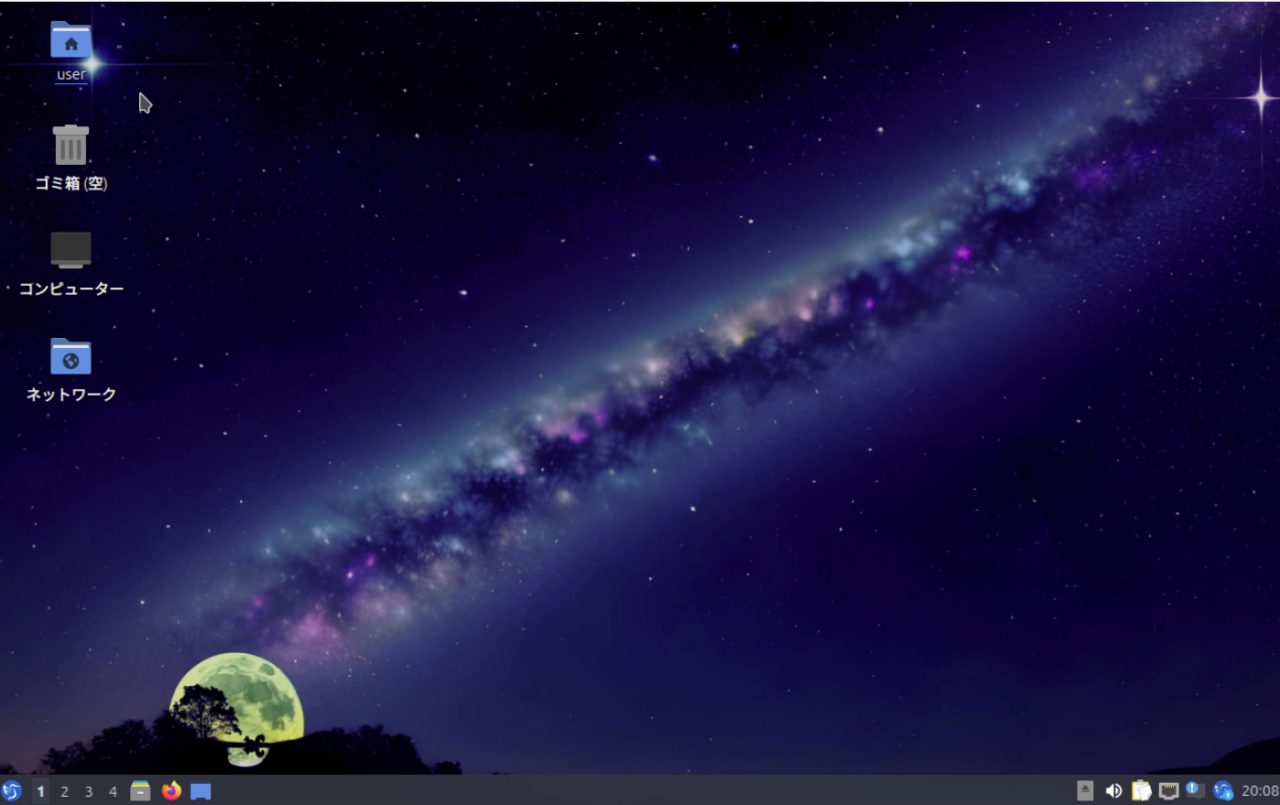
Lubuntu es una de las variantes oficiales de Ubuntu, conocida por ser ligera y consumir recursos mínimos del sistema. Utiliza un entorno de escritorio ligero llamado LXQt, lo que permite un rendimiento fluido incluso en hardware antiguo o sistemas con recursos limitados. Esto hace que Lubuntu sea una opción ideal para usuarios que no requieren una PC de alta especificación para ejecutar software moderno.
¿Por qué elegir Lubuntu?
- Ligero y rápido : Lubuntu usa mucho menos memoria en comparación con otras distribuciones Linux, permitiendo una operación fluida incluso en PCs más antiguos.
- Fácil de usar : Con una interfaz sencilla e intuitiva, Lubuntu es amigable para principiantes que son nuevos en Linux.
- Eficiente en energía : Ideal para dispositivos alimentados por batería, como portátiles, ofreciendo una mayor duración de uso.
Visión general de Lubuntu 24.04
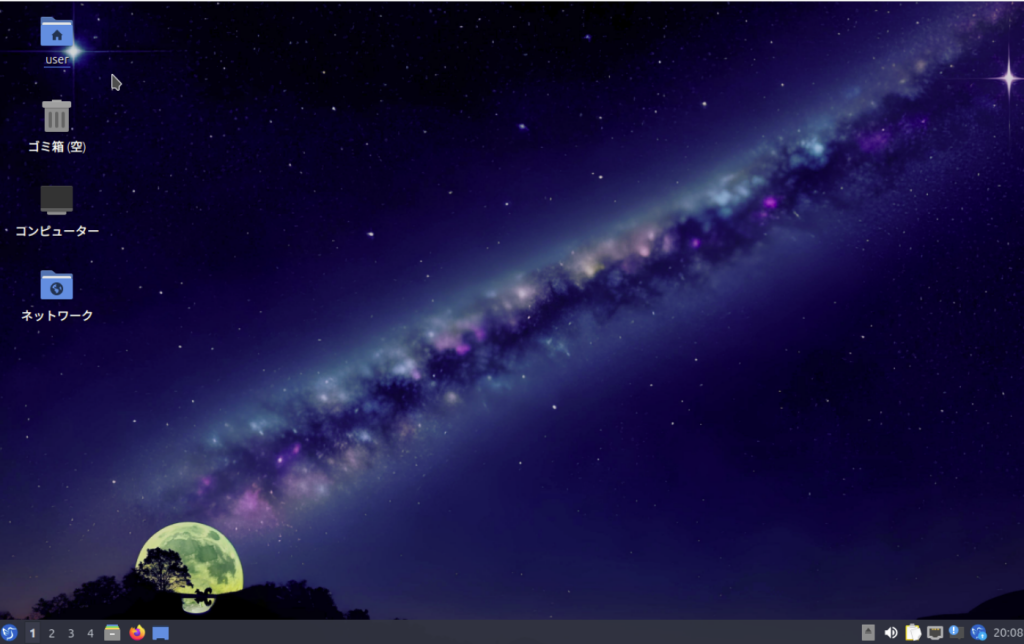
Publicado en abril de 2024, Lubuntu 24.04 se basa en Ubuntu 24.04 e incluye LXQt 1.4.0 y Qt 5.15.13. Las mejoras principales respecto a versiones anteriores incluyen la reintroducción del modo de instalación OEM y un rendimiento y estabilidad del sistema mejorados. Lubuntu 24.04 es particularmente adecuado para usuarios que desean revitalizar PCs antiguos o buscan un sistema operativo ligero.
Características clave
- LXQt 1.4.0 : La última versión de LXQt mejora la ligereza y usabilidad del entorno de escritorio.
- Qt 5.15.13 : Basado en el último framework Qt para mayor estabilidad y capacidad de respuesta.
- Modo de instalación OEM : Funcionalidad restaurada ideal para desplegar Lubuntu en múltiples dispositivos.
Enlaces relacionados:
- Sitio oficial de Lubuntu : Accede a descargas, noticias recientes y documentación oficial.
- Notas de la versión de Lubuntu : Información detallada del lanzamiento de Lubuntu 24.04.
Cómo instalar Lubuntu
Lubuntu está diseñado para que incluso los principiantes en Linux puedan instalarlo fácilmente. A continuación se presentan los pasos detallados y consideraciones importantes.
3.1. Crear una unidad USB arrancable
Descarga la imagen ISO de Lubuntu desde el sitio web oficial y utiliza herramientas como Rufus o Etcher para crear una unidad USB arrancable. Una vez completado, estarás listo para realizar una instalación limpia.
Enlaces relacionados:
- Sitio oficial de Rufus : Crea una unidad USB arrancable en Windows.
- Sitio oficial de Etcher : Recomendado para crear USBs arrancables en macOS o Linux.
Instalación de Lubuntu
- Seleccionar idioma : Elegir japonés puede simplificar el proceso de instalación.
- Establecer ubicación : Selecciona Japón como localidad para configurar automáticamente la zona horaria y la distribución del teclado.
- Configuración del teclado : Usa la configuración predeterminada o cambia a una distribución de teclado japonés si lo necesitas.
- Elegir modo de instalación : Selecciona “Instalación normal” o elige “Instalación mínima” si deseas menos aplicaciones preinstaladas.
- Configuración de particiones : Para entornos de arranque múltiple, configura las particiones manualmente. Para instalaciones nuevas, elige “Borrar disco e instalar”.
- Ingresar datos del usuario : Define tu nombre de usuario y contraseña. Se recomienda desactivar el inicio de sesión automático por motivos de seguridad.
- Iniciar la instalación : Revisa la configuración y comienza la instalación. En la mayoría de los sistemas, el proceso se completa en aproximadamente 10 minutos.
Primer arranque y configuración inicial
Después de la instalación y el reinicio, realiza la configuración inicial. Comienza actualizando el sistema para aplicar los últimos parches de seguridad y correcciones de errores.
Configuración postinstalación
La configuración posterior a la instalación es esencial para mejorar la usabilidad y el rendimiento en Lubuntu.
Actualizaciones del sistema
Abre el Gestor de actualizaciones y aplica todas las actualizaciones disponibles. Cambiar la fuente de software a los servidores de Japón también puede mejorar la velocidad de actualización.
Configuración del ingreso de japonés
Para habilitar la entrada en japonés, usa Mozc con Fcitx. Instala “Fcitx5-Mozc” desde el Gestor de paquetes Muon y reinicia. Abre la configuración de Fcitx y configura Mozc como método de entrada para comenzar a escribir en japonés.
Enlace relacionado:
- Proyecto Fcitx : Aprende cómo configurar Fcitx para la entrada de japonés.
Personalización básica
Personaliza tu escritorio usando el Centro de Configuración de LXQt. Modifica temas, iconos y la disposición del panel para crear el entorno ideal. También puedes ajustar la gestión de energía para obtener la máxima eficiencia en dispositivos alimentados por batería.
Software ligero recomendado
Dado que Lubuntu es una distribución ligera, elegir aplicaciones que consuman menos recursos del sistema es esencial.
Aplicaciones esenciales
- Navegadores web : Firefox y Chromium funcionan bien con Lubuntu. Para un rendimiento aún más ligero, considera Midori.
- Editores de texto : Mousepad y Leafpad son ligeros y ideales para programar o tomar notas.
- Editores de imágenes : GIMP ofrece funciones avanzadas manteniéndose ligero. Pinta es adecuada para ediciones más simples.
Herramientas de optimización del sistema
- BleachBit : Elimina archivos innecesarios para ahorrar espacio en disco y mantener el rendimiento del sistema.
- System Profiler and Benchmark : Muestra información detallada del sistema y mide el rendimiento para su optimización.
Enlaces relacionados:
- Sitio oficial de BleachBit : Aprende más sobre esta utilidad de limpieza del sistema.
- Sitio oficial de GIMP : Descarga GIMP y accede a guías de uso.
Configuraciones avanzadas y personalización
Esta sección presenta configuraciones avanzadas y consejos de personalización para mejorar aún más la experiencia con Lubuntu.
Centro de configuración de LXQt
A través del Centro de Configuración de LXQt, puedes ajustar configuraciones detalladas del sistema. Gestiona las aplicaciones de inicio para reducir el uso de recursos, o modifica temas, iconos y fuentes para personalizar tu entorno de escritorio.
Configuración del gestor de ventanas Openbox
Openbox permite una personalización fina del comportamiento y la apariencia de las ventanas. Desactivar efectos como la transparencia y las sombras puede mejorar el rendimiento. También puedes modificar temas y asignar atajos de teclado para optimizar la eficiencia del flujo de trabajo.
Ejemplos de configuración de Openbox:
- Cambiar temas : Elige temas simples como Clearlooks para una apariencia de escritorio unificada.
- Personalizar atajos : Asigna combinaciones de teclas a aplicaciones y acciones de ventana de uso frecuente para aumentar la productividad.
Solución de problemas y consejos
Esta sección ofrece problemas comunes y soluciones prácticas para usar Lubuntu de manera eficaz.
Problemas comunes de instalación
- Errores de partición : Si aparecen errores de partición durante la instalación, verifica la tabla de particiones existente y crea nuevas manualmente. Haz copias de seguridad de los datos al usar entornos de arranque dual.
- Problemas de red : Si el Wi‑Fi no funciona después de la instalación, revisa la configuración de Network Manager y asegura que los controladores necesarios estén instalados.
Ajuste de rendimiento
- Gestión de memoria : Desactiva aplicaciones de inicio innecesarias en la configuración de sesión de LXQt para reducir el uso de memoria.
- Detener servicios no usados : Desactiva servicios predeterminados innecesarios, como los applets de impresión, para mejorar la capacidad de respuesta.
Resumen
Lubuntu es una distribución Linux ligera y fácil de usar, adecuada para una amplia gama de usuarios. Es ideal para revivir hardware antiguo o para entornos con pocos recursos, ofreciendo una instalación sencilla y amplias opciones de personalización. Siguiendo los pasos y consejos presentados en este artículo, podrás aprovechar al máximo Lubuntu.
Esta guía también cubre la configuración y personalización del idioma japonés, permitiendo a los usuarios novatos de Linux instalar y usar Lubuntu sin problemas. Experimenta su escritorio simple y ágil y descubre nuevas posibilidades en PCs antiguos y dispositivos de bajo consumo energético.
Sección de preguntas frecuentes
P1: ¿Cuál es la diferencia entre Lubuntu y Ubuntu?
R: Lubuntu es una variante oficial de Ubuntu que utiliza el entorno de escritorio ligero LXQt. Ubuntu usa GNOME, lo que hace que Lubuntu sea más rápido y eficiente en recursos, especialmente en hardware antiguo.
Q2: ¿Cuáles son los requisitos del sistema para Lubuntu?
A: Los requisitos mínimos son 1 GB de RAM, un procesador de 1 GHz y 8 GB de espacio en disco. Para un uso óptimo se recomiendan 2 GB o más de RAM y al menos 20 GB de almacenamiento.
Q3: ¿Cómo puedo instalar software adicional en Lubuntu?
A: Lubuntu incluye herramientas como el Gestor de paquetes Muon y Discover. Úsalas para buscar e instalar aplicaciones fácilmente.
Q4: La entrada de japonés no funciona correctamente. ¿Qué debo hacer?
A: Verifica la configuración de Fcitx y confirma que Mozc esté instalado. Reinicia Fcitx o el sistema si es necesario.
Q5: ¿Cómo se mantiene seguro Lubuntu?
A: Al ser una distribución basada en Ubuntu, Lubuntu recibe las actualizaciones de seguridad de Ubuntu. Mantener el sistema actualizado garantiza que siempre tengas los últimos parches de seguridad.
Q6: ¿Instalar Lubuntu borrará los datos existentes?
A: Elegir “Borrar disco” eliminará todos los datos. En configuraciones de arranque dual, configura manualmente las particiones para preservar los datos. Siempre haz una copia de seguridad antes de la instalación.
Puntos adicionales
- Comunidad y Soporte : Lubuntu tiene una comunidad activa que ofrece ayuda a través de foros y documentación.
- Lubuntu Official Forum : Los usuarios intercambian información y soporte aquí.
- Lubuntu Wiki : Contiene guías de instalación, preguntas frecuentes y documentación detallada.
- Mantenimiento regular : Actualiza con frecuencia y usa herramientas como BleachBit para eliminar archivos innecesarios y mantener el mejor rendimiento.