1. Introduction
Prendre des captures d’écran dans Ubuntu est extrêmement utile pour créer des manuels d’utilisation, signaler des bugs et effectuer des tâches liées à la conception.
Cet article fournit un guide complet des méthodes de capture d’écran disponibles dans Ubuntu — des techniques de capture de base à l’utilisation avancée du terminal,
ainsi que des outils tiers recommandés pour améliorer votre flux de travail.
2. Méthodes de base pour les captures d’écran
2.1 Capturer l’écran entier
La façon la plus simple de prendre une capture d’écran sur Ubuntu est d’appuyer sur la touche Impr. écran.
Cette action capture l’écran entier et enregistre l’image par défaut dans le dossier Images à l’intérieur du répertoire Captures d’écran.
Cela rend la capture d’images plein écran rapide et sans effort.
2.2 Capturer une fenêtre
Si vous voulez capturer uniquement une fenêtre spécifique, utilisez le raccourci Alt + Impr. écran.
Cela capture la fenêtre active et l’enregistre dans le dossier Images, comme pour les captures plein écran.
2.3 Capturer une zone sélectionnée
Pour capturer uniquement une partie de l’écran, utilisez le raccourci Maj + Impr. écran.
Vous pouvez sélectionner la zone avec votre souris, ce qui est idéal pour les présentations ou pour mettre en évidence des sections spécifiques.
3. Techniques avancées de capture d’écran en utilisant le terminal
Ubuntu permet également des options avancées de capture d’écran via le terminal.
Cette approche est recommandée pour les utilisateurs qui souhaitent un contrôle de configuration détaillé ou qui veulent utiliser des scripts.
3.1 Installer gnome-screenshot
Ubuntu inclut un outil en ligne de commande appelé gnome-screenshot qui permet de prendre des captures d’écran directement depuis le terminal.
S’il n’est pas installé, utilisez la commande suivante :
sudo apt install gnome-screenshot
3.2 Capturer l’écran entier
Exécutez la commande ci-dessous pour capturer l’écran entier :
gnome-screenshot
3.3 Capturer uniquement la fenêtre active
Pour capturer la fenêtre actuellement active, utilisez :
gnome-screenshot -w
3.4 Capturer une zone sélectionnée
Pour capturer uniquement une zone spécifique de l’écran, exécutez la commande ci-dessous :
gnome-screenshot -a
3.5 Enregistrer la capture dans un dossier spécifique
Bien que les captures d’écran soient enregistrées par défaut dans le dossier Images, vous pouvez spécifier un emplacement personnalisé :
gnome-screenshot -w -f ~/Documents/window_screenshot.png
3.6 Utiliser une capture différée
Si vous avez besoin de temps pour préparer l’écran avant la capture, ajoutez un délai.
Par exemple, pour capturer une fenêtre après 5 secondes :
gnome-screenshot -w -d 5
4. Utiliser des outils tiers
Outre les outils par défaut d’Ubuntu, plusieurs applications tierces riches en fonctionnalités sont disponibles.
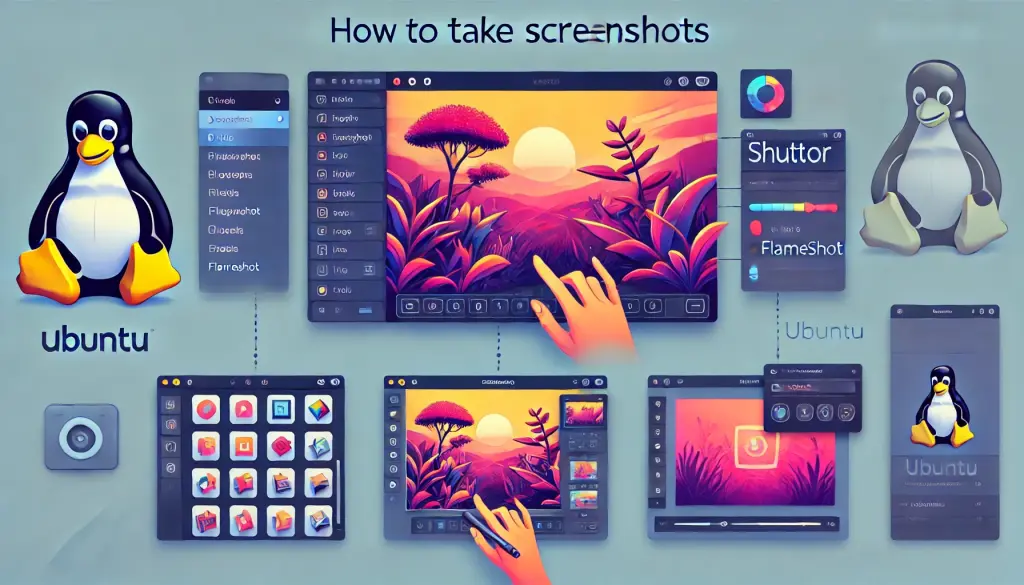
Ici, nous présentons deux options populaires : Shutter et Flameshot.
4.1 Installer et utiliser Shutter
Shutter est un outil puissant qui vous permet d’éditer les captures d’écran immédiatement après les avoir prises.
Vous pouvez ajouter du texte, des flèches et des annotations directement à votre image. Pour installer :
sudo apt install shutter
Shutter est idéal pour créer des tutoriels et des supports de présentation grâce à ses fonctionnalités d’édition instantanée.
4.2 Installer et utiliser Flameshot
Flameshot est un outil de capture d’écran simple mais puissant.
Il propose des raccourcis personnalisables et des outils d’édition avancés. Installez-le en utilisant la commande ci-dessous :
sudo apt install flameshot
Flameshot offre des options d’édition riches, facilitant l’ajout de surlignages et d’annotations immédiatement après la capture d’une image.
5. Configurer les emplacements d’enregistrement et la personnalisation des raccourcis
5.1 Vérifier et modifier l’emplacement d’enregistrement par défaut
Par défaut, Ubuntu enregistre les captures d’écran dans le dossier Images. Cependant, cela peut être modifié.
Avec un script personnalisé, vous pouvez configurer les captures d’écran pour qu’elles soient enregistrées n’importe où vous le souhaitez.
5.2 Personnaliser les touches de raccourci
Vous pouvez également modifier les raccourcis clavier pour qu’ils correspondent à vos préférences.
Ouvrez Paramètres > Clavier > Raccourcis pour désactiver les existants ou créer de nouveaux raccourcis.
Cette personnalisation aide à optimiser votre flux de travail.
6. Questions fréquentes et dépannage
6.1 Lorsque les captures d’écran ne s’enregistrent pas
Parfois, les captures d’écran peuvent échouer à s’enregistrer.
Dans ce cas, assurez‑vous que le dossier cible existe et que les paramètres d’autorisation sont corrects.
Un espace disque insuffisant peut également provoquer des erreurs d’enregistrement.
6.2 Compatibilité avec d’autres applications
Certains outils de capture d’écran peuvent ne pas fonctionner correctement avec certaines applications.
Utiliser Flameshot ou Shutter peut aider à éviter ces problèmes grâce à une meilleure compatibilité.