
- 1 1. Qu’est‑ce qu’une adresse MAC ?
- 2 2. Comment vérifier une adresse MAC sous Ubuntu : édition ligne de commande
- 3 3. Comment vérifier les adresses MAC avec l’interface graphique
- 4 4. Remarques importantes lors de la vérification des adresses MAC
- 5 5. Questions fréquentes (FAQ)
- 6 6. Résumé : Maîtriser la vérification des adresses MAC sous Ubuntu
1. Qu’est‑ce qu’une adresse MAC ?
Vue d’ensemble des adresses MAC
Une adresse MAC (Media Access Control address) est un identifiant unique attribué à une carte d’interface réseau (NIC). Cette adresse est essentielle pour la communication des appareils sur un réseau, et chaque dispositif réseau possède sa propre adresse MAC. Une adresse MAC fait 48 bits et est généralement représentée au format « MM:MM:MM:SS:SS:SS ».
Rôle des adresses MAC
Les adresses MAC remplissent principalement les fonctions suivantes :
- Communication réseau : elles permettent la communication entre les appareils au niveau de la couche liaison de données, assurant une transmission et une réception précises des données.
- Gestion de la sécurité : les administrateurs réseau peuvent utiliser les adresses MAC pour autoriser uniquement certains appareils à se connecter à un réseau.
- Dépannage : en cas de problème réseau, les adresses MAC aident à identifier les appareils spécifiques.
Quand avez‑vous besoin d’une adresse MAC ?
Les adresses MAC sont requises dans les situations suivantes :
- Lors de l’enregistrement d’un nouvel appareil sur un réseau.
- Lors du diagnostic de problèmes de connexion réseau.
- Lors de l’attribution d’une adresse IP spécifique à un appareil.
2. Comment vérifier une adresse MAC sous Ubuntu : édition ligne de commande
2.1. Vérifier les adresses MAC avec la commande ip link
La méthode la plus courante sous Ubuntu consiste à utiliser la commande ip link. Suivez ces étapes pour vérifier l’adresse MAC de votre dispositif réseau :
- Ouvrez le terminal.
- Saisissez et exécutez la commande suivante :
ip link show
La sortie affiche des informations sur les dispositifs réseau. La valeur hexadécimale affichée après « link/ether » est l’adresse MAC.
Exemple :
2: wlp1s0: <BROADCAST,MULTICAST,UP,LOWER_UP> mtu 1500 qdisc noqueue state UP mode DEFAULT group default qlen 1000
    link/ether f8:6a:3f:4b:b0:ab brd ff:ff:ff:ff:ff:ff
2.2. Vérifier les adresses MAC avec la commande ifconfig
Une autre méthode traditionnelle consiste à utiliser la commande ifconfig. Vous pouvez vérifier l’adresse MAC comme suit :
- Ouvrez le terminal.
- Saisissez la commande suivante :
ifconfig
L’adresse MAC apparaît après le libellé « ether » dans la sortie.
Exemple :
wlp1s0: flags=4163<UP,BROADCAST,RUNNING,MULTICAST>  mtu 1500
    ether f8:6a:3f:4b:b0:ab  txqueuelen 1000  (Ethernet)
2.3. Extraire les adresses MAC avec grep
Vous pouvez utiliser la commande grep pour extraire uniquement l’adresse MAC d’une interface réseau spécifique :
ip addr | grep "link/ether"
Cette commande extrait uniquement l’adresse MAC, en ignorant les informations superflues.
3. Comment vérifier les adresses MAC avec l’interface graphique
Utilisation des paramètres réseau sous Ubuntu
Cette approche est pratique pour les utilisateurs qui préfèrent ne pas passer par le terminal. Les étapes ci‑dessous s’appliquent à l’environnement de bureau GNOME :
- Ouvrir le menu Paramètres : ouvrez les « Paramètres » d’Ubuntu.
- Accéder aux paramètres réseau : sélectionnez « Réseau » dans le menu latéral.
- Voir les détails de la connexion : cliquez sur l’icône en forme d’engrenage à côté de votre connexion Wi‑Fi ou filaire pour afficher ses détails. L’adresse MAC apparaîtra comme « Adresse matérielle » (ou adresse MAC).
Exemples de captures d’écran
Vous devriez voir des captures d’écran similaires à celles ci‑dessous :
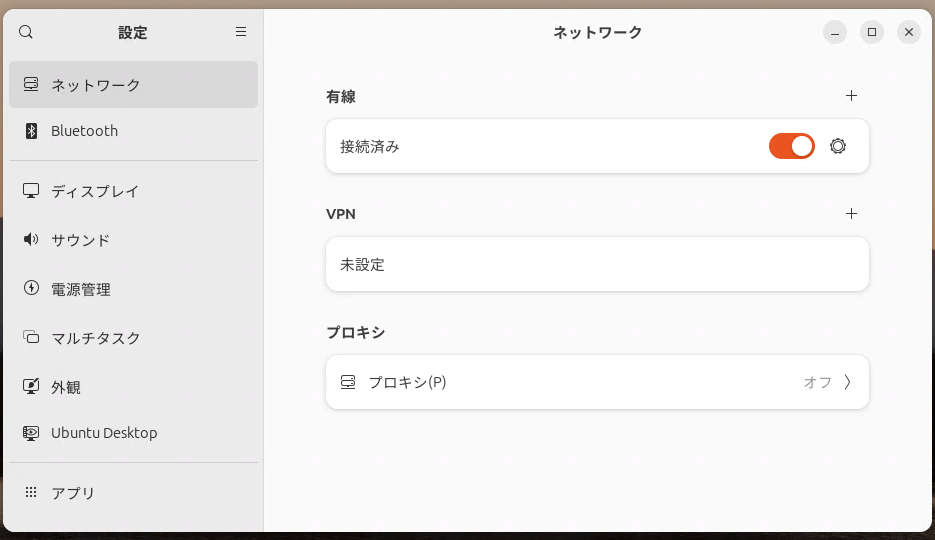
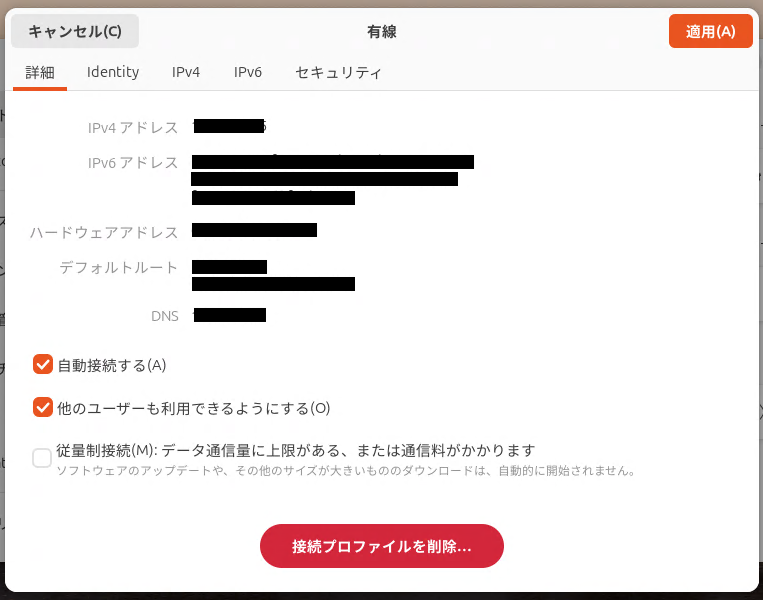
- Si vous utilisez le Wi‑Fi : sélectionnez le menu « Wi‑Fi » à gauche et cliquez sur l’icône en forme d’engrenage.
- Si vous utilisez une connexion filaire : suivez des étapes analogues dans le menu « Câblé ».
4. Remarques importantes lors de la vérification des adresses MAC
4.1. Plusieurs dispositifs réseau
Les ordinateurs peuvent disposer de plusieurs interfaces réseau telles que le Wi‑Fi, l’Ethernet et le Bluetooth. Chaque interface possède sa propre adresse MAC, veillez donc à vérifier celle qui correspond à votre besoin.
4.2. Vérifier les adresses MAC des appareils Bluetooth
Pour afficher l’adresse MAC d’un appareil Bluetooth, utilisez la commande suivante :
hciconfig
La valeur affichée sous « BD Address » est l’adresse MAC Bluetooth.
Exemple :
hci0:    Type: Primary  Bus: USB
    BD Address: DC:41:A9:FB:7A:C4  ACL MTU: 1021:4  SCO MTU: 96:6
5. Questions fréquentes (FAQ)
Peut-on modifier une adresse MAC ?
En général, les adresses MAC sont gravées en dur et ne peuvent pas être modifiées. Cependant, sur les systèmes Linux, il est possible de changer temporairement l’adresse MAC à l’aide de la commande ip link.
sudo ip link set dev eth0 address XX:XX:XX:XX:XX:XX
Comment vérifier les adresses MAC dans les machines virtuelles ?
Les machines virtuelles (VM) possèdent également des adresses MAC attribuées à chaque interface réseau. Vous pouvez les consulter dans les paramètres réseau du logiciel de VM ou utiliser les commandes ip link ou ifconfig depuis l’environnement invité.
6. Résumé : Maîtriser la vérification des adresses MAC sous Ubuntu
Ce guide a expliqué comment vérifier les adresses MAC sous Ubuntu en utilisant à la fois les méthodes en ligne de commande et l’interface graphique. Les deux approches sont simples et utiles pour la gestion et le dépannage réseau. Lorsque des problèmes réseau surviennent ou que vous devez identifier un appareil, utilisez ces méthodes pour trouver rapidement les informations requises.