
1. Introduction
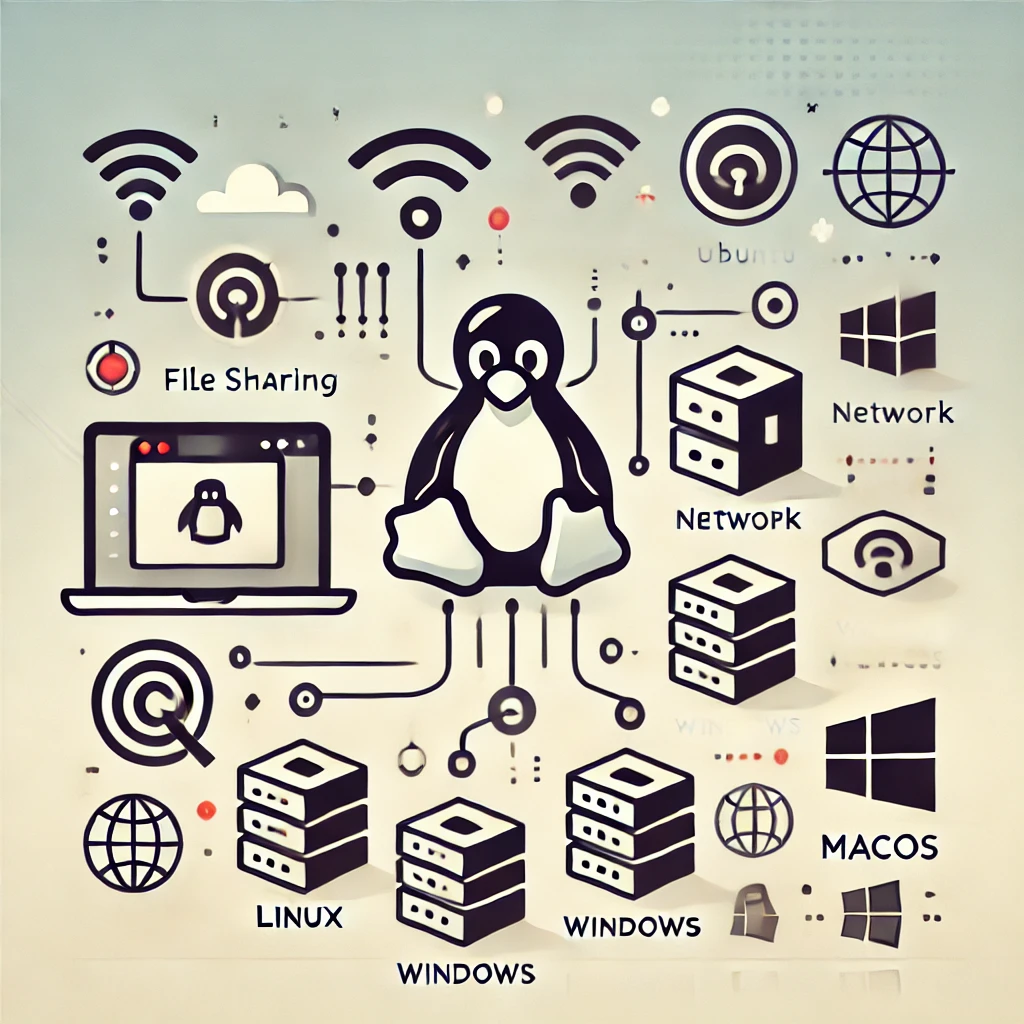
Samba sous Ubuntu est un outil puissant qui permet le partage de fichiers entre différents systèmes d’exploitation. Il assure un échange de données fluide entre les environnements Linux, Windows et macOS, ce qui le rend particulièrement utile pour les réseaux domestiques et les environnements de bureau.
Cet article propose un guide pas‑à‑pas, illustré de captures d’écran, pour installer Samba sur Ubuntu et configurer le partage de fichiers. En suivant ce guide, vous pourrez facilement partager des fichiers avec des utilisateurs Windows depuis votre système Ubuntu.
2. Qu’est‑ce que Samba ?
Samba est une suite logicielle open‑source qui permet le partage de fichiers et d’imprimantes entre les systèmes d’exploitation basés sur UNIX et Windows. Plus précisément, il émule le protocole SMB (Server Message Block) – le protocole de partage de fichiers réseau utilisé par Windows – permettant la communication entre différents systèmes d’exploitation.
Grâce à cette fonctionnalité, les systèmes Linux et macOS peuvent accéder aux systèmes de fichiers Windows, et les machines Windows peuvent se connecter à Linux pour partager des fichiers. Sous Ubuntu, Samba peut être installé facilement, ce qui en fait une solution efficace pour partager des données entre appareils, tant à la maison qu’en entreprise.
3. Préparer l’installation de Samba
Tout d’abord, assurez‑vous que votre système Ubuntu est à jour. Appliquer les dernières mises à jour maintient Samba et tous les autres paquets à jour, évitant ainsi les problèmes de compatibilité. Exécutez la commande suivante dans votre terminal :
sudo apt update && sudo apt upgrade
Si votre pare‑feu est activé, vous devrez autoriser le trafic Samba dans sa configuration, comme expliqué plus loin dans cet article. Il s’agit d’une étape de sécurité cruciale, ne la sautez pas.
4. Installer Samba
Pour installer Samba, ouvrez le terminal et exécutez la commande suivante :
sudo apt install samba
Une fois l’installation terminée, vérifiez l’état du service Samba :
systemctl status smbd
Avec cela, l’installation de Samba est terminée. Nous allons maintenant configurer le répertoire partagé. À partir de maintenant, des captures d’écran sont incluses pour fournir un guidage visuel à chaque étape.
5. Configurer Samba
Après l’installation de Samba, l’étape suivante consiste à configurer le répertoire partagé. Commencez par créer un dossier à partager avec la commande suivante :
mkdir /home/username/sambashare
Puis, éditez le fichier de configuration de Samba situé à /etc/samba/smb.conf et ajoutez les paramètres suivants pour désigner ce dossier comme répertoire partagé :
[sambashare]
comment = Ubuntu Samba Share
path = /home/username/sambashare
read only = no
browseable = yes
Une fois la configuration terminée, redémarrez le service Samba :
sudo systemctl restart smbd
Utilisez des captures d’écran de votre configuration smb.conf et de la structure de répertoires pour fournir un support visuel aux utilisateurs novices. 
6. Gérer les utilisateurs Samba
Samba nécessite la création d’utilisateurs et de mots de passe distincts de ceux du système. Utilisez la commande suivante pour ajouter un nouvel utilisateur Samba et définir un mot de passe :
sudo smbpasswd -a username
Activez l’utilisateur avec cette commande :
sudo smbpasswd -e username
7. Se connecter aux répertoires partagés Samba
Le répertoire partagé configuré sur Samba peut être accédé depuis Ubuntu, Windows, macOS et d’autres systèmes d’exploitation.
Connexion depuis Linux
Les utilisateurs Linux peuvent accéder au partage Samba via le gestionnaire de fichiers et se connecter via le réseau. Une capture d’écran aide à illustrer les étapes visuellement.
Si vous utilisez le terminal, exécutez cette commande (remplacez l’adresse IP selon vos besoins) :
smbclient //192.168.1.100/sambashare -U username
Connexion depuis Windows
Dans l’Explorateur de fichiers Windows, saisissez le format suivant dans la barre d’adresse :
\\<server IP address>\<share name>
Connexion depuis macOS
Ouvrez le Finder, choisissez « Connecter au serveur », puis saisissez l’adresse ci‑dessous :
smb://<server IP address>/<share name>
8. Sécurité et configuration du pare‑feu
La configuration du pare‑feu est essentielle pour maintenir une sécurité robuste. Pour autoriser le trafic Samba, exécutez la commande suivante :
sudo ufw allow samba
De plus, restreignez l’accès en ajoutant cette entrée à votre fichier /etc/samba/smb.conf (remplacez les adresses IP selon vos besoins) :
hosts allow = 192.168.1. 127
9. Dépannage des problèmes courants
1. Impossible de se connecter
Si vous ne pouvez pas vous connecter, vérifiez votre configuration de pare‑feu et assurez‑vous que le service Samba est actif.
2. Erreurs d’autorisation
En cas d’erreurs d’autorisation, corrigez‑les en utilisant la commande suivante :
sudo chmod 2770 /home/username/sambashare
10. Conclusion
Samba est un outil pratique qui permet un partage de fichiers fluide entre différents systèmes d’exploitation dans un environnement Ubuntu. Ce guide a été conçu pour aider les débutants à démarrer facilement. Suivez chaque étape pour mettre en place un partage de fichiers à la fois simple et sécurisé.



