

- 1 1. Introduction
- 2 2. Bases de la gestion et du changement d’utilisateurs dans Ubuntu
- 3 3. Comment changer d’utilisateur via la GUI
- 4 4. Changement d’Utilisateur via la Ligne de Commande (CLI)
- 5 5. Gestion des utilisateurs sous Ubuntu (Ajouter, Supprimer, Modifier)
- 6 6. FAQ (Foire aux questions)
- 6.1 6-1. Quelle est la différence entre su et sudo ? Lequel devrais-je utiliser ?
- 6.2 6-2. Puis-je changer d’utilisateur dans l’interface graphique sans saisir de mot de passe à chaque fois ?
- 6.3 6-3. Comment puis-je changer d’utilisateur en SSH sans utiliser sudo ?
- 6.4 6-4. Pourquoi l’erreur « Authentication failure » apparaît‑elle lors de l’exécution de su ?
- 6.5 6-5. Puis‑je récupérer des données après la suppression d’un utilisateur ?
- 6.5.1 Q : J’ai accidentellement supprimé un utilisateur. Puis‑je récupérer les données ?
- 6.5.2 R : Si l’utilisateur a été supprimé avec deluser ou userdel sans supprimer le répertoire personnel, les données peuvent encore être disponibles.
- 6.5.3 Vérifier si le répertoire personnel existe toujours
- 6.5.4 Si le répertoire personnel a été supprimé
- 6.6 6-6. Résumé
- 7 7. Conclusion
- 7.1 7-1. Principes fondamentaux du changement d’utilisateur sous Ubuntu
- 7.2 7-2. Changer d’utilisateur via l’interface graphique
- 7.3 7-3. Changer d’utilisateur via la ligne de commande
- 7.4 7-4. Ajouter, supprimer et modifier des utilisateurs
- 7.5 7-5. Résumé des sujets FAQ
- 7.6 7-6. Bonnes pratiques pour la gestion des utilisateurs sous Ubuntu
- 7.7 7-7. Réflexions finales
1. Introduction
Qu’est-ce que le changement d’utilisateur dans Ubuntu ?
Ubuntu est une distribution Linux multi-utilisateur qui permet à plusieurs utilisateurs de partager un seul PC ou serveur. Par conséquent, la possibilité de changer de comptes d’utilisateurs est largement utilisée dans les environnements personnels, les systèmes d’entreprise, les établissements éducatifs et les environnements de développement.
En changeant d’utilisateur, il devient possible de maintenir des environnements de travail individuels sans affecter les données ou les paramètres des autres utilisateurs, permettant des flux de travail sûrs et efficaces.
Quand devez-vous changer d’utilisateur dans Ubuntu ?
Il existe plusieurs scénarios où le changement d’utilisateur dans Ubuntu devient nécessaire. Voici des exemples courants.
1-1. Lors du partage d’un PC à la maison
Si Ubuntu est partagé parmi les membres de la famille, chaque personne doit passer à son propre compte pour conserver les paramètres et préférences du bureau individuels. Par exemple, séparer les comptes pour les parents et les enfants permet de définir des limites claires entre les environnements de travail et d’étude.
1-2. Dans les entreprises ou les institutions éducatives
Dans les écoles ou les entreprises, il est courant que plusieurs employés ou étudiants utilisent un seul PC. Dans de tels environnements, le changement de comptes d’utilisateurs est essentiel pour préserver les données et paramètres personnels de chaque utilisateur.
De plus, les administrateurs système doivent utiliser des comptes privilégiés (accès root), rendant le changement d’utilisateur nécessaire pour les tâches de gestion.
1-3. Changement d’utilisateur pour la gestion de serveur
Sur les serveurs Ubuntu, il est courant de faire fonctionner des applications ou des services sous des comptes d’utilisateurs spécifiques. Par exemple :
- Se connecter en tant qu’utilisateur général → passer à l’administrateur uniquement lorsque requis
- Passer à un utilisateur spécifique pour gérer des services système particuliers
Dans ces cas, le changement d’utilisateur via la ligne de commande (CLI) est fréquemment utilisé.
1-4. Utilisation de plusieurs utilisateurs dans un environnement de développement
Les développeurs peuvent changer d’utilisateur pour tester des logiciels dans différents environnements. Par exemple :
- Effectuer des tâches de développement normales en utilisant un utilisateur standard
- Tester le comportement d’une application sous un autre compte d’utilisateur
- Exécuter des opérations administratives en utilisant l’utilisateur root
Surtout lorsque différents niveaux de permissions sont impliqués, le changement d’utilisateur est crucial pour la vérification.
Ce que couvre cet article
Cet article explique comment changer d’utilisateur dans Ubuntu en utilisant à la fois l’interface graphique (GUI) et la ligne de commande (CLI). Il fournit également des explications détaillées sur les différences entre sudo et su, le changement d’utilisateur dans les environnements SSH, et la résolution des erreurs courantes.
2. Bases de la gestion et du changement d’utilisateurs dans Ubuntu
Ubuntu en tant que système multi-utilisateur
Ubuntu, en tant que système d’exploitation basé sur Linux, prend en charge une architecture multi-utilisateur. Chaque utilisateur se voit attribuer un compte unique, lui permettant de gérer des paramètres et des données séparés de manière indépendante.
Séparation des environnements d’utilisateurs
Dans Ubuntu, chaque utilisateur dispose d’un environnement individuel qui inclut les éléments suivants :
- Répertoire personnel (par exemple,
/home/username/) - Fichiers de configuration pour les paramètres des applications personnelles
- Permissions et contrôle d’accès pour les fichiers et les commandes exécutables
- Processus en cours d’exécution liés à chaque session de connexion ou tâche en arrière-plan
Ce système garantit que plusieurs utilisateurs peuvent opérer sur la même installation Ubuntu sans interférer avec l’environnement les uns des autres.
Types d’utilisateurs dans Ubuntu
Ubuntu définit plusieurs types d’utilisateurs. Comprendre ces rôles aide les administrateurs à gérer et changer de comptes de manière appropriée.
Utilisateurs standard
Les utilisateurs standard sont des comptes réguliers destinés aux opérations quotidiennes.
- Restreints pour l’installation de logiciels ou la modification des paramètres système globaux
- Ne peuvent pas accéder aux données des autres utilisateurs sans les permissions appropriées
- Gèrent les fichiers personnels, les applications et les paramètres
Utilisateurs administrateurs (groupe sudo)
Les utilisateurs administrateurs peuvent temporairement élever leurs privilèges à root en utilisant la commande sudo.
sudopermet l’installation de logiciels et la modification des configurations système- Le premier compte créé lors de l’installation d’Ubuntu se voit généralement accorder des privilèges
sudo
Vérifier les utilisateurs avec des privilèges d’administrateur
getent group sudo
Cette commande liste tous les utilisateurs appartenant au groupe sudo.
Utilisateur root
L’utilisateur root est un superutilisateur avec un accès illimité à l’ensemble du système.
Pour des raisons de sécurité, Ubuntu désactive la connexion directe root par défaut.
- Il est recommandé d’obtenir des privilèges root temporairement en utilisant
sudo - Utilisez
sudo suousudo -iuniquement lorsque nécessaire pour démarrer un shell root
Activer l’utilisateur root (non recommandé)
sudo passwd root
Une fois un mot de passe root défini, vous pouvez vous connecter directement en utilisant su. Cependant, activer la connexion root pose des risques de sécurité et doit être évité sauf si absolument nécessaire.
Considérations clés lors du changement d’utilisateurs
Il existe plusieurs façons de changer d’utilisateur dans Ubuntu, et la méthode appropriée varie en fonction de l’environnement système et du but.
Changement via l’interface graphique (GUI)
Si vous utilisez un environnement de bureau, le changement basé sur la GUI est la méthode la plus facile.
- Changer depuis l’écran de verrouillage
- Se déconnecter et se connecter en tant qu’un autre utilisateur
- Utiliser le menu des paramètres système
Le processus basé sur la GUI est expliqué en détail dans Section 3 : Changement d’utilisateurs via la GUI.
Changement via l’interface en ligne de commande (CLI)
Pour changer d’utilisateur depuis le terminal, vous utiliserez principalement su ou sudo.
Commande su
Changer vers un autre utilisateur :
su [username]
Changer vers l’utilisateur root :
su -
Cela maintient le shell actuel mais entre dans l’environnement d’un autre utilisateur.
Commande sudo
Exécuter une commande temporairement avec des privilèges d’administrateur :
sudo [command]
Changer vers l’utilisateur root :
sudo su
ou
sudo -i
Les opérations détaillées en ligne de commande sont expliquées dans Section 4 : Changement d’utilisateurs via la CLI.
Persistance de session et effets du changement
- Avec le changement GUI, la session de l’utilisateur précédent reste active et les applications continuent de s’exécuter
- Avec le changement CLI, une nouvelle session est créée sans affecter les processus existants
- Lors de l’utilisation de
su, les variables d’environnement peuvent être conservées ; utilisezsu -pour réinitialiser l’environnement
Résumé
- Ubuntu prend en charge plusieurs environnements utilisateur indépendants
- Trois types d’utilisateurs existent : utilisateurs standard, utilisateurs administrateurs (sudo), et l’utilisateur root
- Les utilisateurs peuvent être changés via la GUI ou la CLI
- La méthode de changement idéale dépend du but du système et de l’environnement
3. Comment changer d’utilisateur via la GUI
Dans l’environnement de bureau d’Ubuntu, vous pouvez facilement changer d’utilisateur en utilisant l’Interface Utilisateur Graphique (GUI). Cette méthode est intuitive et idéale pour les débutants qui préfèrent ne pas utiliser la ligne de commande.
Cette section explique deux méthodes principales : changer d’utilisateur depuis l’écran de verrouillage et se déconnecter et se connecter en tant qu’un autre utilisateur.
3-1. Changement d’utilisateurs en utilisant l’écran de verrouillage
Ubuntu vous permet de changer vers un autre utilisateur tout en gardant la session actuelle active. Cette fonctionnalité est utile lors du partage d’un PC avec des membres de la famille ou lorsque un administrateur a besoin d’un accès temporaire à un autre compte.
Étapes pour changer d’utilisateur depuis l’écran de verrouillage
- Cliquez sur le menu système dans le coin supérieur droit de l’écran (icône d’alimentation).
- Cliquez sur « Verrouiller ».
- La session actuelle sera verrouillée et préservée.
- Sélectionnez « Changer d’utilisateur » sur l’écran de connexion.
- Choisissez un autre utilisateur et entrez le mot de passe pour vous connecter.
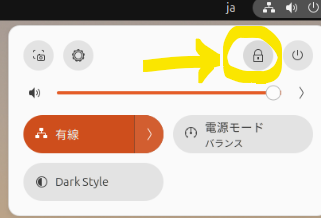
Le bouton « Verrouiller »

Option en bas à droite : « Changer d’utilisateur »
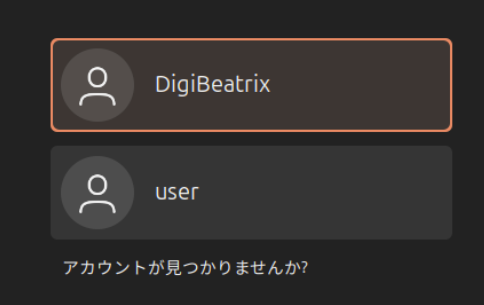
Sélectionnez le nouvel utilisateur.
Avantages de l’utilisation de l’écran de verrouillage
✅ La session précédente reste active
✅ Les applications et tâches restent ouvertes
✅ Idéal pour un accès temporaire ou un changement rapide
Cependant, si plusieurs utilisateurs restent connectés simultanément, la consommation de mémoire augmente. Sur les systèmes avec une RAM limitée, les performances peuvent se dégrader.
3-2. Déconnexion et Connexion en Tant qu’Autre Utilisateur
Contrairement à la méthode de verrouillage d’écran, la déconnexion termine complètement la session actuelle avant de changer d’utilisateur. Cela affecte les applications actives et les données non sauvegardées.
Étapes pour Changer d’Utilisateur par Déconnexion
- Ouvrir le menu système dans le coin supérieur droit.
- Cliquer sur « Se déconnecter ».
- Confirmer la déconnexion dans la boîte de dialogue.
- L’écran de connexion apparaît.
- Sélectionner un autre utilisateur et entrer le mot de passe.
Avantages et Inconvénients de la Déconnexion
👍 Les applications et processus se terminent, libérant la mémoire
👍 Mieux pour les systèmes avec des ressources limitées
❌ Les modifications non sauvegardées peuvent être perdues
❌ Les applications doivent être rouvertes après le changement
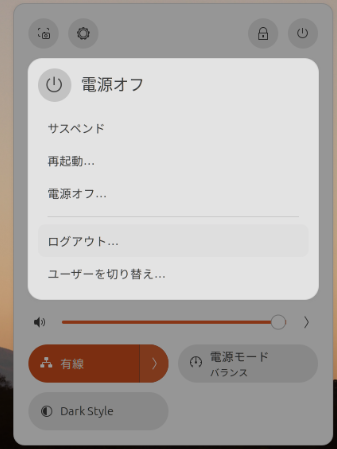
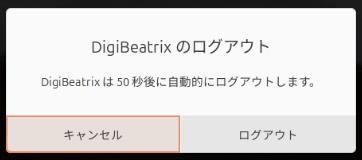
3-3. Considérations Importantes Lors du Changement d’Utilisateur
Impact sur les Performances
- Le changement par verrouillage d’écran maintient les sessions précédentes actives , consommant de la mémoire
- Les PC de faible spécification peuvent ralentir avec plusieurs sessions
- Les applications gourmandes en ressources comme les éditeurs vidéo ou les machines virtuelles peuvent causer des problèmes de performance
Sauvegarde des Données Avant le Changement
- Toujours sauvegarder le travail non sauvegardé avant de changer
- Les fonctionnalités d’auto-sauvegarde sont utiles, mais la sauvegarde manuelle est recommandée
- Prêter une attention particulière aux onglets du navigateur et aux éditeurs de texte
3-4. Résumé
- Ubuntu permet un changement d’utilisateur facile basé sur l’interface graphique
- Le changement par verrouillage d’écran préserve les sessions et applications
- La déconnexion termine la session et libère les ressources système
- Utiliser la méthode appropriée en fonction de l’utilisation de la mémoire et de la charge de travail
4. Changement d’Utilisateur via la Ligne de Commande (CLI)
Dans Ubuntu, vous pouvez facilement changer d’utilisateur en utilisant l’Interface Ligne de Commande (CLI). Cette méthode est particulièrement essentielle lors du travail dans des environnements de serveur ou des sessions d’accès distant (SSH), où l’interface graphique n’est pas disponible.
Cette section couvre la commande su, la commande sudo, et le changement d’utilisateur dans les environnements SSH en détail.
4-1. Changement d’Utilisateur avec la Commande su
La commande su (Switch User) est utilisée pour passer de l’utilisateur actuel à un autre compte utilisateur. En entrant le mot de passe de l’utilisateur cible, vous obtenez accès à l’environnement de cet utilisateur.
Utilisation de Base de la Commande su
Pour passer à un autre utilisateur :
su [username]
Exemple :
su john
Vous serez invité à entrer le mot de passe de l’utilisateur cible pour compléter le changement.
Passage à l’Utilisateur Root
Pour passer à l’utilisateur root :
su -
ou
su root
L’utilisateur root a une permission complète pour opérer le système, donc utilisez-le avec précaution pour éviter des erreurs critiques.
Différence Entre su et su -
La commande su a deux modes d’utilisation : su et su -.
| Command | Behavior |
|---|---|
su [username] | Switches user while retaining current environment variables |
su - [username] | Starts a new login session, resetting environment variables |
L’option recommandée est su -, car elle charge correctement les variables d’environnement (PATH, config shell, etc.) pour le nouvel utilisateur.
Notes Importantes Lors de l’Utilisation de su
- Vous devez connaître le mot de passe de l’utilisateur cible pour utiliser
su. - Pour les tâches administratives, utiliser
sudoest plus sûr et préféré . - Ne restez pas en root plus longtemps que nécessaire . Une fois terminé, quittez la session en utilisant :
exit
4-2. Changement d’Utilisateur avec la Commande sudo
La commande sudo (« Superuser Do ») permet à un utilisateur d’exécuter des commandes temporairement avec des privilèges d’administrateur.
Contrairement à su, sudo ne nécessite pas la connaissance du mot de passe de l’utilisateur cible—seul le mot de passe de l’utilisateur actuel est nécessaire, à condition que cet utilisateur appartienne au groupe sudo.
Utilisation de sudo pour les Tâches Administratives
Exécuter une commande avec des privilèges élevés temporaires :
sudo [command]
Exemple :
sudo apt update
Ici, vous serez demandé le mot de passe de l’utilisateur actuel, pas le mot de passe root.
Passage à l’Utilisateur Root en Utilisant sudo
Si vous avez besoin d’un accès root pour une session shell :
sudo su
or
sudo -i
Cela ouvre un shell avec les privilèges root.
Exécuter des commandes en tant qu’autre utilisateur
Pour exécuter une commande en tant qu’utilisateur spécifique :
sudo -u [username] [command]
Exemple :
sudo -u john whoami
Cela exécute whoami en tant qu’utilisateur john et affiche le nom d’utilisateur en cours d’exécution.
Différences entre sudo et su
| Command | Purpose | Required Password |
|---|---|---|
su [username] | Fully switch to another user | Target user’s password |
sudo [command] | Execute a command with temporary administrator access | Current user’s password |
sudo su | Switch to the root user | Current user’s password |
4-3. Changer d’utilisateur dans les environnements SSH
Lorsqu’on est connecté à un serveur Ubuntu distant via SSH, l’interface graphique n’est pas disponible. Par conséquent, changer d’utilisateur à l’aide de commandes CLI est obligatoire.
Changer d’utilisateur après la connexion SSH
Tout d’abord, connectez-vous au serveur :
ssh [username]@[server IP]
Une fois connecté, changez d’utilisateur :
su [username]
Ou passez à l’utilisateur root :
su -
Changer d’utilisateur avec sudo en SSH
Si votre compte possède des privilèges sudo, vous pouvez changer d’utilisateur sans connaître son mot de passe :
sudo -u [username] -s
Cela agit comme un remplacement plus sûr de su.
Se connecter directement à SSH en tant qu’utilisateur différent
Vous pouvez également vous connecter directement en tant qu’autre utilisateur :
ssh [another user]@[server IP]
Exemple :
ssh john@192.168.1.100
4-4. Résumé
suchange complètement d’utilisateur mais nécessite le mot de passe de l’utilisateur ciblesudoaccorde temporairement des privilèges administrateur sans changer de comptesudo suetsudo -ipermettent de passer à l’utilisateur root- Dans les environnements SSH,
suetsudo -usont des outils essentiels pour gérer les utilisateurs
5. Gestion des utilisateurs sous Ubuntu (Ajouter, Supprimer, Modifier)
Ubuntu vous permet d’ajouter de nouveaux utilisateurs, de supprimer les utilisateurs inutiles ou de modifier les comptes d’utilisateurs existants. Une gestion appropriée des utilisateurs est cruciale lors du partage d’un PC ou de la gestion de serveurs avec plusieurs utilisateurs.
Cette section se concentre sur la façon de gérer les utilisateurs à l’aide de l’interface en ligne de commande (CLI).
5-1. Ajouter un nouvel utilisateur
Tout utilisateur appartenant au groupe sudo (privilèges administrateur) peut créer de nouveaux comptes d’utilisateur.
Créer un utilisateur avec la commande adduser
La façon la plus courante de créer un nouvel utilisateur est d’utiliser la commande adduser.
Exécuter la commande
sudo adduser [new-username]
Exemple :
sudo adduser john
Ce qui se passe ensuite
Lors de la création de l’utilisateur, il vous sera demandé de saisir les informations suivantes :
- Mot de passe pour le nouvel utilisateur
- Informations utilisateur optionnelles (nom complet, numéro de téléphone, etc.)
- Création automatique du répertoire personnel (
/home/[username]) - Placement des fichiers de configuration initiaux
Une fois terminé, le compte devient disponible pour la connexion. 
Créer un utilisateur avec la commande useradd
useradd peut également être utilisé pour ajouter des utilisateurs, mais contrairement à adduser, il ne crée pas automatiquement de répertoire personnel ni ne définit de mot de passe.
Exécuter la commande
sudo useradd -m -s /bin/bash [new-username]
Exemple :
sudo useradd -m -s /bin/bash alex
Options :
-m: Crée un répertoire personnel-s /bin/bash: Définit le shell par défaut àbash
Pour définir le mot de passe de l’utilisateur :
sudo passwd alex
Accorder des privilèges sudo au nouvel utilisateur
Pour permettre au nouvel utilisateur d’utiliser les privilèges sudo :
sudo usermod -aG sudo [username]
Exemple :
sudo usermod -aG sudo john
Cette commande ajoute john au groupe sudo, lui donnant un accès administrateur.
5-2. Supprimer un utilisateur
Supprimer les comptes inutilisés améliore la sécurité du système et réduit la consommation de ressources inutiles.
Supprimer un utilisateur avec deluser
Pour supprimer un compte d’utilisateur :
sudo deluser [username]
Exemple :
sudo deluser john
Cette commande supprime le compte mais conserve le répertoire personnel de l’utilisateur.
Supprimer un utilisateur avec userdel
userdel offre plus de contrôle sur les opérations de suppression.
Supprimer l’utilisateur et le répertoire personnel
sudo userdel -r [username]
Exemple :
sudo userdel -r alex
Cela supprime l’utilisateur alex et supprime /home/alex/.
Notes importantes lors de la suppression d’utilisateurs
Sauvegardez le répertoire personnel de l’utilisateur si nécessaire
sudo tar -czf /backup/john_backup.tar.gz /home/johnVous ne pouvez pas supprimer un utilisateur qui est actuellement connecté
- Si
johnest connecté,sudo deluser johnéchouera - Si nécessaire, terminez les processus de l’utilisateur avec :
killall -u [username]
5-3. Renommer un utilisateur
Vous pouvez renommer un utilisateur existant avec la commande usermod.
Modifier le nom d’utilisateur avec usermod
Exécuter la commande
sudo usermod -l [new-username] [current-username]
Exemple :
sudo usermod -l michael john
Cela change john en michael.
Renommer le répertoire personnel
Modifier un nom d’utilisateur ne renomme pas automatiquement le répertoire personnel (/home/john reste intact). Pour le renommer :
Renommer le répertoire personnel
sudo mv /home/john /home/michael
Mettre à jour le chemin du répertoire personnel
sudo usermod -d /home/michael -m michael
Notes importantes lors du renommage d’un utilisateur
- Vous ne pouvez pas renommer un utilisateur qui est actuellement connecté
- Si vous êtes connecté en tant que
john, la commande échouera - Passez en root si nécessaire avant de renommer
- Les permissions du groupe sudo peuvent être affectées
- Confirmez que l’utilisateur reste dans le groupe sudo :
sudo groupmems -g sudo -l
5-4. Résumé
- Créez facilement de nouveaux utilisateurs avec
adduser - Supprimez des utilisateurs avec
deluser, ou supprimez leur répertoire personnel en utilisantuserdel -r - Modifiez les noms d’utilisateur via
usermod -let renommez les répertoires personnels en conséquence - Sauvegardez toujours les données avant de supprimer ou de modifier des comptes d’utilisateurs
6. FAQ (Foire aux questions)
Gérer et changer d’utilisateur sous Ubuntu est essentiel pour de nombreux utilisateurs, mais cela peut parfois être déroutant. Cette section répond aux questions courantes et fournit des solutions pratiques.
6-1. Quelle est la différence entre su et sudo ? Lequel devrais-je utiliser ?
Q : Je ne comprends pas la différence entre su et sudo. Lequel devrais-je utiliser ?
R : su change complètement de compte utilisateur, tandis que sudo exécute des commandes temporairement avec les privilèges d’administrateur.
| Command | Purpose | Required Password |
|---|---|---|
su [username] | Switch completely to another user | Target user’s password |
sudo [command] | Execute a command with temporary administrator privileges | Current user’s password |
sudo su | Switch to the root user | Current user’s password |
💡 Recommandé : Pour des raisons de sécurité, sudo est généralement préféré à su.
6-2. Puis-je changer d’utilisateur dans l’interface graphique sans saisir de mot de passe à chaque fois ?
Q : Ma famille partage un seul PC Ubuntu. Existe-t-il un moyen de changer d’utilisateur sans saisir de mot de passe à chaque fois ?
R : Oui. Activez la connexion automatique pour éviter la saisie du mot de passe lors de la connexion.
Comment activer la connexion automatique
- Ouvrez l’application Paramètres
- Sélectionnez « Utilisateurs »
- Activez « Connexion automatique »
💡 Note : La connexion automatique peut réduire la sécurité, utilisez-la avec prudence sur les systèmes partagés ou publics.
6-3. Comment puis-je changer d’utilisateur en SSH sans utiliser sudo ?
Q : Lors d’une connexion via SSH, existe-t-il un moyen de changer d’utilisateur sans utiliser sudo ?
R : Oui. Vous pouvez utiliser la commande runuser comme alternative à su.
runuser -l [username] -c "command"
Exemple :
runuser -l john -c "whoami"
💡 Ceci est utile pour les scripts où le changement d’utilisateur est requis.
6-4. Pourquoi l’erreur « Authentication failure » apparaît‑elle lors de l’exécution de su ?
Q : Lorsque j’exécute su, j’obtiens une erreur « Authentication failure ». Que faire ?
R : su nécessite le mot de passe de l’utilisateur cible. Vérifiez les points suivants :
- Le mot de passe est‑il correct ? (Vérifiez si le verrouillage des majuscules est activé)
- Le compte de l’utilisateur cible est‑il verrouillé ?
sudo passwd -S [username]
Si le résultat indique L (verrouillé), déverrouillez-le :
sudo passwd -u [username]
- Le fichier
/etc/pam.d/suest‑il configuré pour restreindre su ?sudo nano /etc/pam.d/su
Si la ligne suivante est décommentée, seuls les utilisateurs du groupe wheel peuvent exécuter su :
auth required pam_wheel.so use_uid
6-5. Puis‑je récupérer des données après la suppression d’un utilisateur ?
Q : J’ai accidentellement supprimé un utilisateur. Puis‑je récupérer les données ?
R : Si l’utilisateur a été supprimé avec deluser ou userdel sans supprimer le répertoire personnel, les données peuvent encore être disponibles.
Vérifier si le répertoire personnel existe toujours
ls /home/
Si le répertoire personnel a été supprimé
Sans sauvegarde, une récupération complète est difficile, mais vous pouvez essayer de restaurer en utilisant extundelete.
- Installer extundelete
sudo apt install extundelete - Analyser et restaurer les fichiers supprimés
sudo extundelete /dev/sdX --restore-all
Remplacez /dev/sdX par la partition correcte (par ex., /dev/sda1).
💡 Important : La récupération n’est pas garantie. Créez toujours des sauvegardes avant de supprimer des utilisateurs.
6-6. Résumé
- Comprendre la différence entre
suetsudoet les utiliser de manière appropriée. - Activer la connexion automatique pour simplifier le changement d’utilisateur via l’interface graphique (à utiliser avec précaution).
- Utiliser
runuserousudo -upour changer d’utilisateur dans les environnements SSH. - Si
su: Authentication failureapparaît, vérifiez les mots de passe et l’état du compte. - Les données d’utilisateur supprimées peuvent être récupérables, mais les sauvegardes restent l’option la plus sûre.
7. Conclusion
Dans cet article, nous avons exploré comment changer et gérer les utilisateurs sous Ubuntu en utilisant à la fois les méthodes GUI et CLI. Ubuntu est conçu comme un système d’exploitation multi‑utilisateur puissant, et en gérant correctement les utilisateurs, vous pouvez exploiter votre système de manière plus efficace et sécurisée.
Voici un résumé des points clés et des meilleures pratiques abordés dans chaque section.
7-1. Principes fondamentaux du changement d’utilisateur sous Ubuntu
- Ubuntu est un système multi‑utilisateur où chaque utilisateur fonctionne de manière indépendante.
- Comprenez les différences entre les utilisateurs standards, les administrateurs (sudo) et l’utilisateur root .
- Le changement d’utilisateur peut être effectué via l’interface graphique (GUI) ou la ligne de commande (CLI) .
7-2. Changer d’utilisateur via l’interface graphique
- Le changement depuis l’écran de verrouillage maintient la session en cours active pendant que vous vous connectez à un autre utilisateur.
- Se déconnecter termine la session complètement et libère la mémoire du système.
- Les paramètres des comptes utilisateurs permettent des opérations administratives comme l’ajout ou la gestion d’utilisateurs.
- Important : Enregistrez les données non sauvegardées et surveillez l’utilisation de la mémoire lors du changement d’utilisateur.
7-3. Changer d’utilisateur via la ligne de commande
- Utilisez
su [username]pour changer d’utilisateur après avoir saisi le mot de passe de l’utilisateur cible. - Utilisez
su -pour un environnement de connexion complet, garantissant les bonnes variables d’environnement. - Utilisez
sudo [command]pour des privilèges administratifs temporaires. - Dans les environnements SSH, utilisez
runuserousudo -upour changer d’utilisateur en toute sécurité.
7-4. Ajouter, supprimer et modifier des utilisateurs
- Les nouveaux utilisateurs peuvent être ajoutés avec
sudo adduser [username]. - Accordez des privilèges administratifs avec
sudo usermod -aG sudo [username]. - Supprimez les utilisateurs avec
sudo deluser [username]et supprimez leur répertoire personnel avecsudo userdel -r [username]. - Renommez les utilisateurs en utilisant
sudo usermod -l [new-name] [old-name]et mettez à jour le répertoire personnel en conséquence. - Sauvegardez toujours les données importantes avant d’effectuer des changements majeurs.
Bonnes pratiques :
✅ Sauvegardez les données des utilisateurs avant toute suppression ou modification
✅ Utilisez les permissions d’administrateur de manière responsable
✅ Évitez l’utilisation inutile du compte root
7-5. Résumé des sujets FAQ
- Utilisez
sudoplutôt quesuchaque fois que possible pour une meilleure sécurité. - La connexion automatique simplifie le changement d’utilisateur via l’interface graphique, mais réduit la sécurité.
- Le changement d’utilisateur en SSH peut être effectué via
runuserousudo -u. - Vérifiez les mots de passe et les verrous de compte lorsque des problèmes d’authentification surviennent.
- Les données supprimées peuvent être récupérables, mais les sauvegardes régulières restent la meilleure défense.
7-6. Bonnes pratiques pour la gestion des utilisateurs sous Ubuntu
🔹 Contrôle granulaire des permissions
- Séparez correctement les permissions standard et administrateur.
- Utilisez
visudopour configurer des privilèges sudo spécifiques aux commandes si nécessaire.
🔹 Opérations orientées sécurité
- Évitez d’utiliser le compte root directement ; n’obtenez des privilèges que lorsque c’est nécessaire.
- Soyez prudent avec la connexion sans mot de passe ou la connexion automatique — surtout sur les systèmes ou serveurs partagés.
Supprimez les utilisateurs inutilisés périodiquement pour réduire les risques.
Sauvegardez les répertoires personnels avant de modifier ou de supprimer des comptes d’utilisateurs.
- Utilisez
rsyncoucronpour des sauvegardes planifiées et automatisées.
7-7. Réflexions finales
- Comprenez à la fois les méthodes GUI et CLI et utilisez‑les selon votre environnement.
- Utilisez su et sudo de manière appropriée pour éviter les abus du système.
- Supprimez ou modifiez les utilisateurs avec précaution afin de maintenir un système sécurisé.
- Adoptez des routines de sauvegarde régulières pour vous protéger contre la perte accidentelle de données.
Ubuntu propose des fonctionnalités de gestion des utilisateurs robustes qui, lorsqu’elles sont utilisées correctement, permettent une opération du système sécurisée, flexible et efficace. Nous espérons que ce guide vous aidera à comprendre et à gérer en toute confiance le changement d’utilisateur et l’administration sous Ubuntu.



