
1. Comment vérifier facilement l’utilisation du CPU sous Ubuntu
L’importance de surveiller l’utilisation du CPU sous Ubuntu
Surveiller l’utilisation du CPU est extrêmement important pour les administrateurs système. Lorsque les ressources du système deviennent insuffisantes, les performances globales peuvent se dégrader. Il est donc recommandé de vérifier régulièrement l’utilisation des ressources. Cet article explique les commandes que vous pouvez utiliser pour surveiller l’utilisation du CPU dans un environnement Ubuntu.
2. Méthodes de base pour vérifier l’utilisation du CPU sous Ubuntu
Comment utiliser la commande top
La commande top est un outil fondamental pour vérifier l’utilisation du CPU. En utilisant cette commande, vous pouvez voir en temps réel l’utilisation du CPU par processus, la consommation de mémoire et l’état général du système. Lorsque vous lancez top, un écran semblable à celui-ci apparaît :
top
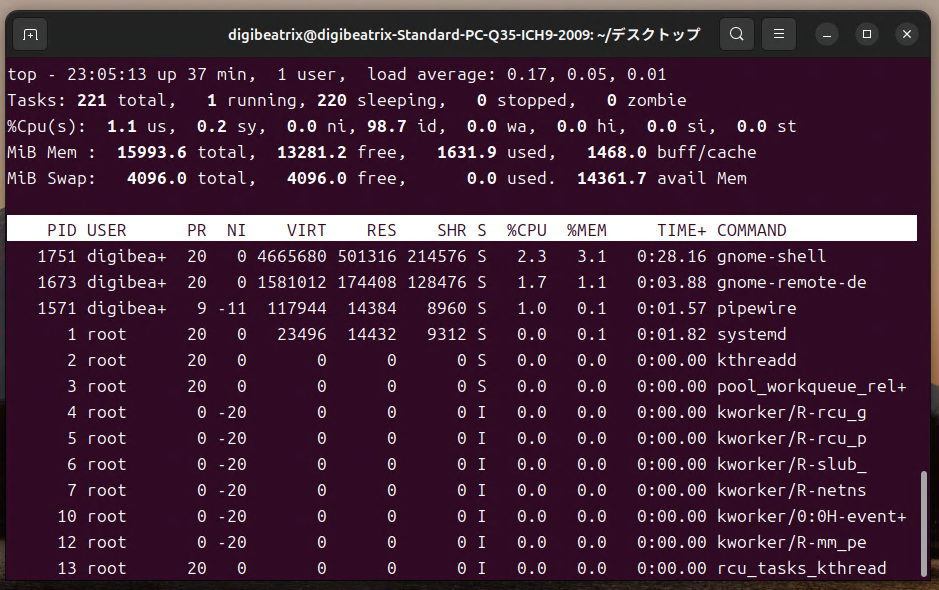
En appuyant sur la touche 1, vous pouvez voir les informations d’utilisation pour chaque cœur du CPU. De plus, en appuyant sur Shift + M, vous pouvez trier les processus par utilisation de la mémoire.
Personnaliser la commande top
La commande top vous permet de personnaliser les colonnes affichées afin que seules les informations dont vous avez besoin soient montrées. Par exemple, en appuyant sur la touche f, vous pouvez activer ou désactiver des colonnes individuelles. Cela vous aide à organiser plus efficacement les détails liés à l’utilisation du CPU et de la mémoire.
3. Outils de surveillance avancés
Utiliser la commande htop
htop offre une interface plus visuelle et conviviale comparée à top. L’utilisation des ressources par processus est codée par couleur, ce qui la rend plus facile à comprendre. Vous pouvez installer htop avec la commande suivante :
sudo apt-get install htop
Après avoir exécuté la commande, un écran similaire à celui-ci apparaît :
htop
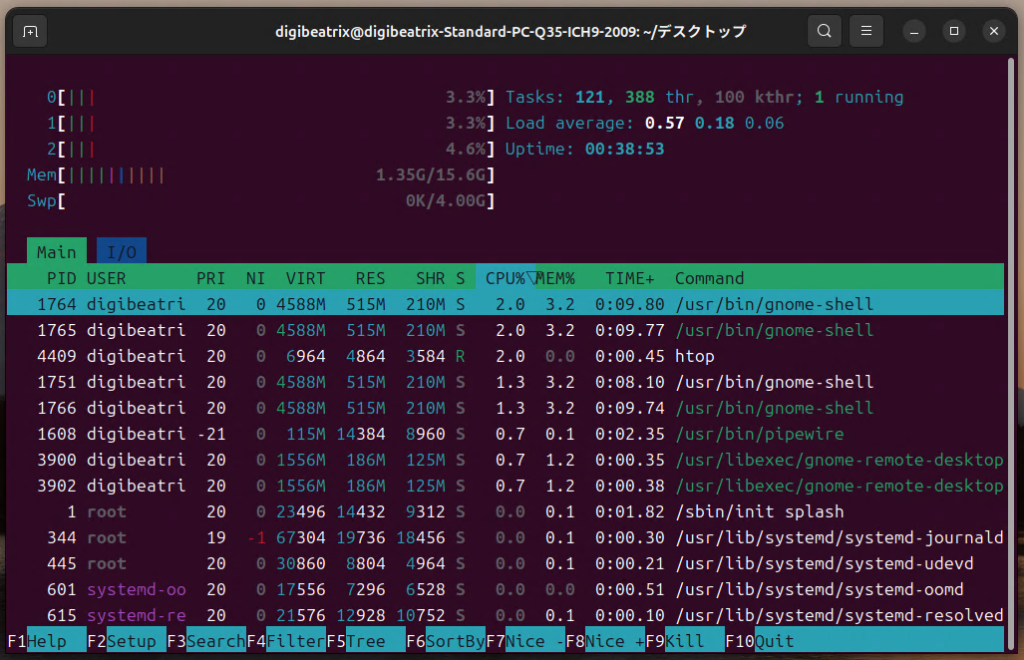
Avec htop, vous pouvez utiliser votre souris pour interagir avec l’interface et effectuer des filtrages ou des tris à l’aide des touches de fonction. De plus, en appuyant sur la touche F3, vous pouvez rechercher rapidement des processus spécifiques.
Surveillance du système avec la commande vmstat
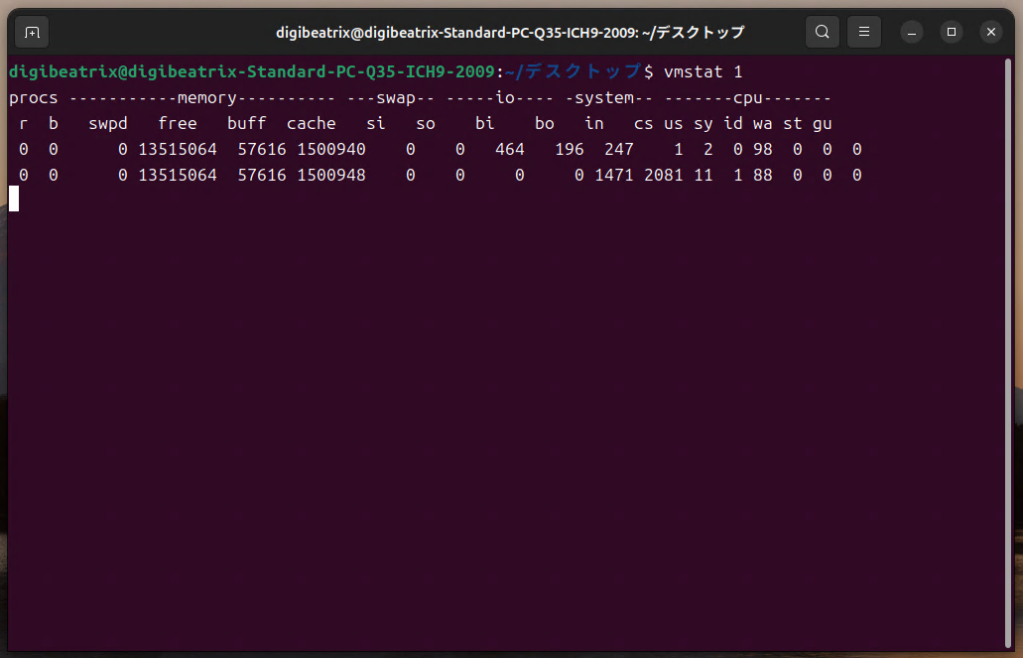
La commande vmstat est un outil qui fournit une vue concise des performances du système dans son ensemble, incluant la mémoire, le CPU et les opérations d’E/S. Vous pouvez vérifier l’utilisation du CPU et l’état de la mémoire chaque seconde avec la commande suivante :
vmstat 1
Cela affiche la moyenne d’utilisation des ressources depuis le démarrage du système. Si vous souhaitez suivre les tendances d’utilisation dans le temps, vous pouvez rediriger les résultats vers un fichier pour une surveillance continue.
4. Surveillance de l’utilisation du CPU basée sur des cas
Surveillance de l’utilisation des ressources à long terme
Si votre système subit une charge lourde pendant de longues périodes, il est recommandé d’utiliser vmstat pour enregistrer l’utilisation du CPU et de la mémoire. Par exemple, la commande suivante enregistre l’utilisation du CPU chaque seconde :
vmstat 1 > cpu_usage.log
Cela vous aide à identifier les schémas où l’utilisation des ressources augmente à des moments précis.
Détection de pics de charge soudains
L’utilisation d’outils tels que top ou htop vous permet d’observer en temps réel les pics de charge CPU soudains et d’agir immédiatement. Cela facilite l’identification rapide des processus problématiques.
5. Résumé et bonnes pratiques
La surveillance régulière des ressources est essentielle pour maintenir des opérations système stables. Des outils comme top et htop vous permettent de vérifier l’utilisation du CPU en temps réel, tandis que des commandes comme vmstat et dstat vous aident à recueillir des informations détaillées et à analyser les tendances à long terme de l’utilisation des ressources.


