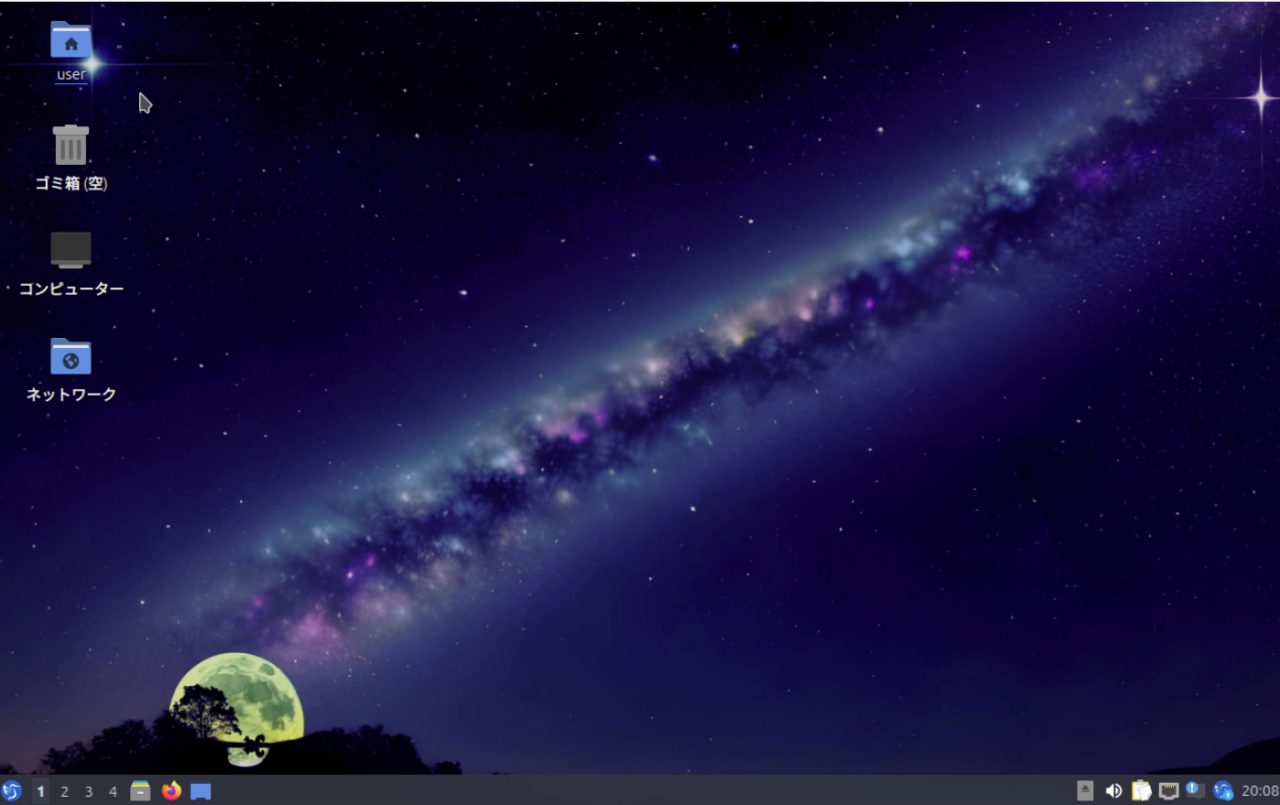
Qu’est-ce que Lubuntu?
Lubuntu est l’une des saveurs officielles d’Ubuntu, connue pour être légère et consommer peu de ressources système. Elle utilise un environnement de bureau léger appelé LXQt, permettant des performances fluides même sur du matériel ancien ou des systèmes aux ressources limitées. Cela fait de Lubuntu un choix idéal pour les utilisateurs qui n’ont pas besoin du dernier PC haut de gamme pour faire fonctionner des logiciels modernes.
Pourquoi choisir Lubuntu?
- Légère et rapide : Lubuntu utilise beaucoup moins de mémoire que les autres distributions Linux, permettant un fonctionnement fluide même sur des PC plus anciens.
- Conviviale : Avec une interface simple et une utilisation intuitive, Lubuntu est adaptée aux débutants qui découvrent Linux.
- Économe en énergie : Idéale pour les appareils alimentés par batterie comme les ordinateurs portables, offrant une autonomie prolongée.
Aperçu de Lubuntu 24.04
Sortie en avril 2024, Lubuntu 24.04 est basée sur Ubuntu 24.04 et inclut LXQt 1.4.0 et Qt 5.15.13. Les principales améliorations par rapport aux versions précédentes comprennent la réintroduction du mode d’installation OEM ainsi qu’une meilleure performance et stabilité du système. Lubuntu 24.04 convient particulièrement aux utilisateurs qui souhaitent redonner vie à d’anciens PC ou qui recherchent un système d’exploitation léger.
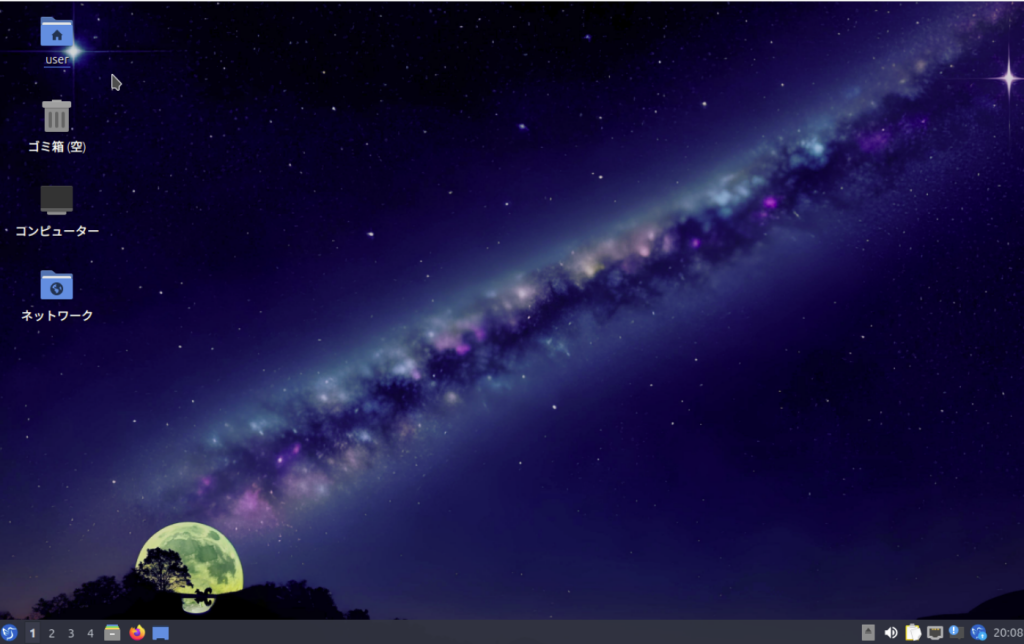
Fonctionnalités clés
- LXQt 1.4.0 : La dernière version de LXQt améliore la légèreté et l’ergonomie de l’environnement de bureau.
- Qt 5.15.13 : Basé sur le dernier framework Qt pour une stabilité et une réactivité accrues.
- Mode d’installation OEM : Fonctionnalité restaurée, idéale pour déployer Lubuntu sur plusieurs appareils.
Liens associés :
- Site officiel de Lubuntu : Accédez aux téléchargements, aux dernières actualités et à la documentation officielle.
- Notes de version de Lubuntu : Informations détaillées sur la version Lubuntu 24.04.
Comment installer Lubuntu
Lubuntu est conçu pour que même les débutants sous Linux puissent l’installer facilement. Vous trouverez ci‑dessous les étapes détaillées et les points importants à considérer.
3.1. Création d’une clé USB bootable
Téléchargez l’image ISO de Lubuntu depuis le site officiel et utilisez des outils comme Rufus ou Etcher pour créer une clé USB bootable. Une fois terminé, vous êtes prêt à effectuer une installation propre.
Liens associés :
- Site officiel de Rufus : Créez une clé USB bootable sous Windows.
- Site officiel d’Etcher : Recommandé pour créer des clés USB bootables sous macOS ou Linux.
Installation de Lubuntu
- Sélection de la langue : Choisir le japonais peut simplifier le processus d’installation.
- Définir le lieu : Sélectionnez le Japon comme paramètre régional pour configurer automatiquement le fuseau horaire et le clavier.
- Paramètres du clavier : Utilisez les paramètres par défaut ou passez à une disposition de clavier japonais si nécessaire.
- Choix du mode d’installation : Sélectionnez « Installation normale » ou choisissez « Installation minimale » si vous désirez moins d’applications préinstallées.
- Configuration du partitionnement : Pour les environnements multi‑boot, configurez les partitions manuellement. Pour une nouvelle installation, choisissez « Effacer le disque et installer ».
- Saisie des informations utilisateur : Définissez votre nom d’utilisateur et votre mot de passe. Il est recommandé de désactiver la connexion automatique pour des raisons de sécurité.
- Lancer l’installation : Vérifiez les paramètres et démarrez l’installation. Sur la plupart des systèmes, le processus se termine en environ 10 minutes.
Premier démarrage et configuration initiale
Après l’installation et le redémarrage, effectuez la configuration initiale. Commencez par mettre à jour le système afin d’appliquer les derniers correctifs de sécurité et les corrections de bugs.
Configuration post‑installation
La configuration après l’installation est essentielle pour améliorer l’ergonomie et les performances de Lubuntu.
Mises à jour du système
Ouvrez le Gestionnaire de mises à jour et appliquez toutes les mises à jour disponibles. Passer votre source de logiciels aux serveurs japonais peut également accélérer la vitesse des mises à jour.
Configuration de la saisie japonaise
Pour activer la saisie japonaise, utilisez Mozc avec Fcitx. Installez « Fcitx5‑Mozc » depuis le gestionnaire de paquets Muon et redémarrez. Ouvrez les paramètres de Fcitx et configurez Mozc comme méthode d’entrée pour commencer à taper en japonais.
Lien associé:
- Projet Fcitx : Apprenez à configurer Fcitx pour la saisie japonaise.
Personnalisation de base
Personnalisez votre bureau à l’aide du Centre de configuration LXQt. Modifiez les thèmes, les icônes et la disposition du panneau pour créer l’environnement idéal. Vous pouvez également ajuster les paramètres de gestion de l’alimentation pour une efficacité optimale sur les appareils fonctionnant sur batterie.
Logiciels légers recommandés
Comme Lubuntu est une distribution légère, choisir des applications qui consomment moins de ressources système est essentiel.
Applications essentielles
- Navigateurs Web : Firefox et Chromium fonctionnent bien avec Lubuntu. Pour des performances encore plus légères, envisagez Midori.
- Éditeurs de texte : Mousepad et Leafpad sont légers et idéaux pour coder ou prendre des notes.
- Éditeurs d’images : GIMP offre des fonctionnalités avancées tout en restant léger. Pinta convient aux retouches plus simples.
Outils d’optimisation du système
- BleachBit : Nettoie les fichiers inutiles pour libérer de l’espace disque et maintenir les performances du système.
- System Profiler and Benchmark : Affiche des informations détaillées sur le système et mesure les performances pour l’optimisation.
Liens associés :
- Site officiel de BleachBit : En savoir plus sur cet utilitaire de nettoyage du système.
- Site officiel de GIMP : Téléchargez GIMP et accédez aux guides d’utilisation.
Paramètres avancés et personnalisation
Cette section présente des paramètres avancés et des astuces de personnalisation pour améliorer davantage l’expérience Lubuntu.
Centre de configuration LXQt
Via le Centre de configuration LXQt, vous pouvez ajuster les paramètres détaillés du système. Gérez les applications au démarrage pour réduire l’utilisation des ressources, ou modifiez les thèmes, les icônes et les polices pour personnaliser votre environnement de bureau.
Configuration du gestionnaire de fenêtres Openbox
Openbox permet une personnalisation fine du comportement et de l’apparence des fenêtres. Désactiver des effets tels que la transparence et les ombres peut améliorer les performances. Vous pouvez également modifier les thèmes et attribuer des raccourcis clavier pour optimiser l’efficacité du flux de travail.
Exemples de configuration Openbox :
- Changer les thèmes : Choisissez des thèmes simples comme Clearlooks pour une apparence de bureau unifiée.
- Personnaliser les raccourcis : Attribuez des raccourcis aux applications fréquemment utilisées et aux actions de fenêtre pour augmenter la productivité.
Dépannage et astuces
Cette section fournit les problèmes courants et des solutions pratiques pour utiliser Lubuntu efficacement.
Problèmes d’installation courants
- Erreurs de partition : Si des erreurs de partition surviennent pendant l’installation, vérifiez la table de partition existante et créez-en de nouvelles manuellement. Sauvegardez les données lors de l’utilisation d’environnements à double démarrage.
- Problèmes réseau : Si le Wi‑Fi ne fonctionne pas après l’installation, examinez les paramètres du gestionnaire de réseau et assurez-vous que les pilotes nécessaires sont installés.
Optimisation des performances
- Gestion de la mémoire : Désactivez les applications de démarrage inutiles dans les paramètres de session LXQt pour réduire l’utilisation de la mémoire.
- Arrêter les services inutilisés : Désactivez les services par défaut inutiles, comme les applets d’impression, pour améliorer la réactivité.
Résumé
Lubuntu est une distribution Linux légère et conviviale adaptée à un large éventail d’utilisateurs. Elle est idéale pour redonner vie à du matériel ancien ou fonctionner dans des environnements à faibles ressources, offrant une installation facile et de nombreuses options de personnalisation. En suivant les étapes et les astuces présentées dans cet article, vous pouvez tirer le meilleur parti de Lubuntu.
Ce guide couvre également les paramètres et la personnalisation de la langue japonaise, permettant aux nouveaux utilisateurs de Linux d’installer et d’utiliser Lubuntu sans problème. Découvrez son bureau simple et réactif et explorez de nouvelles possibilités sur d’anciens PC et appareils à faible consommation d’énergie.
Section FAQ
Q1 : Quelle est la différence entre Lubuntu et Ubuntu ?
R : Lubuntu est une variante officielle d’Ubuntu qui utilise l’environnement de bureau léger LXQt. Ubuntu utilise GNOME, ce qui rend Lubuntu plus rapide et plus économe en ressources, notamment sur du matériel ancien.
Q2 : Quelles sont les exigences système pour Lubuntu ?
R : Les exigences minimales sont 1 Go de RAM, un processeur de 1 GHz et 8 Go d’espace disque. Pour une utilisation optimale, 2 Go ou plus de RAM et au moins 20 Go de stockage sont recommandés.
Q3 : Comment installer des logiciels supplémentaires sur Lubuntu ?
R : Lubuntu inclut des outils comme le gestionnaire de paquets Muon et Discover. Utilisez‑les pour rechercher et installer facilement des applications.
Q4 : La saisie japonaise ne fonctionne pas correctement. Que faire ?
R : Vérifiez votre configuration Fcitx et assurez‑vous que Mozc est installé. Redémarrez Fcitx ou le système si nécessaire.
Q5 : Comment Lubuntu reste‑t‑il sécurisé ?
R : En tant que distribution basée sur Ubuntu, Lubuntu reçoit les mises à jour de sécurité d’Ubuntu. Maintenir le système à jour garantit que vous disposez toujours des derniers correctifs de sécurité.
Q6 : L’installation de Lubuntu effacera‑t‑elle les données existantes ?
R : Choisir « Effacer le disque » supprimera toutes les données. Pour les configurations en double démarrage, configurez manuellement les partitions afin de préserver les données. Sauvegardez toujours vos données avant l’installation.
Points supplémentaires
- Communauté et support : Lubuntu possède une communauté active qui offre de l’aide via les forums et la documentation.
- Forum officiel de Lubuntu : les utilisateurs échangent des informations et du support ici.
- Wiki de Lubuntu : contient des guides d’installation, des FAQ et une documentation détaillée.
- Maintenance régulière : mettez à jour régulièrement et utilisez des outils comme BleachBit pour supprimer les fichiers inutiles et maintenir des performances optimales.