1. Pendahuluan
Mengambil tangkapan layar di Ubuntu sangat berguna untuk membuat manual pengguna, melaporkan bug, dan melakukan tugas‑tugas terkait desain.
Artikel ini menyediakan panduan lengkap tentang metode tangkapan layar yang tersedia di Ubuntu—dari teknik penangkapan dasar hingga penggunaan terminal tingkat lanjut,
serta rekomendasi alat pihak ketiga untuk meningkatkan alur kerja Anda.
2. Metode Tangkapan Layar Dasar
2.1 Menangkap Seluruh Layar
Cara paling sederhana untuk mengambil tangkapan layar di Ubuntu adalah dengan menekan tombol Print Screen.
Aksi ini menangkap seluruh layar dan menyimpan gambar secara default di folder Pictures dalam direktori Screenshots.
Hal ini membuat penangkapan gambar layar penuh menjadi cepat dan mudah.
2.2 Menangkap Jendela
Jika Anda hanya ingin menangkap jendela tertentu, gunakan pintasan Alt + Print Screen.
Ini akan mengambil jendela yang aktif dan menyimpannya di folder Pictures, sama seperti penangkapan layar penuh.
2.3 Menangkap Area yang Dipilih
Untuk menangkap hanya sebagian layar, gunakan pintasan Shift + Print Screen.
Anda dapat memilih area dengan mouse, menjadikannya ideal untuk presentasi atau menyorot bagian tertentu.
3. Teknik Tangkapan Layar Tingkat Lanjut Menggunakan Terminal
Ubuntu juga memungkinkan opsi tangkapan layar lanjutan melalui terminal.
Pendekatan ini direkomendasikan bagi pengguna yang menginginkan kontrol konfigurasi detail atau ingin menggunakan skrip.
3.1 Menginstal gnome-screenshot
Ubuntu menyertakan alat baris perintah bernama gnome-screenshot yang memungkinkan pengambilan tangkapan layar langsung dari terminal.
Jika belum terpasang, gunakan perintah berikut:
sudo apt install gnome-screenshot
3.2 Menangkap Seluruh Layar
Jalankan perintah di bawah ini untuk menangkap seluruh layar:
gnome-screenshot
3.3 Menangkap Hanya Jendela Aktif
Untuk menangkap jendela yang sedang aktif, gunakan:
gnome-screenshot -w
3.4 Menangkap Area yang Dipilih
Untuk menangkap hanya area tertentu pada layar, jalankan perintah berikut:
gnome-screenshot -a
3.5 Menyimpan Hasil Tangkapan ke Folder Khusus
Meskipun tangkapan layar disimpan ke folder Pictures secara default, Anda dapat menentukan lokasi khusus:
gnome-screenshot -w -f ~/Documents/window_screenshot.png
3.6 Menggunakan Penangkapan dengan Penundaan
Jika Anda memerlukan waktu untuk menyiapkan layar sebelum menangkap, tambahkan penundaan.
Sebagai contoh, untuk menangkap jendela setelah 5 detik:
gnome-screenshot -w -d 5
4. Menggunakan Alat Pihak Ketiga
Selain alat bawaan Ubuntu, terdapat beberapa aplikasi pihak ketiga yang kaya fitur.
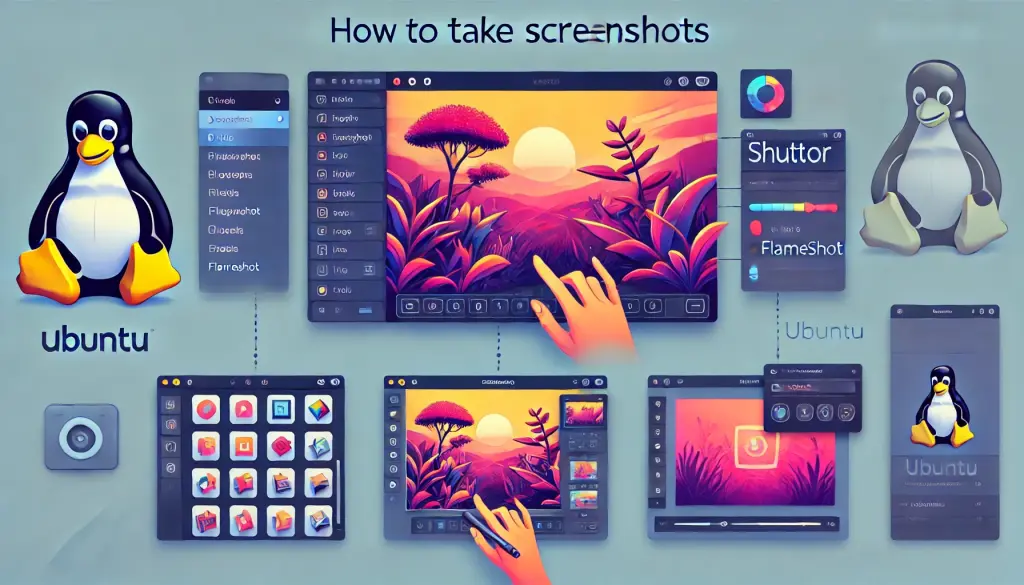
Di sini, kami memperkenalkan dua opsi populer: Shutter dan Flameshot.
4.1 Menginstal dan Menggunakan Shutter
Shutter adalah alat yang kuat yang memungkinkan Anda mengedit tangkapan layar segera setelah diambil.
Anda dapat menambahkan teks, panah, dan anotasi langsung ke gambar. Untuk menginstal:
sudo apt install shutter
Shutter ideal untuk membuat tutorial dan materi presentasi berkat fitur penyuntingan instan.
4.2 Menginstal dan Menggunakan Flameshot
Flameshot adalah alat tangkapan layar yang sederhana namun kuat.
Ia menawarkan pintasan yang dapat disesuaikan dan alat penyuntingan lanjutan. Instal dengan perintah berikut:
sudo apt install flameshot
Flameshot menyediakan opsi penyuntingan yang kaya, memudahkan penambahan sorotan dan anotasi segera setelah menangkap gambar.
5. Mengonfigurasi Lokasi Penyimpanan dan Kustomisasi Pintasan
5.1 Memeriksa dan Mengubah Lokasi Penyimpanan Default
Secara default, Ubuntu menyimpan tangkapan layar di folder Pictures. Namun, hal ini dapat diubah.
Dengan skrip khusus, Anda dapat mengonfigurasi agar tangkapan layar disimpan di mana saja yang Anda inginkan.
5.2 Menyesuaikan Tombol Pintasan
Anda juga dapat memodifikasi pintasan keyboard agar sesuai dengan preferensi Anda.
Buka Settings > Keyboard > Shortcuts untuk menonaktifkan yang ada atau membuat pintasan baru.
Kustomisasi ini membantu mengoptimalkan alur kerja Anda.
6. Pertanyaan yang Sering Diajukan dan Pemecahan Masalah
6.1 Ketika Tangkapan Layar Tidak Tersimpan
Kadang‑kadang tangkapan layar dapat gagal disimpan.
Dalam kasus seperti itu, pastikan folder target ada dan pengaturan izin sudah benar.
Ruang penyimpanan yang rendah juga dapat menyebabkan kesalahan penyimpanan.
6.2 Kompatibilitas dengan Aplikasi Lain
Beberapa alat tangkapan layar mungkin tidak berfungsi dengan baik pada aplikasi tertentu.
Menggunakan Flameshot atau Shutter dapat membantu menghindari masalah ini berkat kompatibilitas yang lebih baik.