
1. Cara Mudah Memeriksa Penggunaan CPU di Ubuntu
Pentingnya Memantau Penggunaan CPU di Ubuntu
Memantau penggunaan CPU sangat penting bagi administrator sistem. Ketika sumber daya sistem menjadi tidak mencukupi, kinerja keseluruhan dapat menurun. Oleh karena itu, disarankan untuk secara rutin memeriksa penggunaan sumber daya. Artikel ini menjelaskan perintah‑perintah yang dapat Anda gunakan untuk memantau penggunaan CPU di lingkungan Ubuntu.
2. Metode Dasar untuk Memeriksa Penggunaan CPU di Ubuntu
Cara Menggunakan Perintah top
Perintah top adalah alat dasar untuk memeriksa penggunaan CPU. Dengan perintah ini, Anda dapat melihat penggunaan CPU secara real‑time per proses, konsumsi memori, dan status sistem secara keseluruhan. Saat Anda menjalankan top, layar seperti berikut akan muncul:
top
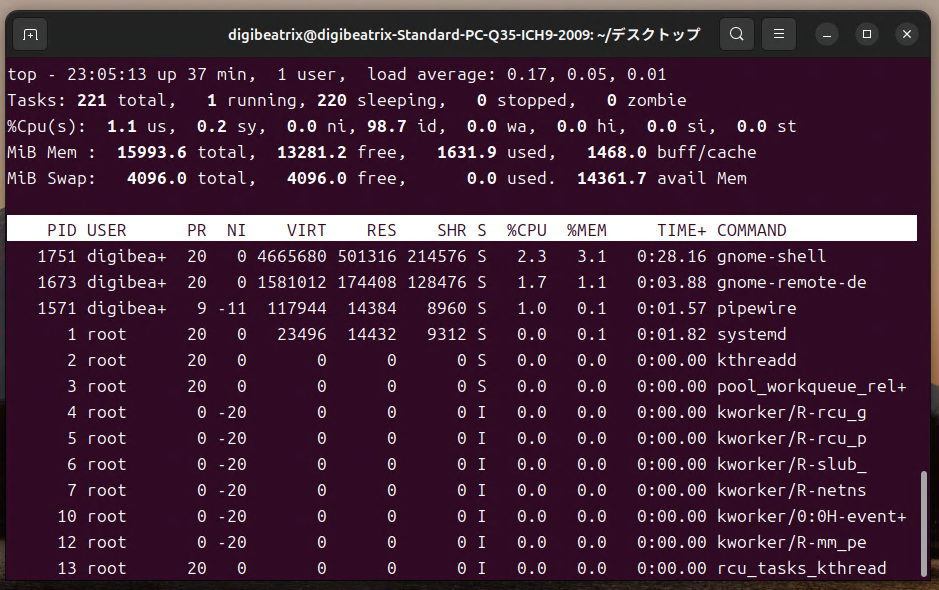
Dengan menekan tombol 1, Anda dapat melihat informasi penggunaan untuk setiap inti CPU. Selain itu, menekan Shift + M memungkinkan Anda mengurutkan proses berdasarkan penggunaan memori.
Menyesuaikan Perintah top
Perintah top memungkinkan Anda menyesuaikan kolom yang ditampilkan sehingga hanya informasi yang Anda butuhkan yang muncul. Misalnya, menekan tombol f memungkinkan Anda mengaktifkan atau menonaktifkan kolom‑kolom tertentu. Hal ini membantu Anda mengatur detail terkait penggunaan CPU dan memori dengan lebih efisien.
3. Alat Pemantauan Lanjutan
Menggunakan Perintah htop
htop menyediakan antarmuka yang lebih visual dan ramah pengguna dibandingkan top. Penggunaan sumber daya per proses ditandai dengan warna, sehingga lebih mudah dipahami. Anda dapat menginstal htop dengan perintah berikut:
sudo apt-get install htop
Setelah menjalankan perintah, layar serupa dengan berikut akan muncul:
htop
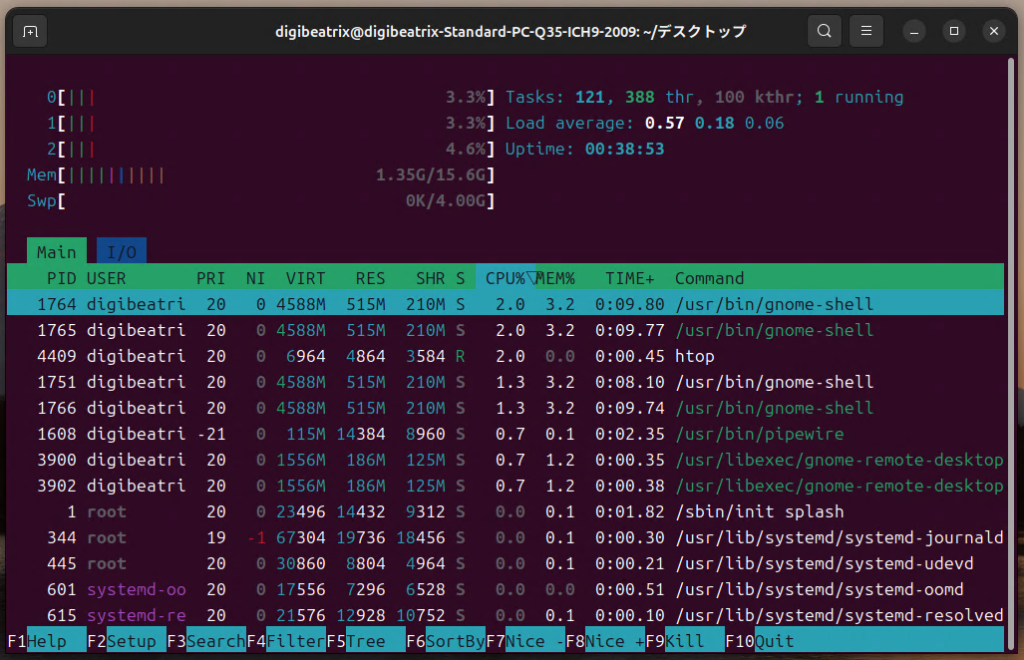
Dengan htop, Anda dapat menggunakan mouse untuk berinteraksi dengan antarmuka serta melakukan penyaringan atau pengurutan menggunakan tombol fungsi. Selain itu, menekan tombol F3 memungkinkan Anda mencari proses tertentu dengan cepat.
Pemantauan Sistem dengan Perintah vmstat
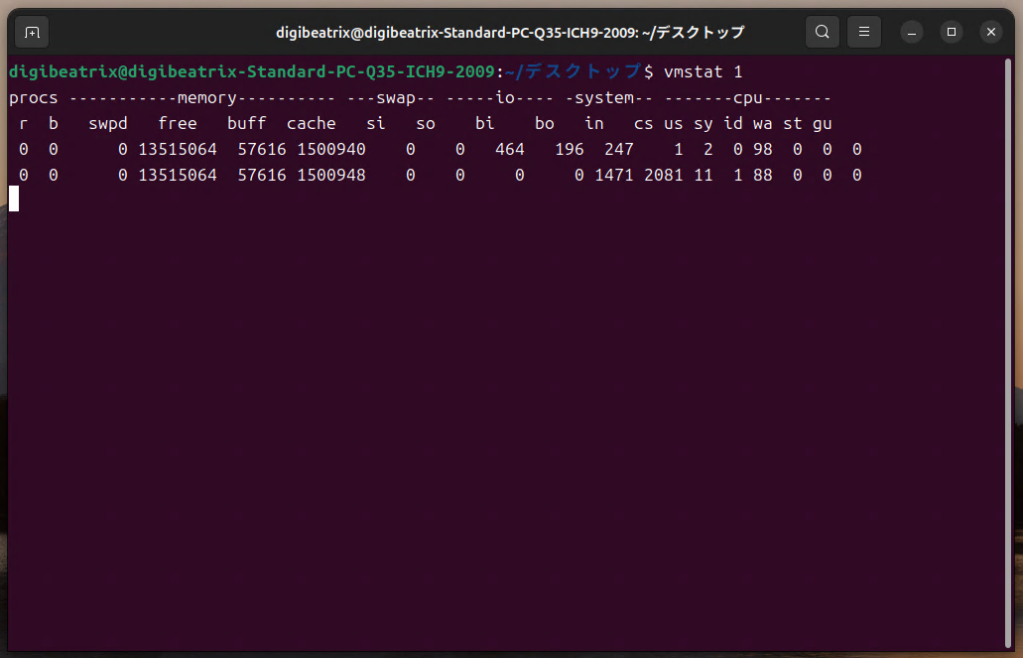
Perintah vmstat adalah alat yang memberikan gambaran singkat tentang kinerja seluruh sistem, termasuk memori, CPU, dan operasi I/O. Anda dapat memeriksa penggunaan CPU dan kondisi memori setiap detik dengan perintah berikut:
vmstat 1
Perintah ini menampilkan rata‑rata penggunaan sumber daya sejak sistem dinyalakan. Jika Anda ingin melacak pola penggunaan seiring waktu, Anda dapat mengarahkan hasilnya ke sebuah file untuk pemantauan berkelanjutan.
4. Pemantauan Penggunaan CPU Berdasarkan Kasus
Memantau Penggunaan Sumber Daya Jangka Panjang
Jika sistem Anda mengalami beban berat dalam jangka waktu lama, disarankan menggunakan vmstat untuk mencatat penggunaan CPU dan memori. Misalnya, perintah berikut merekam penggunaan CPU setiap detik:
vmstat 1 > cpu_usage.log
Hal ini membantu Anda mengidentifikasi pola di mana penggunaan sumber daya meningkat pada waktu‑waktu tertentu.
Mendeteksi Lonjakan Beban Mendadak
Menggunakan alat seperti top atau htop memungkinkan Anda mengamati lonjakan beban CPU secara real‑time dan mengambil tindakan segera. Ini mempermudah identifikasi proses bermasalah dengan cepat.
5. Ringkasan dan Praktik Terbaik
Pemantauan sumber daya secara rutin sangat penting untuk menjaga operasi sistem yang stabil. Alat seperti top dan htop memungkinkan Anda memeriksa penggunaan CPU secara real‑time, sementara perintah seperti vmstat dan dstat membantu Anda mengumpulkan informasi detail serta menganalisis tren jangka panjang dalam penggunaan sumber daya.


