
1. Pentingnya Pemantauan Memori di Ubuntu
1.1 Peran Manajemen Memori di Ubuntu
Pemantauan memori adalah tugas penting dalam sistem Linux seperti Ubuntu. Memeriksa penggunaan memori sangat penting untuk mengoptimalkan kinerja sistem dan mengalokasikan sumber daya secara efisien. Di lingkungan seperti server atau beban kerja dengan permintaan tinggi, kehabisan memori dapat menurunkan kinerja sistem dan, dalam kasus terburuk, menyebabkan sistem crash.
Ubuntu menyediakan berbagai alat yang membuat pemantauan memori menjadi sederhana dan efisien. Bagian-bagian berikut menjelaskan cara menggunakan alat-alat ini secara detail.
2. Cara Memeriksa Penggunaan Memori di Ubuntu
2.1 Memeriksa Penggunaan Memori dengan Perintah free
free command adalah salah satu metode paling umum untuk melihat penggunaan memori di Ubuntu. Perintah ini memungkinkan Anda memeriksa total memori, memori yang tersedia, dan memori yang digunakan oleh buffer serta cache.
free -h
Opsi -h menampilkan output dalam format yang mudah dibaca manusia (GB atau MB). Output mencakup bidang-bidang berikut:
- Mem : Memori total, memori yang digunakan, dan memori yang tersedia
- Swap : Penggunaan memori virtual
- Cache : Memori yang digunakan untuk buffer dan cache
Perintah ringan ini memberikan akses cepat ke informasi memori secara real-time tanpa membebani sistem, menjadikannya ideal untuk penggunaan yang sering.
2.2 Pemantauan Memori Visual dengan Perintah htop
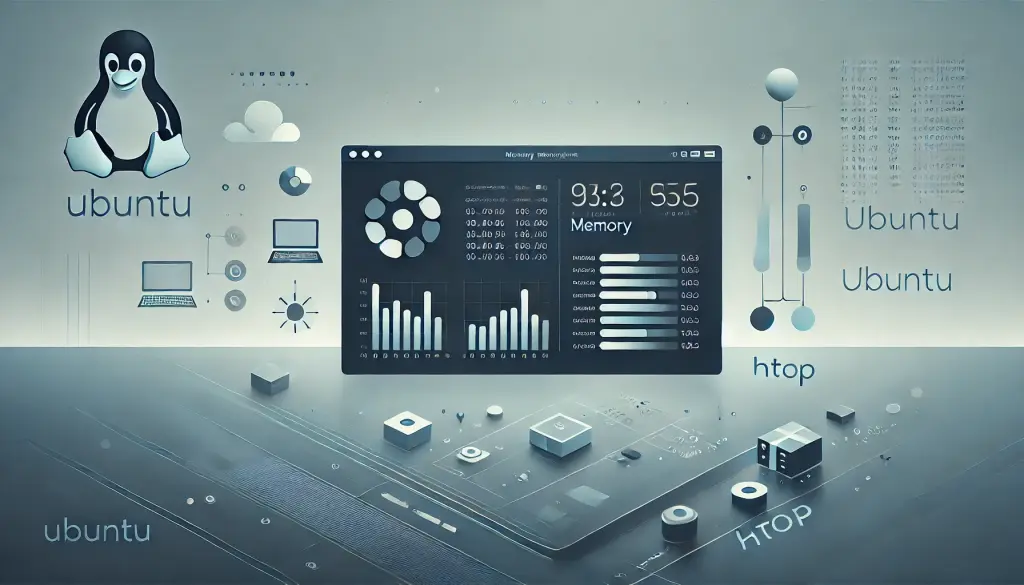
Perintah htop menyediakan pemantauan sumber daya sistem secara real-time dan visual. Melalui antarmuka grafisnya, htop memungkinkan pengguna melihat penggunaan memori setiap proses secara intuitif.
sudo apt install htop
htop
Setelah dijalankan, htop menampilkan proses yang berjalan, penggunaan memori mereka, penggunaan CPU, dan konsumsi swap. Anda juga dapat mengurutkan atau menghentikan proses dengan mudah. Berkat antarmuka yang ramah pengguna mirip GUI, htop disukai banyak pengguna.
2.3 Memeriksa Memori dengan Perintah top
Perintah top digunakan untuk pemantauan penggunaan sumber daya sistem secara real-time. Meskipun beroperasi dengan antarmuka berbasis teks dibandingkan htop, ia tetap menjadi alat pemantauan yang berguna dengan overhead rendah.
top
Untuk mengurutkan proses berdasarkan penggunaan memori, tekan Shift + M. Ini membantu mengidentifikasi proses yang intensif memori ketika kinerja sistem menurun karena memori yang tidak cukup.
2.4 Menggunakan /proc/meminfo untuk Informasi Memori Rinci
Untuk statistik memori yang lebih rinci, Anda dapat langsung merujuk ke file /proc/meminfo. File ini berisi informasi memori yang dikelola oleh kernel dan dapat dilihat menggunakan perintah cat.
cat /proc/meminfo
Ini memberikan informasi berbasis teks yang detail tentang penggunaan memori total, cache, dan ruang swap. Ia menawarkan data yang lebih terperinci dibandingkan free atau top, sehingga berguna untuk diagnostik memori tingkat lanjut.
3. Cara Menangani Penggunaan Memori Tinggi
3.1 Mengidentifikasi dan Menghentikan Proses yang Tidak Diperlukan
Ketika memori mulai rendah, langkah pertama adalah mengidentifikasi proses yang mengonsumsi memori berlebih dan menghentikannya jika diperlukan. Gunakan top atau htop untuk memeriksa penggunaan memori dan menghentikan proses yang tidak diperlukan.
kill [ProcessID]
ID Proses (PID) dapat ditemukan pada output top atau htop.
3.2 Mengelola Memori Swap
Di Ubuntu, memori virtual (ruang swap) digunakan ketika memori fisik tidak cukup. Jika ruang swap mulai rendah, Anda dapat membuat area swap tambahan.
Langkah-langkah Membuat Ruang Swap:
sudo fallocate -l 1G /swapfile
sudo chmod 600 /swapfile
sudo mkswap /swapfile
sudo swapon /swapfile
Ini membuat ruang swap tambahan, secara efektif memperluas sumber daya memori yang tersedia untuk sistem Anda.
4. Kesimpulan
Pemantauan memori di Ubuntu penting untuk menjaga stabilitas sistem. Dengan menggunakan alat seperti free dan htop, Anda dapat memantau kinerja secara efisien dan mengelola penggunaan memori. Selain itu, memanfaatkan ruang swap dan membersihkan proses yang tidak diperlukan dapat membantu mengoptimalkan alokasi sumber daya dan memastikan lingkungan operasi yang lancar.