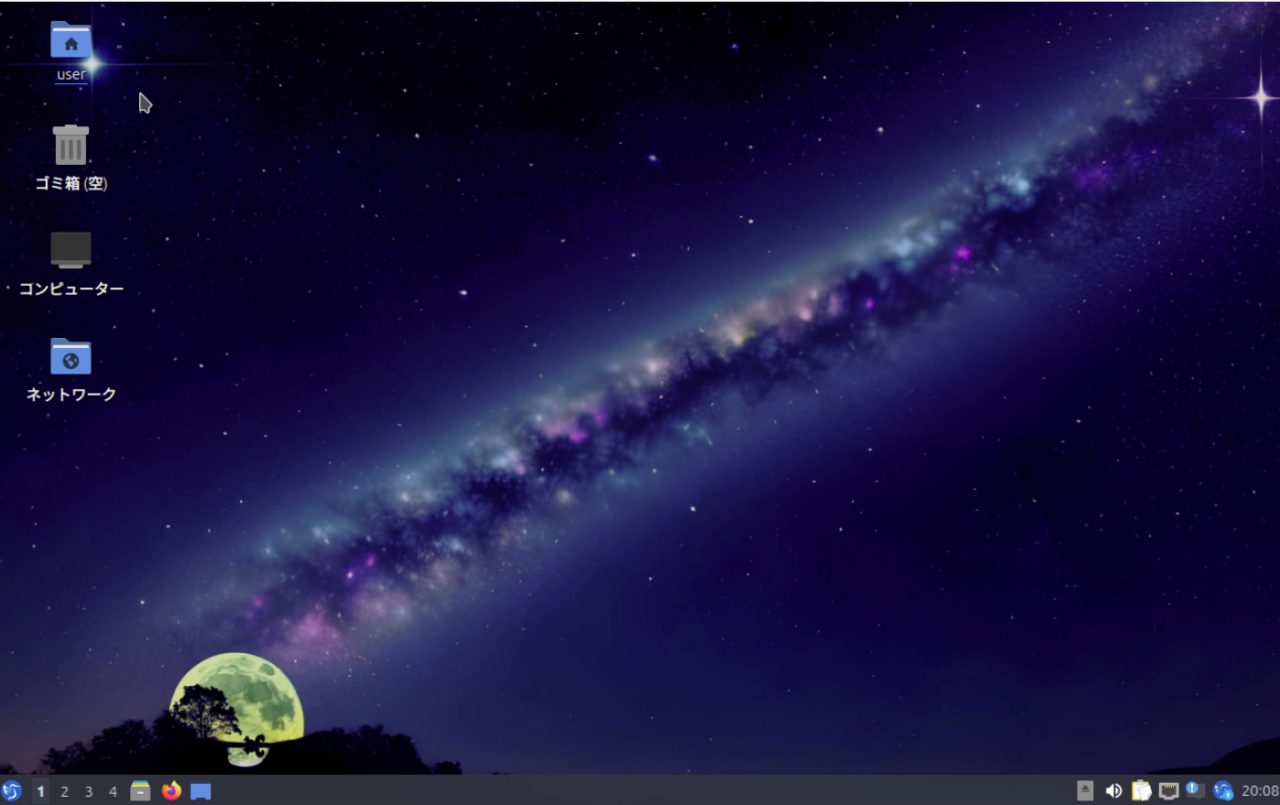
Apa Itu Lubuntu?
Lubuntu adalah salah satu varian resmi Ubuntu, dikenal karena ringan dan mengonsumsi sumber daya sistem yang minimal. Ia menggunakan lingkungan desktop ringan yang disebut LXQt, memungkinkan kinerja yang mulus bahkan pada perangkat keras lama atau sistem dengan sumber daya terbatas. Hal ini menjadikan Lubuntu pilihan ideal bagi pengguna yang tidak memerlukan PC berspesifikasi tinggi terbaru untuk menjalankan perangkat lunak modern.
Mengapa Memilih Lubuntu?
- Ringan dan Cepat : Lubuntu menggunakan jauh lebih sedikit memori dibandingkan distribusi Linux lainnya, memungkinkan operasi yang mulus bahkan pada PC lama.
- Ramah Pengguna : Dengan antarmuka yang sederhana dan kegunaan yang intuitif, Lubuntu ramah bagi pemula yang baru mengenal Linux.
- Efisien Energi : Ideal untuk perangkat berbaterai seperti laptop, menawarkan waktu operasi yang lebih lama.
Ikhtisar Lubuntu 24.04
Dirilis pada April 2024, Lubuntu 24.04 berbasis pada Ubuntu 24.04 dan menyertakan LXQt 1.4.0 serta Qt 5.15.13. Perbaikan utama dibandingkan versi sebelumnya meliputi pengenalan kembali mode instalasi OEM dan peningkatan kinerja serta stabilitas sistem. Lubuntu 24.04 sangat cocok bagi pengguna yang ingin menghidupkan kembali PC lama atau mencari sistem operasi yang ringan.
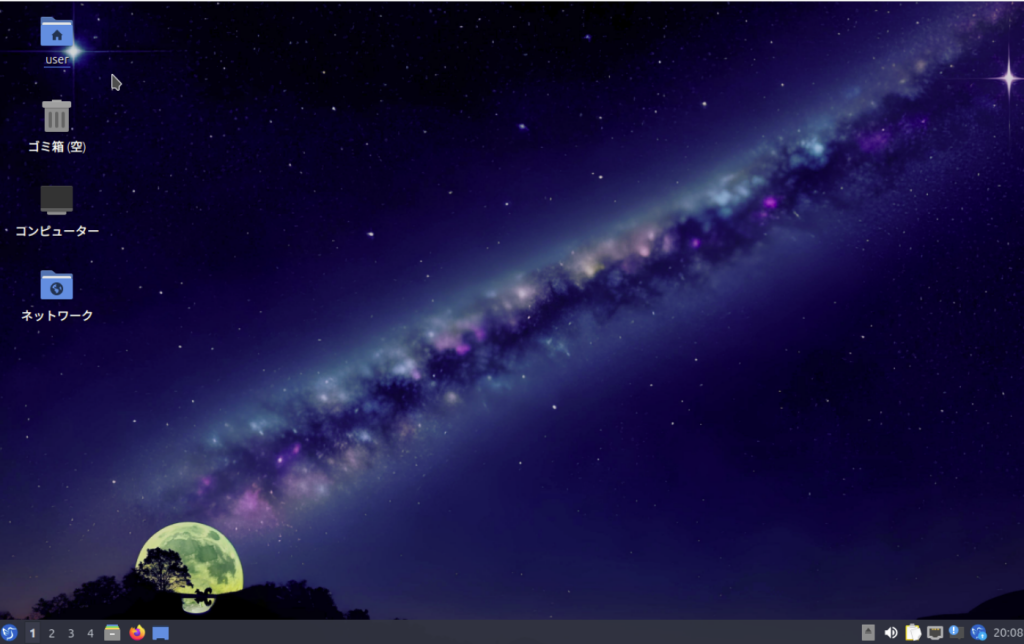
Fitur Utama
- LXQt 1.4.0 : Versi LXQt terbaru meningkatkan keringanan dan kegunaan lingkungan desktop.
- Qt 5.15.13 : Dibangun di atas kerangka kerja Qt terbaru untuk meningkatkan stabilitas dan responsivitas.
- Mode Instalasi OEM : Fungsi yang dipulihkan ideal untuk menyebarkan Lubuntu pada banyak perangkat.
Tautan Terkait:
- Situs Resmi Lubuntu : Akses unduhan, berita terbaru, dan dokumentasi resmi.
- Catatan Rilis Lubuntu : Informasi rilis terperinci untuk Lubuntu 24.04.
Cara Menginstal Lubuntu
Lubuntu dirancang sehingga bahkan pemula Linux dapat menginstalnya dengan mudah. Berikut adalah langkah‑langkah terperinci dan pertimbangan penting.
3.1. Membuat USB Bootable
Unduh gambar ISO Lubuntu dari situs resmi dan gunakan alat seperti Rufus atau Etcher untuk membuat USB bootable. Setelah selesai, Anda siap melakukan instalasi bersih.
Tautan Terkait:
- Situs Resmi Rufus : Membuat USB bootable di Windows.
- Situs Resmi Etcher : Direkomendasikan untuk membuat USB bootable di macOS atau Linux.
Menginstal Lubuntu
- Pilih Bahasa : Memilih bahasa Jepang dapat menyederhanakan proses instalasi.
- Atur Lokasi : Pilih Jepang sebagai lokal untuk secara otomatis mengonfigurasi zona waktu dan pengaturan keyboard Anda.
- Pengaturan Keyboard : Gunakan pengaturan default atau beralih ke tata letak keyboard Jepang jika diperlukan.
- Pilih Mode Instalasi : Pilih “Instalasi Normal” atau pilih “Instalasi Minimal” jika Anda menginginkan lebih sedikit aplikasi yang terpasang sebelumnya.
- Pengaturan Partisi : Untuk lingkungan multi‑boot, konfigurasikan partisi secara manual. Untuk instalasi baru, pilih “Hapus disk dan instal”.
- Masukkan Detail Pengguna : Atur nama pengguna dan kata sandi Anda. Menonaktifkan login otomatis disarankan demi keamanan.
- Mulai Instalasi : Tinjau pengaturan dan mulai instalasi. Pada kebanyakan sistem, proses selesai dalam sekitar 10 menit.
Boot Pertama dan Penyiapan Awal
Setelah instalasi dan reboot, lakukan penyiapan awal. Mulailah dengan memperbarui sistem untuk menerapkan patch keamanan terbaru dan perbaikan bug.
Penyiapan Pasca‑Instalasi
Konfigurasi pasca‑instalasi penting untuk meningkatkan kegunaan dan kinerja di Lubuntu.
Pembaruan Sistem
Buka Update Manager dan terapkan semua pembaruan yang tersedia. Mengubah sumber perangkat lunak ke server Jepang juga dapat meningkatkan kecepatan pembaruan.
Menyiapkan Input Bahasa Jepang
Untuk mengaktifkan input bahasa Jepang, gunakan Mozc dengan Fcitx. Instal “Fcitx5-Mozc” dari Muon Package Manager dan reboot. Buka pengaturan Fcitx dan konfigurasikan Mozc sebagai metode input untuk mulai mengetik dalam bahasa Jepang.
Tautan Terkait:
- Fcitx Project : Pelajari cara mengkonfigurasi Fcitx untuk input bahasa Jepang.
Kustomisasi Dasar
Sesuaikan desktop Anda menggunakan LXQt Configuration Center. Ubah tema, ikon, dan tata letak panel untuk menciptakan lingkungan ideal Anda. Anda juga dapat menyesuaikan pengaturan manajemen daya untuk efisiensi optimal pada perangkat yang menggunakan baterai.
Perangkat Lunak Ringan yang Direkomendasikan
Karena Lubuntu adalah distribusi ringan, memilih aplikasi yang mengonsumsi lebih sedikit sumber daya sistem sangat penting.
Aplikasi Esensial
- Browser Web : Firefox dan Chromium bekerja dengan baik di Lubuntu. Untuk kinerja yang lebih ringan lagi, pertimbangkan Midori.
- Editor Teks : Mousepad dan Leafpad ringan dan ideal untuk pemrograman atau mencatat.
- Editor Gambar : GIMP menyediakan fitur lanjutan sambil tetap ringan. Pinta cocok untuk penyuntingan yang lebih sederhana.
Alat Optimasi Sistem
- BleachBit : Membersihkan file yang tidak diperlukan untuk menghemat ruang disk dan menjaga kinerja sistem.
- System Profiler and Benchmark : Menampilkan informasi sistem yang detail dan mengukur kinerja untuk optimasi.
Tautan Terkait:
- BleachBit Official Website : Pelajari lebih lanjut tentang utilitas pembersihan sistem ini.
- GIMP Official Website : Unduh GIMP dan akses panduan penggunaan.
Pengaturan Lanjutan dan Kustomisasi
Bagian ini memperkenalkan pengaturan lanjutan dan tip kustomisasi untuk lebih meningkatkan pengalaman menggunakan Lubuntu.
LXQt Configuration Center
Melalui LXQt Configuration Center, Anda dapat menyesuaikan pengaturan sistem secara detail. Kelola aplikasi startup untuk mengurangi penggunaan sumber daya, atau ubah tema, ikon, dan font untuk mempersonalisasi lingkungan desktop Anda.
Mengonfigurasi Manajer Jendela Openbox
Openbox memungkinkan kustomisasi yang halus terhadap perilaku dan tampilan jendela. Menonaktifkan efek seperti transparansi dan bayangan dapat meningkatkan kinerja. Anda juga dapat mengubah tema dan menetapkan hotkey untuk meningkatkan efisiensi alur kerja.
Contoh Konfigurasi Openbox:
- Ubah Tema : Pilih tema sederhana seperti Clearlooks untuk tampilan desktop yang seragam.
- Kustomisasi Hotkey : Tetapkan pintasan ke aplikasi yang sering digunakan dan tindakan jendela untuk meningkatkan produktivitas.
Pemecahan Masalah dan Tips
Bagian ini menyediakan masalah umum dan solusi praktis untuk menggunakan Lubuntu secara efektif.
Masalah Instalasi Umum
- Kesalahan Partisi : Jika terjadi kesalahan partisi selama instalasi, verifikasi tabel partisi yang ada dan buat yang baru secara manual. Cadangkan data saat menggunakan lingkungan dual-boot.
- Masalah Jaringan : Jika Wi‑Fi tidak berfungsi setelah instalasi, tinjau pengaturan Network Manager dan pastikan driver yang diperlukan telah terpasang.
Penyetelan Kinerja
- Manajemen Memori : Nonaktifkan aplikasi startup yang tidak diperlukan di pengaturan sesi LXQt untuk mengurangi penggunaan memori.
- Hentikan Layanan yang Tidak Digunakan : Nonaktifkan layanan default yang tidak diperlukan, seperti applet pencetakan, untuk meningkatkan responsivitas.
Ringkasan
Lubuntu adalah distribusi Linux yang ringan dan ramah pengguna, cocok untuk berbagai kalangan. Ini ideal untuk menghidupkan kembali perangkat keras lama atau dijalankan di lingkungan dengan sumber daya terbatas, menawarkan instalasi yang mudah dan opsi kustomisasi yang luas. Dengan mengikuti langkah-langkah dan tip yang diperkenalkan dalam artikel ini, Anda dapat memanfaatkan Lubuntu secara maksimal.
Panduan ini juga mencakup pengaturan dan kustomisasi bahasa Jepang, memungkinkan pengguna Linux pemula untuk menginstal dan menggunakan Lubuntu dengan lancar. Rasakan desktop yang sederhana dan responsif serta jelajahi kemungkinan baru pada PC lama dan perangkat hemat daya.
Bagian FAQ
Q1: Apa perbedaan antara Lubuntu dan Ubuntu?
A: Lubuntu adalah varian resmi Ubuntu yang menggunakan lingkungan desktop LXQt yang ringan. Ubuntu menggunakan GNOME, sehingga Lubuntu lebih cepat dan lebih efisien dalam penggunaan sumber daya, terutama pada perangkat keras lama.
Q2: Apa persyaratan sistem untuk Lubuntu?
A: Persyaratan minimum adalah RAM 1 GB, prosesor 1 GHz, dan ruang disk 8 GB. Untuk penggunaan optimal, disarankan RAM 2 GB atau lebih dan setidaknya 20 GB penyimpanan.
Q3: Bagaimana cara menginstal perangkat lunak tambahan di Lubuntu?
A: Lubuntu menyertakan alat seperti Muon Package Manager dan Discover. Gunakan keduanya untuk mencari dan menginstal aplikasi dengan mudah.
Q4: Input bahasa Jepang tidak berfungsi dengan baik. Apa yang harus saya lakukan?
A: Periksa konfigurasi Fcitx Anda dan pastikan Mozc terpasang. Restart Fcitx atau sistem jika diperlukan.
Q5: Bagaimana Lubuntu tetap aman?
A: Karena berbasis Ubuntu, Lubuntu menerima pembaruan keamanan Ubuntu. Menjaga sistem tetap terbarui memastikan Anda selalu memiliki patch keamanan terbaru.
Q6: Apakah menginstal Lubuntu akan menghapus data yang ada?
A: Memilih “Erase disk” akan menghapus semua data. Untuk konfigurasi dual‑boot, atur partisi secara manual untuk mempertahankan data. Selalu lakukan cadangan sebelum instalasi.
Poin Tambahan
- Komunitas dan Dukungan : Lubuntu memiliki komunitas aktif yang menawarkan bantuan melalui forum dan dokumentasi.
- Forum Resmi Lubuntu : Pengguna bertukar informasi dan dukungan di sini.
- Wiki Lubuntu : Berisi panduan instalasi, FAQ, dan dokumentasi detail.
- Pemeliharaan Rutin : Lakukan pembaruan secara teratur dan gunakan alat seperti BleachBit untuk menghapus file yang tidak diperlukan serta menjaga kinerja optimal.