1. Introduzione
Scattare screenshot in Ubuntu è estremamente utile per creare manuali utente, segnalare bug e svolgere attività legate al design.
Questo articolo fornisce una guida completa ai metodi di screenshot disponibili in Ubuntu—dalle tecniche di cattura di base all’uso avanzato del terminale,
nonché agli strumenti di terze parti consigliati per migliorare il tuo flusso di lavoro.
2. Metodi di Screenshot di Base
2.1 Catturare l’intero schermo
Il modo più semplice per fare uno screenshot su Ubuntu è premere il tasto Print Screen.
Questa azione cattura l’intero schermo e salva l’immagine, per impostazione predefinita, nella cartella Pictures all’interno della directory Screenshots.
In questo modo la cattura di immagini a schermo intero è rapida e senza sforzo.
2.2 Catturare una finestra
Se desideri catturare solo una finestra specifica, usa la scorciatoia Alt + Print Screen.
Questa cattura la finestra attiva e la salva nella cartella Pictures, proprio come le catture a schermo intero.
2.3 Catturare un’area selezionata
Per catturare solo una parte dello schermo, utilizza la scorciatoia Shift + Print Screen.
Puoi selezionare l’area con il mouse, rendendola ideale per presentazioni o per evidenziare sezioni specifiche.
3. Tecniche avanzate di screenshot usando il terminale
Ubuntu consente anche opzioni avanzate di screenshot tramite il terminale.
Questo approccio è consigliato per gli utenti che desiderano un controllo dettagliato della configurazione o che vogliono utilizzare script.
3.1 Installare gnome-screenshot
Ubuntu include uno strumento da riga di comando chiamato gnome-screenshot che permette di fare screenshot direttamente dal terminale.
Se non è installato, usa il comando seguente:
sudo apt install gnome-screenshot
3.2 Catturare l’intero schermo
Esegui il comando qui sotto per catturare l’intero schermo:
gnome-screenshot
3.3 Catturare solo la finestra attiva
Per catturare la finestra attualmente attiva, usa:
gnome-screenshot -w
3.4 Catturare un’area selezionata
Per catturare solo un’area specifica dello schermo, esegui il comando qui sotto:
gnome-screenshot -a
3.5 Salvare la cattura in una cartella specifica
Sebbene gli screenshot vengano salvati nella cartella Pictures per impostazione predefinita, è possibile specificare una posizione personalizzata:
gnome-screenshot -w -f ~/Documents/window_screenshot.png
3.6 Utilizzare la cattura ritardata
Se hai bisogno di tempo per preparare lo schermo prima della cattura, aggiungi un ritardo.
Ad esempio, per catturare una finestra dopo 5 secondi:
gnome-screenshot -w -d 5
4. Utilizzare strumenti di terze parti
Oltre agli strumenti predefiniti di Ubuntu, sono disponibili diverse applicazioni di terze parti ricche di funzionalità.
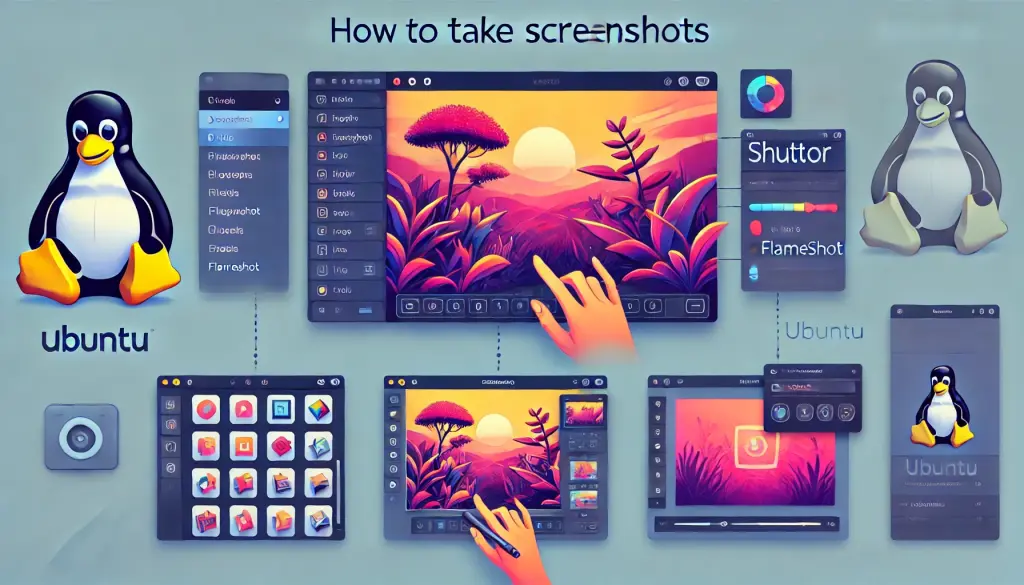
Qui presentiamo due opzioni popolari: Shutter e Flameshot.
4.1 Installare e usare Shutter
Shutter è uno strumento potente che consente di modificare gli screenshot subito dopo averli catturati.
Puoi aggiungere testo, frecce e annotazioni direttamente all’immagine. Per installare:
sudo apt install shutter
Shutter è ideale per creare tutorial e materiali di presentazione grazie alle sue funzionalità di editing istantaneo.
4.2 Installare e usare Flameshot
Flameshot è uno strumento di screenshot semplice ma potente.
Offre scorciatoie personalizzabili e strumenti di editing avanzati. Installalo usando il comando qui sotto:
sudo apt install flameshot
Flameshot offre opzioni di editing ricche, rendendo facile aggiungere evidenziazioni e annotazioni subito dopo aver catturato un’immagine.
5. Configurare le posizioni di salvataggio e la personalizzazione delle scorciatoie
5.1 Verificare e modificare la posizione di salvataggio predefinita
Per impostazione predefinita, Ubuntu salva gli screenshot nella cartella Pictures. Tuttavia, è possibile cambiarlo.
Con uno script personalizzato, puoi configurare gli screenshot affinché vengano salvati ovunque tu desideri.
5.2 Personalizzare i tasti di scelta rapida
Puoi anche modificare le scorciatoie da tastiera per adattarle alle tue preferenze.
Apri Impostazioni > Tastiera > Scorciatoie per disabilitare quelle esistenti o crearne di nuove.
Questa personalizzazione aiuta a ottimizzare il tuo flusso di lavoro.
6. Domande Frequenti e Risoluzione dei Problemi
6.1 Quando gli Screenshot Non Vengono Salvati
A volte gli screenshot potrebbero non riuscire a salvare.
In questi casi, assicurati che la cartella di destinazione esista e che le impostazioni dei permessi siano corrette.
Lo spazio su disco insufficiente può anche causare errori di salvataggio.
6.2 Compatibilità con Altre Applicazioni
Alcuni strumenti per screenshot potrebbero non funzionare correttamente con certe applicazioni.
Usare Flameshot o Shutter può aiutare a evitare questi problemi grazie a una migliore compatibilità.