
- 1 1. Cos’è un indirizzo MAC?
- 2 2. Come controllare un indirizzo MAC in Ubuntu: versione da riga di comando
- 3 3. Come controllare gli indirizzi MAC usando l’interfaccia grafica
- 4 4. Note importanti quando si controllano gli indirizzi MAC
- 5 5. Domande frequenti (FAQ)
- 6 6. Riepilogo: Padronanza del controllo degli indirizzi MAC in Ubuntu
1. Cos’è un indirizzo MAC?
Panoramica degli indirizzi MAC
Un indirizzo MAC (Media Access Control address) è un identificatore univoco assegnato a una scheda di interfaccia di rete (NIC). Questo indirizzo è essenziale per la comunicazione dei dispositivi su una rete, e ogni dispositivo di rete ha il proprio indirizzo MAC. Un indirizzo MAC è lungo 48 bit ed è tipicamente rappresentato nel formato “MM:MM:MM:SS:SS:SS”.
Il ruolo degli indirizzi MAC
Gli indirizzi MAC servono principalmente ai seguenti scopi:
- Comunicazione di rete : Consentono la comunicazione tra dispositivi al livello data link, garantendo una trasmissione e ricezione dei dati accurata.
- Gestione della sicurezza : Gli amministratori di rete possono utilizzare gli indirizzi MAC per consentire solo a dispositivi specifici di connettersi a una rete.
- Risoluzione dei problemi : Quando si verificano problemi di rete, gli indirizzi MAC aiutano a identificare dispositivi specifici.
Quando è necessario un indirizzo MAC
Gli indirizzi MAC sono richiesti nei seguenti scenari:
- Quando si registra un nuovo dispositivo su una rete.
- Quando si diagnosticano problemi di connessione di rete.
- Quando si assegna un indirizzo IP specifico a un dispositivo.
2. Come controllare un indirizzo MAC in Ubuntu: versione da riga di comando
2.1. Controllare gli indirizzi MAC usando il comando ip link
Il metodo più comune in Ubuntu è utilizzare il comando ip link. Segui questi passaggi per controllare l’indirizzo MAC del tuo dispositivo di rete:
- Apri il terminale.
- Inserisci ed esegui il seguente comando:
ip link show
L’output mostra informazioni sui dispositivi di rete. Il valore esadecimale mostrato dopo “link/ether” è l’indirizzo MAC.
Esempio:
2: wlp1s0: <BROADCAST,MULTICAST,UP,LOWER_UP> mtu 1500 qdisc noqueue state UP mode DEFAULT group default qlen 1000
    link/ether f8:6a:3f:4b:b0:ab brd ff:ff:ff:ff:ff:ff
2.2. Controllare gli indirizzi MAC usando il comando ifconfig
Un altro metodo tradizionale è utilizzare il comando ifconfig. Puoi controllare l’indirizzo MAC come segue:
- Apri il terminale.
- Inserisci il seguente comando:
ifconfig
L’indirizzo MAC appare dopo l’etichetta “ether” nell’output.
Esempio:
wlp1s0: flags=4163<UP,BROADCAST,RUNNING,MULTICAST>  mtu 1500
    ether f8:6a:3f:4b:b0:ab  txqueuelen 1000  (Ethernet)
2.3. Estrarre gli indirizzi MAC usando grep
Puoi usare il comando grep per estrarre solo l’indirizzo MAC di una specifica interfaccia di rete:
ip addr | grep "link/ether"
Questo comando estrae solo l’indirizzo MAC, ignorando le informazioni non necessarie.
3. Come controllare gli indirizzi MAC usando l’interfaccia grafica
Utilizzare le impostazioni di rete in Ubuntu
Questo approccio è comodo per gli utenti che preferiscono non usare il terminale. I passaggi seguenti si applicano all’ambiente desktop GNOME:
- Apri il menu Impostazioni Apri le “Impostazioni” di Ubuntu.
- Accedi alle impostazioni di rete Seleziona “Network” dal menu a sinistra.
- Visualizza i dettagli della connessione Clicca sull’icona a ingranaggio accanto alla tua connessione Wi‑Fi o cablata per visualizzarne i dettagli. L’indirizzo MAC apparirà come “Hardware Address” (o indirizzo MAC).
Esempi di screenshot
Dovresti vedere screenshot simili a quelli qui sotto:
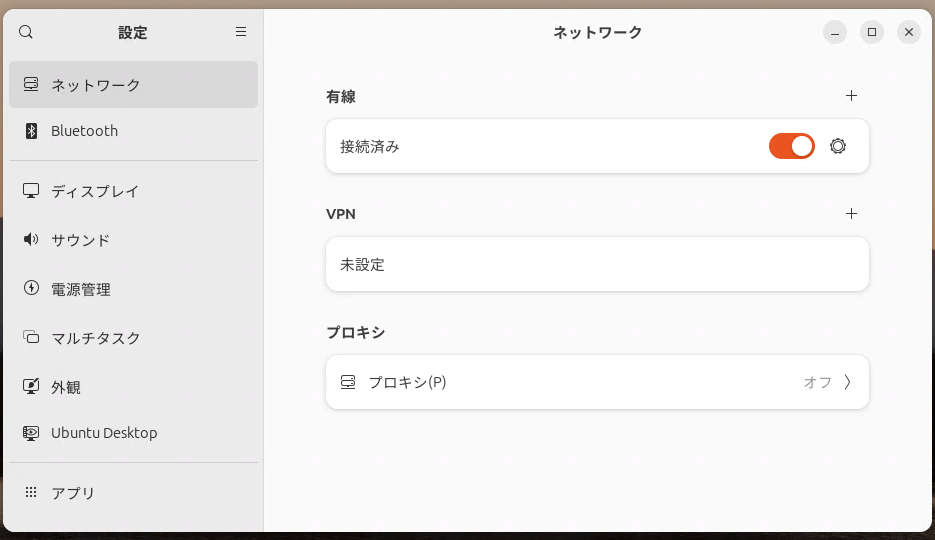
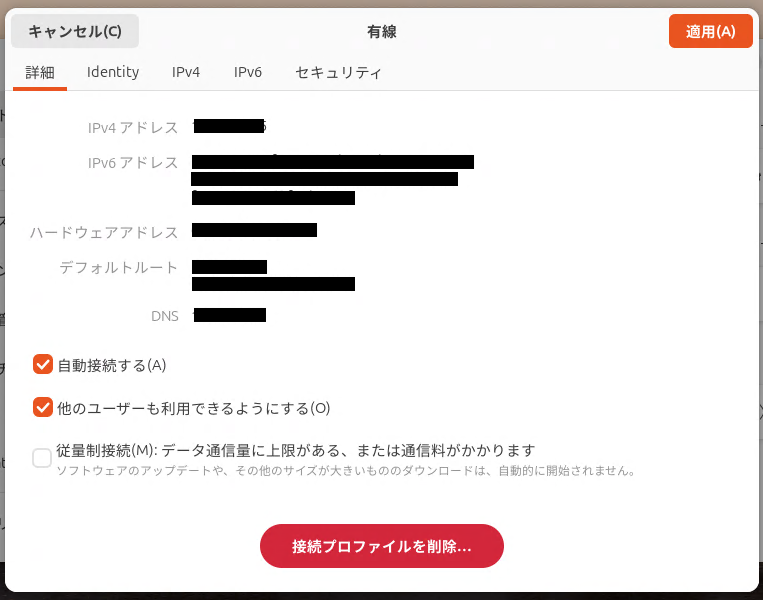
- Se usi il Wi‑Fi: Seleziona il menu “Wi‑Fi” a sinistra e clicca sull’icona a ingranaggio.
- Se usi una connessione cablata: Segui passaggi simili nel menu “Wired”.
4. Note importanti quando si controllano gli indirizzi MAC
4.1. Dispositivi di rete multipli
I computer possono avere diverse interfacce di rete come Wi‑Fi, Ethernet e Bluetooth. Ogni interfaccia ha il proprio indirizzo MAC, quindi assicurati di controllare quello corretto in base al tuo scopo.
4.2. Controllare gli indirizzi MAC per i dispositivi Bluetooth
Per visualizzare l’indirizzo MAC di un dispositivo Bluetooth, usa il seguente comando:
hciconfig
Il valore mostrato come “BD Address” è l’indirizzo MAC Bluetooth.
Esempio:
hci0:    Type: Primary  Bus: USB
    BD Address: DC:41:A9:FB:7A:C4  ACL MTU: 1021:4  SCO MTU: 96:6
5. Domande frequenti (FAQ)
È possibile modificare un indirizzo MAC?
In generale, gli indirizzi MAC sono codificati in modo permanente e non possono essere modificati. Tuttavia, sui sistemi Linux è possibile cambiare temporaneamente l’indirizzo MAC usando il comando ip link.
sudo ip link set dev eth0 address XX:XX:XX:XX:XX:XX
Come verificare gli indirizzi MAC nelle macchine virtuali?
Le macchine virtuali (VM) hanno anch’esse indirizzi MAC assegnati per ogni interfaccia di rete. È possibile visualizzarli nelle impostazioni di rete del software di virtualizzazione o utilizzare i comandi ip link o ifconfig all’interno dell’ambiente guest.
6. Riepilogo: Padronanza del controllo degli indirizzi MAC in Ubuntu
Questa guida ha illustrato come verificare gli indirizzi MAC in Ubuntu sia tramite riga di comando sia tramite interfaccia grafica. Entrambi gli approcci sono semplici e utili per la gestione e la risoluzione dei problemi di rete. Quando si verificano problemi di rete o è necessario identificare un dispositivo, utilizzare questi metodi per trovare rapidamente le informazioni richieste.