

- 1 1. Introduzione
- 2 2. Nozioni di Base sulla Gestione e Cambio Utente in Ubuntu
- 3 3. Come cambiare utente tramite GUI
- 4 4. Cambiare Utente tramite la Linea di Comando (CLI)
- 5 5. Gestione degli utenti in Ubuntu (Aggiungere, Eliminare, Modificare)
- 6 6. FAQ (Domande Frequenti)
- 6.1 6-1. Qual è la Differenza tra su e sudo? Quale Dovrei Usare?
- 6.2 6-2. Posso Cambiare Utente nell’Interfaccia Grafica Senza Inserire la Password Ogni Volta?
- 6.3 6-3. Come Posso Cambiare Utente in SSH Senza Usare sudo?
- 6.4 6-4. Perché Appare “Authentication failure” Quando Eseguo su?
- 6.5 6-5. Posso Recuperare i Dati Dopo Aver Cancellato un Utente?
- 6.5.1 D: Ho cancellato accidentalmente un utente. Posso recuperare i dati?
- 6.5.2 R: Se l’utente è stato rimosso usando deluser o userdel senza cancellare la directory home, i dati potrebbero essere ancora disponibili.
- 6.5.3 Verifica se la directory home esiste ancora
- 6.5.4 Se la directory home è stata eliminata
- 6.6 6-6. Riepilogo
- 7 7. Conclusione
- 7.1 7-1. Fondamenti del passaggio utenti in Ubuntu
- 7.2 7-2. Passaggio utenti utilizzando la GUI
- 7.3 7-3. Passaggio utenti tramite la CLI
- 7.4 7-4. Aggiungere, eliminare e modificare utenti
- 7.5 7-5. Riepilogo degli argomenti FAQ
- 7.6 7-6. Migliori pratiche per la gestione utenti in Ubuntu
- 7.7 7-7. Considerazioni finali
1. Introduzione
Cos’è il Cambio Utente in Ubuntu?
Ubuntu è una distribuzione Linux multi-utente che consente a più utenti di condividere un singolo PC o server. Pertanto, la capacità di cambiare account utente è ampiamente utilizzata in ambienti personali, sistemi aziendali, strutture educative e ambienti di sviluppo.
Cambiare utente rende possibile mantenere ambienti di lavoro individuali senza influenzare i dati o le impostazioni degli altri utenti, consentendo flussi di lavoro sicuri ed efficienti.
Quando Cambiare Utente in Ubuntu?
Ci sono diversi scenari in cui il cambio utente in Ubuntu diventa necessario. Di seguito sono riportati esempi comuni.
1-1. Condivisione di un PC a Casa
Se Ubuntu viene condiviso tra i membri della famiglia, ogni persona deve cambiare al proprio account per mantenere impostazioni e preferenze desktop individuali. Ad esempio, separare gli account per genitori e figli consente confini chiari tra ambienti di lavoro e di studio.
1-2. In Aziende o Istituzioni Educative
Nelle scuole o nelle aziende, è comune che più dipendenti o studenti utilizzino un singolo PC. In tali ambienti, il cambio di account utente è essenziale per preservare i dati e le impostazioni personali per ciascun utente.
Inoltre, gli amministratori di sistema devono utilizzare account privilegiati (accesso root), rendendo necessario il cambio utente per le attività di gestione.
1-3. Cambio Utente per la Gestione del Server
Nei server Ubuntu, è comune eseguire applicazioni o servizi sotto account utente specifici. Ad esempio:
- Accedi come utente generale → cambia in amministratore solo quando richiesto
- Cambia a un utente specifico per gestire servizi di sistema particolari
In questi casi, il cambio utente tramite riga di comando (CLI) è frequentemente utilizzato.
1-4. Utilizzo di Più Utenti in un Ambiente di Sviluppo
Gli sviluppatori possono cambiare utente per testare software sotto ambienti diversi. Ad esempio:
- Eseguire attività di sviluppo normali utilizzando un utente standard
- Testare il comportamento dell’applicazione sotto un altro account utente
- Eseguire operazioni amministrative utilizzando l’utente root
Soprattutto quando sono coinvolti diversi livelli di permesso, il cambio utente è cruciale per la verifica.
Cosa Copre Questo Articolo
Questo articolo spiega come cambiare utente in Ubuntu utilizzando sia la GUI (Interfaccia Grafica Utente) che la riga di comando (CLI). Fornisce anche spiegazioni dettagliate delle differenze tra sudo e su, cambio utente in ambienti SSH e risoluzione di errori comuni.
2. Nozioni di Base sulla Gestione e Cambio Utente in Ubuntu
Ubuntu come Sistema Multi-Utente
Ubuntu, essendo un sistema operativo basato su Linux, supporta un’architettura multi-utente. Ogni utente è assegnato a un account unico, consentendo di gestire impostazioni e dati separati in modo indipendente.
Separazione degli Ambienti Utente
In Ubuntu, ogni utente ha un ambiente individuale che include il seguente:
- Directory home (ad es.,
/home/username/) - File di configurazione per le impostazioni delle applicazioni personali
- Permessi e controllo di accesso per file e comandi eseguibili
- Processi in esecuzione legati a ogni sessione di login o attività in background
Questo sistema garantisce che più utenti possano operare sulla stessa installazione di Ubuntu senza interferire con l’ambiente altrui.
Tipi di Utenti in Ubuntu
Ubuntu definisce diversi tipi di utenti. Comprendere questi ruoli aiuta gli amministratori a gestire e cambiare account in modo appropriato.
Utenti Standard
Gli utenti standard sono account regolari destinati alle operazioni quotidiane.
- Limitati nell’installare software o modificare impostazioni di sistema globali
- Non possono accedere ai dati di altri utenti senza permessi appropriati
- Gestisce file personali, applicazioni e impostazioni
Utenti Amministratori (Gruppo sudo)
Gli utenti amministratori possono elevare temporaneamente i privilegi a root utilizzando il comando sudo.
sudoconsente l’installazione di software e la modifica delle configurazioni di sistema- Il primo account creato durante l’installazione di Ubuntu riceve tipicamente i privilegi
sudo
Verifica gli utenti con privilegi amministrativi
getent group sudo
Questo comando elenca tutti gli utenti che appartengono al gruppo sudo.
Utente root
L’utente root è un superutente con accesso illimitato all’intero sistema.
Per motivi di sicurezza, Ubuntu disabilita l’accesso diretto come root per impostazione predefinita.
- È consigliato ottenere i privilegi di root temporaneamente usando
sudo - Usa
sudo suosudo -isolo quando necessario per avviare una shell root
Abilita l’utente root (non consigliato)
sudo passwd root
Una volta impostata una password per root, è possibile accedere direttamente usando su. Tuttavia, abilitare l’accesso root comporta rischi di sicurezza e dovrebbe essere evitato a meno che non sia assolutamente necessario.
Considerazioni chiave quando si cambia utente
Esistono diversi modi per cambiare utente in Ubuntu, e il metodo appropriato varia a seconda dell’ambiente di sistema e dello scopo.
Cambio tramite GUI
Se stai usando un ambiente desktop, il cambio tramite GUI è il metodo più semplice.
- Passa dalla schermata di blocco
- Disconnetti e accedi come un altro utente
- Usa il menu delle impostazioni di sistema
Il processo basato su GUI è spiegato in dettaglio nella Sezione 3: Cambio utenti tramite GUI.
Cambio tramite CLI (Interfaccia a riga di comando)
Per cambiare utente dal terminale, utilizzerai principalmente su o sudo.
Comando su
Passa a un altro utente:
su [username]
Passa all’utente root:
su -
Questo mantiene la shell corrente ma entra nell’ambiente di un altro utente.
Comando sudo
Esegui un comando temporaneamente con privilegi amministrativi:
sudo [command]
Passa all’utente root:
sudo su
oppure
sudo -i
Le operazioni dettagliate da riga di comando sono spiegate nella Sezione 4: Cambio utenti tramite CLI.
Persistenza della sessione e effetti del cambio
- Con il cambio tramite GUI, la sessione dell’utente precedente rimane attiva e le applicazioni continuano a funzionare
- Con il cambio tramite CLI, viene creata una nuova sessione senza influire sui processi esistenti
- Quando si usa
su, le variabili d’ambiente possono essere mantenute; usasu -per resettare l’ambiente
Riepilogo
- Ubuntu supporta più ambienti utente indipendenti
- Esistono tre tipi di utenti: utenti standard, utenti amministratori (sudo) e l’utente root
- Gli utenti possono essere cambiati tramite GUI o CLI
- Il metodo di cambio ideale dipende dallo scopo e dall’ambiente del sistema
3. Come cambiare utente tramite GUI
Nell’ambiente desktop di Ubuntu, puoi facilmente cambiare utente usando l’Interfaccia Grafica (GUI). Questo metodo è intuitivo e ideale per i principianti che preferiscono non usare la riga di comando.
Questa sezione spiega due metodi principali: cambiare utente dalla schermata di blocco e disconnettersi e accedere come un altro utente.
3-1. Cambiare utente usando la schermata di blocco
Ubuntu consente di passare a un altro utente mantenendo attiva la sessione corrente. Questa funzionalità è utile quando si condivide il PC con familiari o quando un amministratore ha bisogno di accesso temporaneo a un altro account.
Passaggi per cambiare utente dalla schermata di blocco
- Fai clic sul menu di sistema nell’angolo in alto a destra dello schermo (icona di alimentazione).
- Fai clic su “Blocca”.
- La sessione corrente verrà bloccata e preservata.
- Seleziona “Cambia utente” nella schermata di accesso.
- Scegli un altro utente e inserisci la password per accedere.
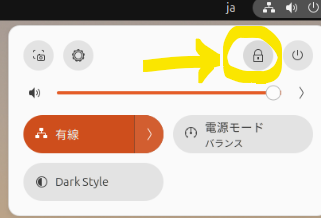
Il pulsante “Blocca”
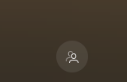
Opzione in basso a destra: “Cambia utente”
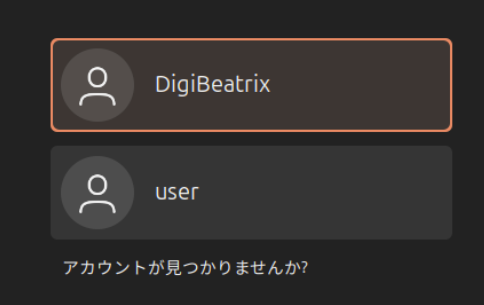
Seleziona il nuovo utente.
Vantaggi dell’uso della schermata di blocco
✅ La sessione precedente rimane attiva
✅ Le applicazioni e le attività rimangono aperte
✅ Ideale per accesso temporaneo o cambio rapido
Tuttavia, se più utenti rimangono connessi simultaneamente, il consumo di memoria aumenta. Su sistemi con RAM limitata, le prestazioni possono degradare.
3-2. Disconnettersi e Accedere come Altro Utente
A differenza del metodo della schermata di blocco, il logout termina completamente la sessione corrente prima di cambiare utente. Questo influisce sulle applicazioni attive e sui dati non salvati.
Passaggi per Cambiare Utente tramite Logout
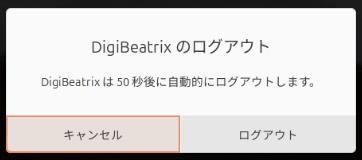
- Apri il menu di sistema nell’angolo in alto a destra.
- Fai clic su “Log Out”.
- Conferma il logout nella finestra di dialogo.
- Viene visualizzata la schermata di accesso.
- Seleziona un altro utente e inserisci la password.
Vantaggi e Svantaggi del Logout
👍 Le applicazioni e i processi terminano, liberando memoria
👍 Migliore per sistemi con risorse limitate
❌ Le modifiche non salvate possono andare perse
❌ Le app devono essere riaperte dopo il cambio
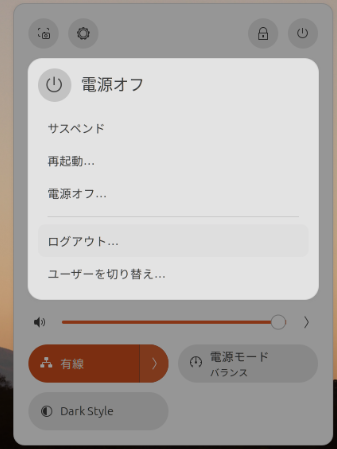
3-3. Considerazioni Importanti Quando Si Cambia Utente
Impatto sulle Prestazioni
- Il cambio tramite schermata di blocco mantiene vive le sessioni precedenti, consumando memoria
- I PC a bassa specifica possono rallentare con più sessioni
- Applicazioni ad alto consumo di risorse come editor video o macchine virtuali possono causare problemi di prestazioni
Salvataggio dei Dati Prima del Cambio
- Salva sempre il lavoro non salvato prima di cambiare
- Le funzionalità di salvataggio automatico sono utili, ma si consiglia il salvataggio manuale
- Presta particolare attenzione alle schede del browser e agli editor di testo
3-4. Riepilogo
- Ubuntu consente un facile cambio utente basato su GUI
- Il cambio tramite schermata di blocco preserva le sessioni e le applicazioni
- Il logout termina la sessione e libera le risorse di sistema
- Usa il metodo appropriato in base all’uso della memoria e al carico di lavoro
4. Cambiare Utente tramite la Linea di Comando (CLI)
In Ubuntu, è possibile cambiare facilmente utente usando l’Interfaccia a Linea di Comando (CLI). Questo metodo è particolarmente fondamentale quando si lavora in ambienti server o sessioni di accesso remoto (SSH), dove la GUI non è disponibile.
Questa sezione copre in dettaglio il comando su, il comando sudo e il cambio utente negli ambienti SSH.
4-1. Cambiare Utente con il Comando su
Il comando su (Switch User) è usato per passare dall’utente corrente a un altro account utente. Inserendo la password dell’utente target, ottieni l’accesso all’ambiente di quell’utente.
Uso Base del Comando su
Per passare a un altro utente:
su [username]
Esempio:
su john
Ti verrà chiesto di inserire la password dell’utente target per completare il cambio.
Passare all’Utente Root
Per passare all’utente root:
su -
o
su root
L’utente root ha pieni permessi per operare sul sistema, quindi usalo con cautela per evitare errori critici.
Differenza tra su e su -
Il comando su ha due modalità d’uso: su e su -.
| Command | Behavior |
|---|---|
su [username] | Switches user while retaining current environment variables |
su - [username] | Starts a new login session, resetting environment variables |
L’opzione consigliata è su -, poiché carica correttamente le variabili d’ambiente (PATH, configurazione della shell, ecc.) per il nuovo utente.
Note Importanti Quando Si Usa su
- Devi conoscere la password dell’utente target per usare
su. - Per compiti amministrativi, usare
sudoè più sicuro e preferibile. - Non rimanere come root più a lungo del necessario. Quando hai finito, esci dalla sessione usando:
exit
4-2. Cambiare Utente con il Comando sudo
Il comando sudo (“Superuser Do”) permette a un utente di eseguire comandi temporaneamente con privilegi di amministratore.
A differenza di su, sudo non richiede la conoscenza della password dell’utente target—è necessaria solo la password dell’utente corrente, a condizione che quest’ultimo appartenga al gruppo sudo.
Usare sudo per Compiti Amministrativi
Esegui un comando con privilegi elevati temporanei:
sudo [command]
Esempio:
sudo apt update
Qui, ti verrà chiesta la password dell’utente corrente, non quella di root.
Passare all’Utente Root Usando sudo
Se hai bisogno di accesso root per una sessione shell:
sudo su
oppure
sudo -i
Questo apre una shell con privilegi di root.
Esecuzione di comandi come un altro utente
Per eseguire un comando come un utente specifico:
sudo -u [username] [command]
Esempio:
sudo -u john whoami
Questo esegue whoami come utente john e mostra il nome utente in esecuzione.
Differenze tra sudo e su
| Command | Purpose | Required Password |
|---|---|---|
su [username] | Fully switch to another user | Target user’s password |
sudo [command] | Execute a command with temporary administrator access | Current user’s password |
sudo su | Switch to the root user | Current user’s password |
4-3. Cambio utente in ambienti SSH
Quando ci si connette a un server Ubuntu remoto via SSH, l’interfaccia grafica non è disponibile. Pertanto, cambiare utente usando comandi da riga di comando è obbligatorio.
Cambio utente dopo il login SSH
Prima, connettiti al server:
ssh [username]@[server IP]
Una volta effettuato l’accesso, cambia utente:
su [username]
Oppure passa all’utente root:
su -
Cambio utente con sudo in SSH
Se il tuo account ha privilegi sudo, puoi cambiare utente senza conoscere la sua password:
sudo -u [username] -s
Questo funge da sostituto più sicuro di su.
Accesso SSH diretto come un altro utente
Puoi anche accedere direttamente come un altro utente:
ssh [another user]@[server IP]
Esempio:
ssh john@192.168.1.100
4-4. Riepilogo
sucambia completamente utente ma richiede la password dell’utente di destinazionesudoconcede temporaneamente privilegi di amministratore senza cambiare accountsudo suesudo -iconsentono di passare all’utente root- Negli ambienti SSH,
suesudo -usono strumenti essenziali per gestire gli utenti
5. Gestione degli utenti in Ubuntu (Aggiungere, Eliminare, Modificare)
Ubuntu ti permette di aggiungere nuovi utenti, eliminare utenti non necessari o modificare account utente esistenti. Una corretta gestione degli utenti è fondamentale quando si condivide un PC o si gestiscono server con più utenti.
Questa sezione si concentra su come gestire gli utenti usando l’interfaccia a riga di comando (CLI).
5-1. Aggiungere un nuovo utente
Qualsiasi utente appartenente al gruppo sudo (privilegi di amministratore) può creare nuovi account utente.
Creare un utente con il comando adduser
Il modo più comune per creare un nuovo utente è utilizzare il comando adduser.
Esegui il comando
sudo adduser [new-username]
Esempio:
sudo adduser john
Cosa succede dopo
Durante la creazione dell’utente, ti verrà chiesto di inserire le seguenti informazioni:
- Password per il nuovo utente
- Informazioni opzionali sull’utente (nome completo, numero di telefono, ecc.)
- Creazione automatica della directory home (
/home/[username]) - Posizionamento dei file di configurazione iniziali
Una volta completato, l’account è disponibile per il login. 
Creare un utente con il comando useradd
useradd può anche essere usato per aggiungere utenti, ma a differenza di adduser, non crea automaticamente una directory home né imposta una password.
Esegui il comando
sudo useradd -m -s /bin/bash [new-username]
Esempio:
sudo useradd -m -s /bin/bash alex
Opzioni:
-m: Crea una directory home-s /bin/bash: Imposta la shell predefinita subash
Per impostare la password dell’utente:
sudo passwd alex
Concedere privilegi sudo al nuovo utente
Per consentire al nuovo utente di usare i privilegi sudo:
sudo usermod -aG sudo [username]
Esempio:
sudo usermod -aG sudo john
Questo comando aggiunge john al gruppo sudo, concedendogli l’accesso amministratore.
5-2. Eliminare un utente
Rimuovere account inutilizzati migliora la sicurezza del sistema e riduce il consumo di risorse non necessarie.
Eliminare un utente con deluser
Per eliminare un account utente:
sudo deluser [username]
Esempio:
sudo deluser john
Questo comando elimina l’account ma mantiene la directory home dell’utente.
Eliminare un utente con userdel
userdel offre maggiore controllo sulle operazioni di eliminazione.
Elimina utente e directory home
sudo userdel -r [username]
Esempio:
sudo userdel -r alex
Questo elimina l’utente alex e rimuove /home/alex/.
Note importanti quando si eliminano utenti
Esegui il backup della directory home dell’utente se necessario
sudo tar -czf /backup/john_backup.tar.gz /home/johnNon puoi eliminare un utente che è attualmente connesso
- Se
johnè connesso,sudo deluser johnfallirà - Se necessario, termina i processi dell’utente con:
killall -u [username]
5-3. Rinomina di un Utente
Puoi rinominare un utente esistente con il comando usermod.
Cambiare il Nome Utente con usermod
Esegui il Comando
sudo usermod -l [new-username] [current-username]
Esempio:
sudo usermod -l michael john
Questo cambia john in michael.
Rinomina della Directory Home
Cambiare il nome utente non rinomina automaticamente la directory home (/home/john rimane intatta). Per rinominarla:
Rinomina la Directory Home
sudo mv /home/john /home/michael
Aggiorna il Percorso della Directory Home
sudo usermod -d /home/michael -m michael
Note Importanti Quando Rinomini un Utente
- Non puoi rinominare un utente che è attualmente connesso
- Se sei connesso come
john, il comando fallirà - Passa a root se necessario prima di rinominare
- I permessi del gruppo sudo potrebbero essere influenzati
- Conferma che l’utente rimanga nel gruppo sudo:
sudo groupmems -g sudo -l
5-4. Riepilogo
- Crea nuovi utenti facilmente con
adduser - Rimuovi utenti con
deluser, o elimina la loro directory home usandouserdel -r - Modifica i nomi utente tramite
usermod -le rinomina le directory home di conseguenza - Esegui sempre il backup dei dati prima di eliminare o modificare gli account utente
6. FAQ (Domande Frequenti)
Gestire e cambiare utente in Ubuntu è essenziale per molti utenti, ma a volte può risultare confuso. Questa sezione risponde alle domande più comuni e fornisce soluzioni pratiche.
6-1. Qual è la Differenza tra su e sudo? Quale Dovrei Usare?
D: Non capisco la differenza tra su e sudo. Quale dovrei usare?
R: su cambia completamente a un altro account utente, mentre sudo esegue i comandi temporaneamente con privilegi di amministratore.
| Command | Purpose | Required Password |
|---|---|---|
su [username] | Switch completely to another user | Target user’s password |
sudo [command] | Execute a command with temporary administrator privileges | Current user’s password |
sudo su | Switch to the root user | Current user’s password |
💡 Raccomandato: Per motivi di sicurezza, sudo è generalmente preferito a su.
6-2. Posso Cambiare Utente nell’Interfaccia Grafica Senza Inserire la Password Ogni Volta?
D: La mia famiglia condivide un unico PC Ubuntu. C’è un modo per cambiare utente senza inserire la password ogni volta?
R: Sì. Abilita l’accesso automatico per bypassare l’inserimento della password durante il login.
Come Abilitare l’Accesso Automatico
- Apri l’applicazione Impostazioni
- Seleziona “Utenti”
- Abilita “Accesso Automatico”
💡 Nota: L’accesso automatico può ridurre la sicurezza, quindi usalo con cautela su sistemi condivisi o pubblici.
6-3. Come Posso Cambiare Utente in SSH Senza Usare sudo?
D: Quando sono connesso via SSH, c’è un modo per cambiare utente senza usare sudo?
R: Sì. Puoi usare il comando runuser come alternativa a su.
runuser -l [username] -c "command"
Esempio:
runuser -l john -c "whoami"
💡 Questo è utile per script dove è necessario cambiare utente.
6-4. Perché Appare “Authentication failure” Quando Eseguo su?
D: Quando eseguo su, ottengo un errore “Authentication failure”. Cosa devo fare?
R: su richiede la password dell’utente di destinazione. Controlla quanto segue:
- La password è corretta? (Verifica se il Caps Lock è attivo)
- L’account utente di destinazione è bloccato?
sudo passwd -S [username]
Se il risultato mostra L (bloccato), sbloccalo:
sudo passwd -u [username]
- Il file
/etc/pam.d/suè configurato per limitare su?sudo nano /etc/pam.d/su
Se la seguente riga è decommentata, solo gli utenti nel gruppo wheel possono eseguire su:
auth required pam_wheel.so use_uid
6-5. Posso Recuperare i Dati Dopo Aver Cancellato un Utente?
D: Ho cancellato accidentalmente un utente. Posso recuperare i dati?
R: Se l’utente è stato rimosso usando deluser o userdel senza cancellare la directory home, i dati potrebbero essere ancora disponibili.
Verifica se la directory home esiste ancora
ls /home/
Se la directory home è stata eliminata
Senza un backup, il recupero completo è difficile, ma puoi provare a ripristinare usando extundelete.
- Installa extundelete
sudo apt install extundelete - Scansiona e ripristina i file eliminati
sudo extundelete /dev/sdX --restore-all
Sostituisci /dev/sdX con la partizione corretta (ad es., /dev/sda1).
💡 Importante: Il recupero non è garantito. Crea sempre backup prima di eliminare utenti.
6-6. Riepilogo
- Comprendi la differenza tra
suesudoe usali in modo appropriato. - Abilita l’accesso automatico per semplificare il passaggio tra utenti GUI (usalo con cautela).
- Usa
runuserosudo -uper passare agli utenti in ambienti SSH. - Se si verifica
su: Authentication failure, controlla password e stato dell’account. - I dati utente eliminati potrebbero essere recuperabili, ma i backup sono l’opzione più sicura.
7. Conclusione
In questo articolo, abbiamo esplorato come passare e gestire utenti in Ubuntu utilizzando sia metodi GUI che CLI. Ubuntu è progettato come un potente sistema operativo multi‑utente, e gestendo correttamente gli utenti, puoi operare il tuo sistema in modo più efficiente e sicuro.
Di seguito è riportato un riepilogo dei punti chiave e delle migliori pratiche discusse in ogni sezione.
7-1. Fondamenti del passaggio utenti in Ubuntu
- Ubuntu è un sistema multi‑utente in cui ogni utente opera indipendentemente.
- Comprendi le differenze tra utenti standard, utenti amministratori (sudo) e l’utente root .
- Il passaggio utenti può essere eseguito tramite la GUI o CLI .
7-2. Passaggio utenti utilizzando la GUI
- Il passaggio tramite schermata di blocco mantiene la sessione corrente attiva mentre accedi a un altro utente.
- La disconnessione termina completamente la sessione e libera la memoria di sistema.
- Le impostazioni Account utente consentono operazioni amministrative come aggiungere o gestire utenti.
- Importante: Salva i dati non salvati e monitora l’uso della memoria quando passi agli utenti.
7-3. Passaggio utenti tramite la CLI
- Usa
su [username]per passare agli utenti dopo aver inserito la password dell’utente target. - Usa
su -per un ambiente di login completo, assicurando variabili d’ambiente corrette. - Usa
sudo [command]per privilegi amministrativi temporanei. - In ambienti SSH, usa
runuserosudo -uper passare agli utenti in modo sicuro.
7-4. Aggiungere, eliminare e modificare utenti
- Nuovi utenti possono essere aggiunti usando
sudo adduser [username]. - Concedi privilegi amministrativi con
sudo usermod -aG sudo [username]. - Elimina utenti con
sudo deluser [username]e rimuovi la loro directory home usandosudo userdel -r [username]. - Rinomina utenti usando
sudo usermod -l [new-name] [old-name]e aggiorna la directory home di conseguenza. - Fai sempre backup dei dati importanti prima di apportare modifiche importanti.
Migliori pratiche:
✅ Esegui backup dei dati utente prima di eliminare o modificare
✅ Usa i permessi amministrativi in modo responsabile
✅ Evita l’uso non necessario dell’account root
7-5. Riepilogo degli argomenti FAQ
- Usa
sudoinvece disuogni volta che possibile per una migliore sicurezza. - L’accesso automatico semplifica il passaggio GUI, ma riduce la sicurezza.
- Il passaggio utenti SSH può essere fatto tramite
runuserosudo -u. - Controlla password e blocchi account quando si verificano problemi di autenticazione.
- I dati eliminati potrebbero essere recuperabili, ma i backup regolari sono la migliore difesa.
7-6. Migliori pratiche per la gestione utenti in Ubuntu
🔹 Controllo granular delle autorizzazioni
- Separa appropriatamente i permessi standard e amministrativi.
- Usa
visudoper configurare privilegi sudo specifici per comandi quando necessario.
🔹 Operazioni orientate alla sicurezza
- Evita di usare direttamente l’account root ; acquisisci privilegi solo quando richiesto.
- Sii cauto con l’accesso senza password o accesso automatico —specialmente su sistemi condivisi o server.
- Rimuovi utenti non utilizzati periodicamente per minimizzare il rischio.
🔹 Protezione dati
- Esegui il backup delle directory home prima di modificare o eliminare gli account utente.
- Usa
rsyncocronper backup programmati e automatizzati.
7-7. Considerazioni finali
- Comprendi sia i metodi GUI che CLI e usali in base al tuo ambiente.
- Usa su e sudo in modo appropriato per prevenire usi impropri del sistema.
- Elimina o modifica gli utenti con attenzione per mantenere un sistema sicuro.
- Adotta routine di backup regolari per proteggere da perdite accidentali di dati.
Ubuntu fornisce robuste funzionalità di gestione degli utenti che, se usate correttamente, consentono un’operazione del sistema sicura, flessibile ed efficiente. Speriamo che questa guida ti aiuti a comprendere e a gestire con fiducia il cambio e l’amministrazione degli utenti in Ubuntu.



