
1. Come Controllare Facilmente l’Uso della CPU in Ubuntu
L’Importanza del Monitoraggio dell’Uso della CPU in Ubuntu
Il monitoraggio dell’uso della CPU è estremamente importante per gli amministratori di sistema. Quando le risorse del sistema diventano insufficienti, le prestazioni complessive possono degradarsi. Perciò è consigliato controllare regolarmente l’utilizzo delle risorse. Questo articolo spiega i comandi che puoi utilizzare per monitorare l’uso della CPU in un ambiente Ubuntu.
2. Metodi Base per Controllare l’Uso della CPU in Ubuntu
Come Usare il Comando top
Il comando top è uno strumento fondamentale per controllare l’uso della CPU. Utilizzando questo comando, puoi visualizzare in tempo reale l’uso della CPU per processo, il consumo di memoria e lo stato generale del sistema. Quando esegui top, apparirà una schermata simile a quella seguente:
top
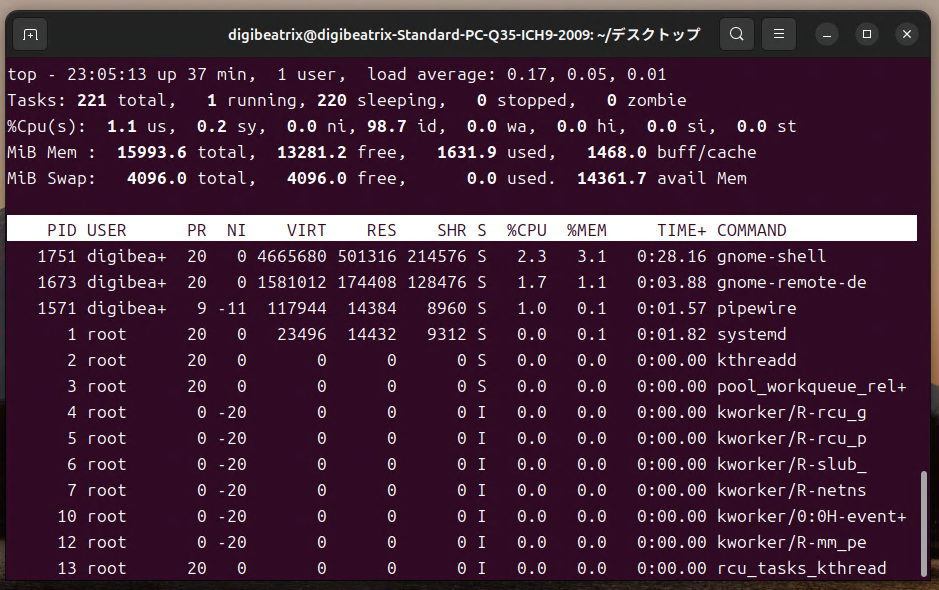
Premendo il tasto 1, puoi visualizzare le informazioni di utilizzo per ciascun core della CPU. Inoltre, premendo Shift + M è possibile ordinare i processi in base all’uso della memoria.
Personalizzare il Comando top
Il comando top consente di personalizzare le colonne visualizzate in modo che vengano mostrati solo i dati di cui hai bisogno. Per esempio, premendo il tasto f puoi abilitare o disabilitare singole colonne. Questo ti aiuta a organizzare i dettagli relativi all’uso della CPU e della memoria in modo più efficiente.
3. Strumenti di Monitoraggio Avanzati
Usare il Comando htop
htop offre un’interfaccia più visuale e user‑friendly rispetto a top. L’uso delle risorse per processo è colorato, rendendo più semplice la comprensione. Puoi installare htop con il seguente comando:
sudo apt-get install htop
Dopo aver eseguito il comando, apparirà una schermata simile a questa:
htop
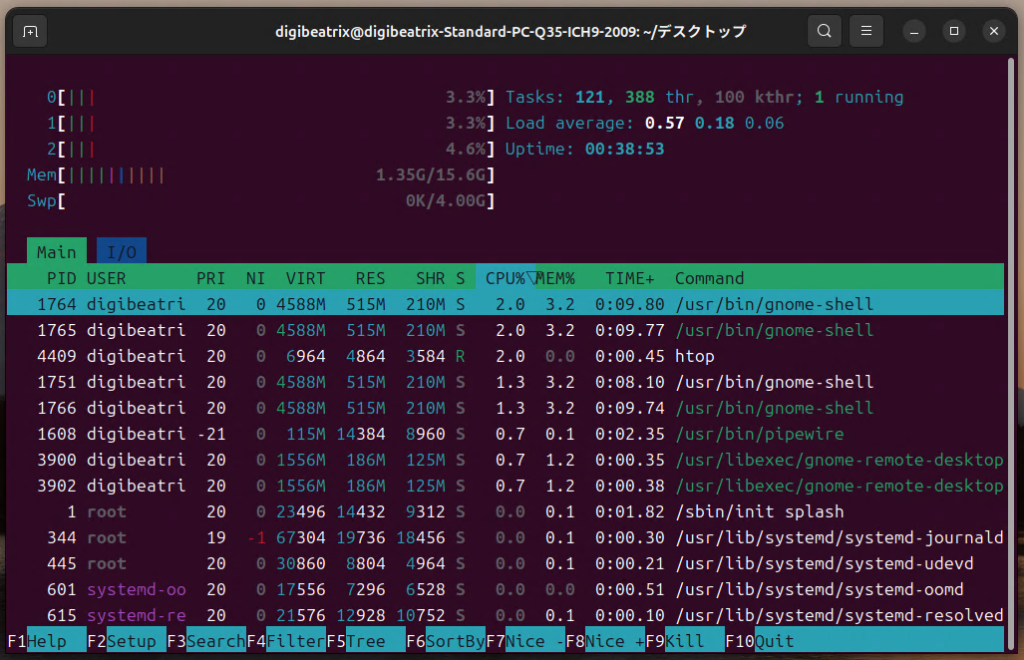
Con htop puoi usare il mouse per interagire con l’interfaccia e filtrare o ordinare usando i tasti funzione. Inoltre, premendo il tasto F3 è possibile cercare rapidamente processi specifici.
Monitoraggio di Sistema con il Comando vmstat
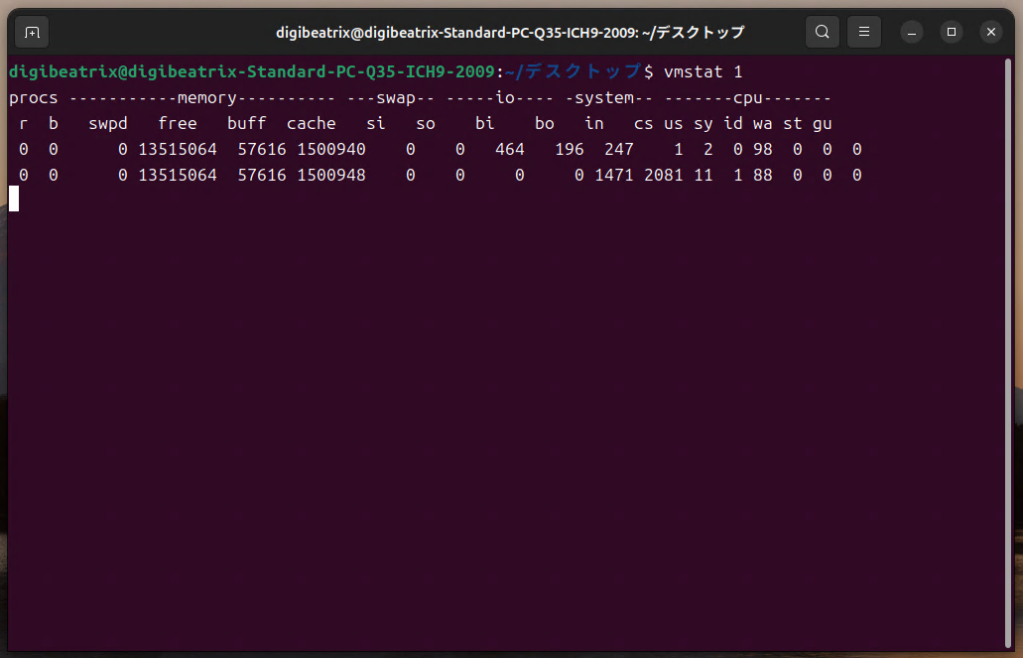
Il comando vmstat è uno strumento che fornisce una panoramica concisa delle prestazioni a livello di sistema, includendo memoria, CPU e operazioni I/O. Puoi controllare l’uso della CPU e le condizioni di memoria ogni secondo con il seguente comando:
vmstat 1
Questo mostra l’utilizzo medio delle risorse dall’avvio del sistema. Se desideri tracciare i pattern di utilizzo nel tempo, puoi reindirizzare l’output su un file per un monitoraggio continuo.
4. Monitoraggio dell’Uso della CPU Basato su Casi
Monitorare l’Uso delle Risorse a Lungo Termine
Se il tuo sistema subisce carichi intensi per lunghi periodi, è consigliato usare vmstat per registrare l’uso della CPU e della memoria. Per esempio, il comando seguente registra l’uso della CPU ogni secondo:
vmstat 1 > cpu_usage.log
Questo ti aiuta a identificare i pattern in cui l’utilizzo delle risorse aumenta in momenti specifici.
Rilevare Picchi di Carico Improvvisi
L’uso di strumenti come top o htop ti permette di osservare in tempo reale i picchi improvvisi di carico della CPU e di intervenire immediatamente. Questo rende più semplice identificare rapidamente i processi problematici.
5. Riepilogo e Buone Pratiche
Il monitoraggio regolare delle risorse è essenziale per mantenere operazioni di sistema stabili. Strumenti come top e htop consentono di controllare l’uso della CPU in tempo reale, mentre comandi come vmstat e dstat ti aiutano a raccogliere informazioni dettagliate e ad analizzare le tendenze a lungo termine dell’utilizzo delle risorse.


