
1. L’importanza del monitoraggio della memoria in Ubuntu
1.1 Il ruolo della gestione della memoria in Ubuntu
Il monitoraggio della memoria è un compito cruciale nei sistemi Linux come Ubuntu. Controllare l’utilizzo della memoria è essenziale per ottimizzare le prestazioni del sistema e allocare le risorse in modo efficiente. In ambienti come server o carichi di lavoro ad alta domanda, esaurire la memoria può degradare le prestazioni del sistema e, nel peggiore dei casi, causare il crash del sistema.
Ubuntu fornisce vari strumenti che rendono il monitoraggio della memoria semplice ed efficiente. Le sezioni seguenti spiegano in dettaglio come utilizzare questi strumenti.
2. Come controllare l’utilizzo della memoria in Ubuntu
2.1 Controllare l’utilizzo della memoria con il comando free
Il comando free è uno dei metodi più comuni per visualizzare l’utilizzo della memoria in Ubuntu. Consente di verificare la memoria totale, la memoria disponibile e la memoria consumata da buffer e cache.
free -h
L’opzione -h visualizza l’output in un formato leggibile dall’uomo (GB o MB). L’output include i seguenti campi:
- Mem : Memoria totale, memoria usata e memoria disponibile
- Swap : Utilizzo della memoria virtuale
- Cache : Memoria usata per buffer e cache
Questo comando leggero fornisce un accesso rapido alle informazioni sulla memoria in tempo reale senza sovraccaricare il sistema, rendendolo ideale per un uso frequente.
2.2 Monitoraggio visivo della memoria con il comando htop
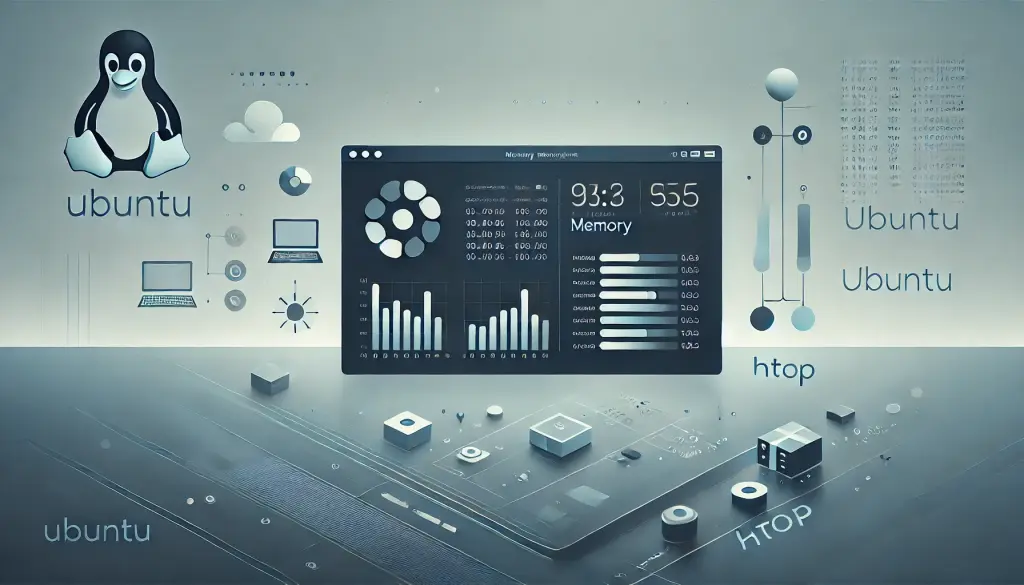
Il comando htop fornisce un monitoraggio visivo in tempo reale delle risorse di sistema. Attraverso la sua interfaccia grafica, htop consente agli utenti di visualizzare intuitivamente l’utilizzo della memoria per ogni processo.
sudo apt install htop
htop
Una volta avviato, htop mostra i processi in esecuzione, il loro utilizzo della memoria, l’utilizzo della CPU e il consumo di swap. È inoltre possibile ordinare o terminare i processi con facilità. Grazie alla sua interfaccia user-friendly, simile a una GUI, è preferito da molti utenti.
2.3 Controllare la memoria con il comando top
Il comando top è usato per il monitoraggio in tempo reale dell’utilizzo delle risorse di sistema. Sebbene operi con un’interfaccia testuale rispetto a htop, rimane uno strumento di monitoraggio utile e a basso overhead.
top
Per ordinare i processi per utilizzo della memoria, premere Shift + M. Questo aiuta a identificare i processi ad alta intensità di memoria quando le prestazioni del sistema sono degradate a causa di memoria insufficiente.
2.4 Utilizzare /proc/meminfo per informazioni dettagliate sulla memoria
Per statistiche di memoria più dettagliate, è possibile fare riferimento direttamente al file /proc/meminfo. Questo file contiene informazioni sulla memoria gestite dal kernel e può essere visualizzato usando il comando cat.
cat /proc/meminfo
Questo fornisce informazioni testuali dettagliate sull’utilizzo totale della memoria, cache e spazio di swap. Offre dati più granulari rispetto a free o top, rendendolo utile per diagnosi di memoria avanzate.
3. Come gestire un elevato utilizzo della memoria
3.1 Identificare e terminare i processi non necessari
Quando la memoria è scarsa, il primo passo è identificare i processi che consumano eccessiva memoria e terminarli se necessario. Usa top o htop per ispezionare l’utilizzo della memoria e fermare i processi non necessari.
kill [ProcessID]
L’ID del processo (PID) può essere trovato nell’output di top o htop.
3.2 Gestire la memoria swap
In Ubuntu, la memoria virtuale (spazio swap) viene utilizzata quando la memoria fisica è insufficiente. Se lo spazio swap è scarso, è possibile creare aree swap aggiuntive.
Passaggi per creare spazio swap:
sudo fallocate -l 1G /swapfile
sudo chmod 600 /swapfile
sudo mkswap /swapfile
sudo swapon /swapfile
Questo crea spazio swap aggiuntivo, espandendo efficacemente le risorse di memoria disponibili per il tuo sistema.
4. Conclusione
Il monitoraggio della memoria in Ubuntu è essenziale per mantenere la stabilità del sistema. Utilizzando strumenti come free e htop, è possibile monitorare efficacemente le prestazioni e gestire l’utilizzo della memoria. Inoltre, sfruttare lo spazio swap e pulire i processi non necessari può aiutare a ottimizzare l’allocazione delle risorse e garantire un ambiente operativo fluido.