1. 소개
Ubuntu에서 스크린샷을 찍는 것은 사용자 매뉴얼 작성, 버그 보고, 디자인 관련 작업 수행 등에 매우 유용합니다.
이 문서는 Ubuntu에서 사용할 수 있는 스크린샷 방법을 기본 캡처 기법부터 고급 터미널 사용법까지 모두 다루며, 작업 흐름을 향상시킬 수 있는 서드파티 도구도 추천합니다.
2. 기본 스크린샷 방법
2.1 전체 화면 캡처
Ubuntu에서 스크린샷을 찍는 가장 간단한 방법은 Print Screen 키를 누르는 것입니다.
이 동작은 전체 화면을 캡처하고 기본적으로 Pictures 폴더 안의 Screenshots 디렉터리에 이미지를 저장합니다.
전체 화면 이미지를 빠르고 손쉽게 캡처할 수 있습니다.
2.2 창 캡처
특정 창만 캡처하고 싶다면 Alt + Print Screen 단축키를 사용하세요.
활성 창을 잡아 전체 화면 캡처와 동일하게 Pictures 폴더에 저장됩니다.
2.3 선택 영역 캡처
화면의 일부분만 캡처하려면 Shift + Print Screen 단축키를 사용합니다.
마우스로 영역을 선택할 수 있어 프레젠테이션이나 특정 부분을 강조할 때 이상적입니다.
3. 터미널을 이용한 고급 스크린샷 기술
Ubuntu는 터미널을 통해 고급 스크린샷 옵션도 제공합니다.
이 방법은 세부 설정을 직접 제어하거나 스크립트를 사용하고 싶은 사용자에게 권장됩니다.
3.1 gnome-screenshot 설치
Ubuntu에는 터미널에서 직접 스크린샷을 찍을 수 있는 gnome-screenshot이라는 명령줄 도구가 포함되어 있습니다.
설치되지 않은 경우 다음 명령을 사용하세요:
sudo apt install gnome-screenshot
3.2 전체 화면 캡처
전체 화면을 캡처하려면 아래 명령을 실행합니다:
gnome-screenshot
3.3 현재 활성 창 캡처
현재 활성 창을 캡처하려면 다음을 사용합니다:
gnome-screenshot -w
3.4 선택 영역 캡처
화면의 특정 영역만 캡처하려면 아래 명령을 실행합니다:
gnome-screenshot -a
3.5 캡처를 특정 폴더에 저장
스크린샷은 기본적으로 Pictures 폴더에 저장되지만, 원하는 위치를 지정할 수 있습니다:
gnome-screenshot -w -f ~/Documents/window_screenshot.png
3.6 지연 캡처 사용
스크린샷을 찍기 전에 화면을 준비할 시간이 필요하면 지연을 추가합니다.
예를 들어, 5초 후에 창을 캡처하려면 다음과 같이 합니다:
gnome-screenshot -w -d 5
4. 서드파티 도구 사용
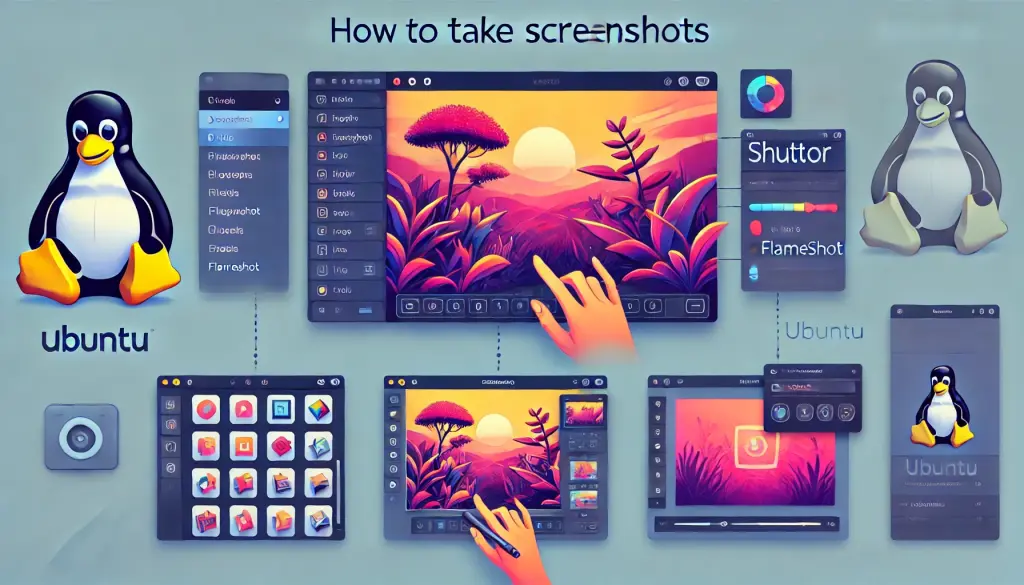
기본 Ubuntu 도구 외에도 다양한 기능을 갖춘 서드파티 애플리케이션이 있습니다.
여기서는 두 가지 인기 옵션인 Shutter와 Flameshot을 소개합니다.
4.1 Shutter 설치 및 사용
Shutter는 캡처 직후 바로 스크린샷을 편집할 수 있는 강력한 도구입니다.
텍스트, 화살표, 주석 등을 이미지에 직접 추가할 수 있습니다. 설치하려면 다음을 실행하세요:
sudo apt install shutter
Shutter는 즉시 편집 기능 덕분에 튜토리얼 및 프레젠테이션 자료 제작에 이상적입니다.
4.2 Flameshot 설치 및 사용
Flameshot은 간단하면서도 강력한 스크린샷 도구입니다.
사용자 정의 가능한 단축키와 고급 편집 도구를 제공합니다. 아래 명령으로 설치하세요:
sudo apt install flameshot
Flameshot은 풍부한 편집 옵션을 제공해 캡처 후 바로 강조 표시와 주석을 추가하기 쉽습니다.
5. 저장 위치 및 단축키 사용자 정의 설정
5.1 기본 저장 위치 확인 및 수정
기본적으로 Ubuntu는 스크린샷을 Pictures 폴더에 저장합니다. 하지만 이를 변경할 수 있습니다.
맞춤 스크립트를 사용하면 원하는 어느 곳에든 스크린샷을 저장하도록 구성할 수 있습니다.
5.2 단축키 사용자 정의
키보드 단축키도 필요에 맞게 수정할 수 있습니다.
Settings > Keyboard > Shortcuts 로 이동하여 기존 단축키를 비활성화하거나 새 단축키를 만들 수 있습니다.
이러한 사용자 정의는 작업 흐름을 최적화하는 데 도움이 됩니다.
6. 자주 묻는 질문 및 문제 해결
6.1 스크린샷이 저장되지 않을 때
때때로 스크린샷이 저장되지 않을 수 있습니다.
이 경우 대상 폴더가 존재하는지와 권한 설정이 올바른지 확인하십시오.
디스크 공간이 부족하면 저장 오류가 발생할 수도 있습니다.
6.2 다른 애플리케이션과의 호환성
일부 스크린샷 도구는 특정 애플리케이션과 제대로 작동하지 않을 수 있습니다.
Flameshot 또는 Shutter를 사용하면 호환성이 향상되어 이러한 문제를 피할 수 있습니다.