

- 1 1. 소개
- 2 2. Ubuntu 사용자 관리 및 전환 기본
- 3 3. GUI를 통한 사용자 전환 방법
- 4 4. 명령줄(CLI)로 사용자 전환
- 5 5. Ubuntu에서 사용자 관리 (추가, 삭제, 수정)
- 6 6. FAQ (자주 묻는 질문)
- 7 7. 결론
1. 소개
Ubuntu에서 사용자 전환이란?
Ubuntu는 여러 사용자가 하나의 PC 또는 서버를 공유할 수 있는 멀티‑유저 Linux 배포판입니다. 따라서 사용자 계정을 전환하는 기능은 개인 환경, 기업 시스템, 교육 시설, 개발 환경 전반에 걸쳐 널리 사용됩니다.
사용자를 전환하면 다른 사용자의 데이터나 설정에 영향을 주지 않으면서 개별 작업 환경을 유지할 수 있어 안전하고 효율적인 워크플로우를 구현할 수 있습니다.
Ubuntu에서 언제 사용자 전환을 해야 할까요?
Ubuntu에서 사용자 전환이 필요해지는 상황은 여러 가지가 있습니다. 아래는 흔히 접할 수 있는 예시들입니다.
1‑1. 가정에서 PC를 공유할 때
Ubuntu를 가족 구성원들이 함께 사용할 경우, 각 사람은 자신의 계정으로 전환해 개별 데스크톱 설정 및 환경을 유지해야 합니다. 예를 들어, 부모와 자녀가 각각 별도 계정을 사용하면 업무와 학습 환경을 명확히 구분할 수 있습니다.
1‑2. 기업 또는 교육 기관에서
학교나 기업에서는 여러 직원·학생이 하나의 PC를 사용하는 경우가 많습니다. 이러한 환경에서는 각 사용자의 개인 데이터와 설정을 보존하기 위해 사용자 계정 전환이 필수입니다.
또한 시스템 관리자는 특권 계정(루트 접근)을 사용해야 하므로, 관리 작업을 위해 사용자 전환이 필요합니다.
1‑3. 서버 관리 시 사용자 전환
Ubuntu 서버에서는 특정 사용자 계정으로 애플리케이션이나 서비스를 실행하는 경우가 흔합니다. 예시:
- 일반 사용자로 로그인 → 필요할 때만 관리자 계정으로 전환
- 특정 시스템 서비스를 관리하기 위해 특정 사용자로 전환
이러한 경우 명령줄(CLI)에서 사용자 전환을 자주 사용합니다.
1‑4. 개발 환경에서 다중 사용자 사용
개발자는 서로 다른 환경에서 소프트웨어를 테스트하기 위해 사용자를 전환할 수 있습니다. 예시:
- 표준 사용자를 이용해 일반 개발 작업 수행
- 다른 사용자 계정으로 애플리케이션 동작 테스트
- 루트 사용자를 이용해 관리 작업 수행
특히 권한 수준이 다를 때 사용자 전환은 검증에 필수입니다.
이 문서에서 다루는 내용
이 문서는 GUI(그래픽 사용자 인터페이스)와 CLI(명령줄)를 이용한 Ubuntu 사용자 전환 방법을 설명합니다. 또한 sudo와 su의 차이점, SSH 환경에서의 사용자 전환, 흔히 발생하는 오류에 대한 트러블슈팅을 자세히 다룹니다.
2. Ubuntu 사용자 관리 및 전환 기본
멀티‑유저 시스템으로서의 Ubuntu
Linux 기반 운영체제인 Ubuntu는 멀티‑유저 아키텍처를 지원합니다. 각 사용자는 고유한 계정을 부여받아 별도의 설정과 데이터를 독립적으로 관리할 수 있습니다.
사용자 환경 분리
Ubuntu에서는 각 사용자가 다음과 같은 개별 환경을 가집니다:
- 홈 디렉터리(예:
/home/username/) - 개인 애플리케이션 설정을 위한 구성 파일
- 파일 및 실행 명령에 대한 권한 및 접근 제어
- 로그인 세션 또는 백그라운드 작업에 연결된 실행 중인 프로세스
이 시스템 덕분에 여러 사용자가 동일한 Ubuntu 설치본에서 서로의 환경을 방해하지 않고 동시에 작업할 수 있습니다.
Ubuntu의 사용자 유형
Ubuntu는 여러 종류의 사용자를 정의합니다. 이러한 역할을 이해하면 관리자가 계정을 적절히 관리·전환하는 데 도움이 됩니다.
일반 사용자
일상적인 작업을 위한 일반 계정입니다.
- 소프트웨어 설치나 시스템 전체 설정 변경이 제한됨
- 적절한 권한 없이는 다른 사용자의 데이터에 접근할 수 없음
- 개인 파일, 애플리케이션, 설정을 관리
관리자 사용자 (sudo 그룹)
관리자 사용자는 sudo 명령을 통해 일시적으로 루트 권한을 상승시킬 수 있습니다.
sudo는 소프트웨어 설치와 시스템 설정 변경을 허용합니다- Ubuntu 설치 중에 생성되는 첫 번째 계정은 일반적으로
sudo권한을 부여받습니다
관리자 권한이 있는 사용자 확인
getent group sudo
이 명령은 sudo 그룹에 속한 모든 사용자를 나열합니다.
루트 사용자
루트 사용자는 시스템 전체에 제한 없는 접근 권한을 가진 슈퍼유저입니다.
보안상의 이유로 Ubuntu는 기본적으로 직접 루트 로그인을 비활성화합니다.
- 일시적으로 루트 권한이 필요할 때는
sudo를 사용하는 것이 권장됩니다 - 루트 쉘을 시작해야 할 경우에만
sudo su또는sudo -i를 사용하십시오
루트 사용자 활성화 (권장되지 않음)
sudo passwd root
루트 비밀번호를 설정하면 su를 사용해 직접 로그인할 수 있습니다. 그러나 루트 로그인을 활성화하면 보안 위험이 발생하므로 절대 필요하지 않은 한 피해야 합니다.
사용자 전환 시 주요 고려 사항
Ubuntu에서는 사용자를 전환하는 방법이 여러 가지이며, 적절한 방법은 시스템 환경과 목적에 따라 달라집니다.
GUI를 통한 전환
데스크톱 환경을 사용 중이라면 GUI 기반 전환이 가장 쉬운 방법입니다.
- 잠금 화면에서 전환
- 로그아웃 후 다른 사용자로 로그인
- 시스템 설정 메뉴 사용
GUI 기반 프로세스는 섹션 3: GUI를 통한 사용자 전환에서 자세히 설명합니다.
CLI(명령줄 인터페이스)를 통한 전환
터미널에서 사용자를 전환하려면 주로 su 또는 sudo를 사용합니다.
su 명령
다른 사용자로 전환:
su [username]
루트 사용자로 전환:
su -
현재 쉘을 유지하면서 다른 사용자의 환경으로 들어갑니다.
sudo 명령
관리자 권한으로 명령을 일시적으로 실행:
sudo [command]
루트 사용자로 전환:
sudo su
or
sudo -i
자세한 명령줄 작업은 섹션 4: CLI를 통한 사용자 전환에서 설명합니다.
세션 지속성 및 전환 효과
- GUI 전환 시 이전 사용자의 세션이 계속 활성화되고 애플리케이션이 실행됩니다
- CLI 전환 시 새 세션이 생성되며 기존 프로세스에 영향을 주지 않습니다
su를 사용할 때 환경 변수가 그대로 전달될 수 있습니다; 환경을 초기화하려면su -를 사용하십시오
요약
- Ubuntu는 여러 독립적인 사용자 환경을 지원합니다
- 세 종류의 사용자가 존재합니다: 표준 사용자, 관리자 사용자(sudo), 루트 사용자
- 사용자는 GUI 또는 CLI를 통해 전환할 수 있습니다
- 최적의 전환 방법은 시스템 목적과 환경에 따라 다릅니다
3. GUI를 통한 사용자 전환 방법
Ubuntu 데스크톱 환경에서는 그래픽 사용자 인터페이스(GUI)를 사용해 쉽게 사용자를 전환할 수 있습니다. 이 방법은 직관적이며 명령줄 사용을 꺼리는 초보자에게 이상적입니다.
이 섹션에서는 두 가지 주요 방법을 설명합니다: 잠금 화면에서 사용자 전환 및 로그아웃 후 다른 사용자로 로그인.
3-1. 잠금 화면을 이용한 사용자 전환
Ubuntu는 현재 세션을 유지하면서 다른 사용자로 전환할 수 있게 합니다. 이 기능은 가족과 PC를 공유하거나 관리자가 다른 계정에 일시적으로 접근해야 할 때 유용합니다.
잠금 화면에서 사용자 전환 단계
- 화면 오른쪽 상단의 시스템 메뉴(전원 아이콘)를 클릭합니다.
- “잠금”을 클릭합니다.
- 현재 세션이 잠기고 보존됩니다.
- 로그인 화면에서 “사용자 전환”을 선택합니다.
- 다른 사용자를 선택하고 비밀번호를 입력해 로그인합니다.
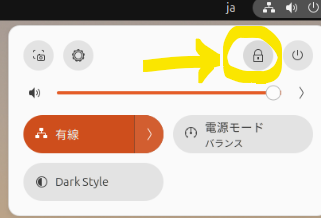
“잠금” 버튼
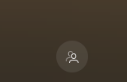
오른쪽 하단 옵션: “사용자 전환”
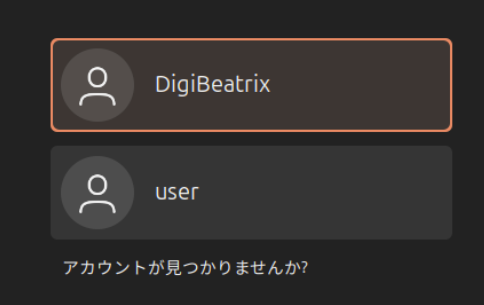
새 사용자를 선택합니다.
잠금 화면 사용의 장점
✅ 이전 세션이 유지됩니다
✅ 애플리케이션과 작업이 열려 있습니다
✅ 일시적인 접근이나 빠른 전환에 이상적입니다
하지만 여러 사용자가 동시에 로그인 상태를 유지하면 메모리 사용량이 증가합니다. RAM이 제한된 시스템에서는 성능이 저하될 수 있습니다.
3-2. 로그아웃하고 다른 사용자로 로그인하기
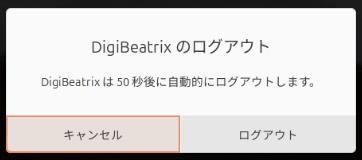
잠금 화면 방식과 달리, 로그아웃은 사용자를 전환하기 전에 현재 세션을 완전히 종료합니다. 이는 활성 애플리케이션과 저장되지 않은 데이터에 영향을 미칩니다.
로그아웃을 통해 사용자 전환 단계
- 오른쪽 상단 모서리에서 시스템 메뉴를 엽니다.
- “로그아웃”을 클릭합니다.
- 대화 상자에서 로그아웃을 확인합니다.
- 로그인 화면이 나타납니다.
- 다른 사용자를 선택하고 비밀번호를 입력합니다.
로그아웃의 장점과 단점
👍 애플리케이션과 프로세스가 종료되어 메모리를 해제합니다
👍 자원이 제한된 시스템에 더 적합합니다
❌ 저장되지 않은 변경 사항이 손실될 수 있습니다
❌ 전환 후에 앱을 다시 열어야 합니다
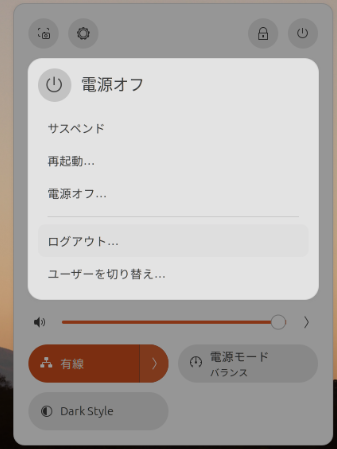
3-3. 사용자 전환 시 중요한 고려 사항
성능 영향
- 잠금 화면 전환은 이전 세션을 유지하여 메모리를 소비합니다
- 저사양 PC는 여러 세션이 있을 경우 속도가 느려질 수 있습니다
- 비디오 편집기나 가상 머신과 같은 리소스 집약적인 애플리케이션은 성능 문제를 일으킬 수 있습니다
전환 전 데이터 저장
- 전환하기 전에 항상 저장되지 않은 작업을 저장하세요
- 자동 저장 기능이 도움이 되지만, 수동 저장을 권장합니다
- 브라우저 탭과 텍스트 편집기에 특히 주의하세요
3-4. 요약
- Ubuntu는 GUI 기반 사용자 전환을 쉽게 지원합니다
- 잠금 화면 전환은 세션과 애플리케이션을 유지합니다
- 로그아웃은 세션을 종료하고 시스템 자원을 해제합니다
- 메모리 사용량과 작업 부하에 따라 적절한 방법을 사용하세요
4. 명령줄(CLI)로 사용자 전환
Ubuntu에서는 명령줄 인터페이스(CLI)를 사용하여 쉽게 사용자 전환을 할 수 있습니다. 이 방법은 GUI를 사용할 수 없는 서버 환경이나 원격 접속 세션(SSH)에서 특히 필수적입니다.
이 섹션에서는 su 명령, sudo 명령, 그리고 SSH 환경에서의 사용자 전환에 대해 자세히 다룹니다.
4-1. su 명령으로 사용자 전환
su 명령(Switch User)은 현재 사용자에서 다른 사용자 계정으로 전환할 때 사용됩니다. 대상 사용자의 비밀번호를 입력하면 해당 사용자의 환경에 접근할 수 있습니다.
su 명령 기본 사용법
다른 사용자로 전환하려면:
su [username]
예시:
su john
전환을 완료하려면 대상 사용자의 비밀번호를 입력하라는 프롬프트가 표시됩니다.
루트 사용자로 전환
루트 사용자로 전환하려면:
su -
or
su root
루트 사용자는 시스템을 완전히 제어할 수 있는 권한을 가지고 있으므로, 중요한 실수를 방지하기 위해 신중히 사용하세요.
su와 su -의 차이점
su 명령에는 두 가지 사용 패턴이 있습니다: su와 su -.
| Command | Behavior |
|---|---|
su [username] | Switches user while retaining current environment variables |
su - [username] | Starts a new login session, resetting environment variables |
권장 옵션은 su -이며, 이는 새로운 사용자를 위해 환경 변수(PATH, 쉘 설정 등)를 올바르게 로드합니다.
su 사용 시 중요한 참고 사항
su를 사용하려면 대상 사용자의 비밀번호를 알아야 합니다.- 관리 작업에는
sudo를 사용하는 것이 더 안전하고 선호됩니다. - 필요 이상으로 루트 상태를 유지하지 마세요. 작업이 끝나면
exit명령으로 세션을 종료합니다.
4-2. sudo 명령으로 사용자 전환
sudo 명령(“Superuser Do”)은 사용자가 일시적으로 관리자 권한으로 명령을 실행할 수 있게 합니다.
su와 달리 sudo는 대상 사용자의 비밀번호를 알 필요가 없으며, 해당 사용자가 sudo 그룹에 속해 있다면 현재 사용자의 비밀번호만 필요합니다.
관리 작업에 sudo 사용
일시적으로 권한이 상승된 상태에서 명령을 실행하려면:
sudo [command]
예시:
sudo apt update
여기서는 루트 비밀번호가 아니라 현재 사용자의 비밀번호를 물어봅니다.
sudo를 사용해 루트 사용자로 전환
쉘 세션에서 루트 접근이 필요하다면:
sudo su
or
sudo -i
이 명령은 루트 권한으로 쉘을 엽니다.
다른 사용자로 명령 실행
특정 사용자로 명령을 실행하려면:
sudo -u [username] [command]
예시:
sudo -u john whoami
이 명령은 whoami를 john 사용자로 실행하고, 실행된 사용자 이름을 표시합니다.
sudo와 su의 차이점
| Command | Purpose | Required Password |
|---|---|---|
su [username] | Fully switch to another user | Target user’s password |
sudo [command] | Execute a command with temporary administrator access | Current user’s password |
sudo su | Switch to the root user | Current user’s password |
4-3. SSH 환경에서 사용자 전환
SSH를 통해 원격 Ubuntu 서버에 연결하면 GUI를 사용할 수 없습니다. 따라서 CLI 명령으로 사용자를 전환해야 합니다.
SSH 로그인 후 사용자 전환
먼저 서버에 연결합니다:
ssh [username]@[server IP]
로그인 후, 사용자를 전환합니다:
su [username]
또는 루트 사용자로 전환합니다:
su -
SSH에서 sudo로 사용자 전환
계정에 sudo 권한이 있으면 비밀번호를 몰라도 사용자를 전환할 수 있습니다:
sudo -u [username] -s
이는 su보다 안전한 대체 방법입니다.
다른 사용자로 직접 SSH 로그인
다른 사용자로 직접 로그인할 수도 있습니다:
ssh [another user]@[server IP]
예시:
ssh john@192.168.1.100
4-4. 요약
su는 사용자를 완전히 전환하지만 대상 사용자의 비밀번호가 필요합니다sudo는 계정을 전환하지 않고 일시적으로 관리자 권한을 부여합니다sudo su와sudo -i는 루트 사용자로 전환합니다- SSH 환경에서는
su와sudo -u가 사용자 관리에 필수적인 도구입니다
5. Ubuntu에서 사용자 관리 (추가, 삭제, 수정)
Ubuntu에서는 새 사용자를 추가하고, 불필요한 사용자를 삭제하며, 기존 사용자 계정을 수정할 수 있습니다. 여러 사용자가 있는 PC나 서버를 관리할 때 적절한 사용자 관리가 중요합니다.
이 섹션에서는 명령줄 인터페이스(CLI) 를 사용한 사용자 관리 방법에 초점을 맞춥니다.
5-1. 새 사용자 추가
sudo 그룹(관리자 권한)에 속한 사용자는 새 사용자 계정을 만들 수 있습니다.
adduser 명령으로 사용자 만들기
새 사용자를 만드는 가장 일반적인 방법은 adduser 명령을 사용하는 것입니다.
명령 실행
sudo adduser [new-username]
예시:
sudo adduser john
진행 과정
사용자 생성 중에 다음 정보를 입력하라는 메시지가 표시됩니다:
- 새 사용자의 비밀번호
- 선택적 사용자 정보(전체 이름, 전화번호 등)
- 홈 디렉터리 자동 생성(
/home/[username]) - 초기 설정 파일 배치
입력이 끝나면 계정이 로그인 가능해집니다. 
useradd 명령으로 사용자 만들기
useradd도 사용자를 추가할 수 있지만, adduser와 달리 홈 디렉터리를 자동으로 만들거나 비밀번호를 설정하지 않습니다.
명령 실행
sudo useradd -m -s /bin/bash [new-username]
예시:
sudo useradd -m -s /bin/bash alex
옵션:
-m: 홈 디렉터리 생성-s /bin/bash: 기본 쉘을bash로 설정
사용자 비밀번호 설정:
sudo passwd alex
새 사용자에게 sudo 권한 부여
새 사용자에게 sudo 권한을 부여하려면:
sudo usermod -aG sudo [username]
예시:
sudo usermod -aG sudo john
이 명령은 john을 sudo 그룹에 추가하여 관리자 권한을 부여합니다.
5-2. 사용자 삭제
사용하지 않는 계정을 삭제하면 시스템 보안이 향상되고 불필요한 리소스 사용을 줄일 수 있습니다.
deluser 로 사용자 삭제
사용자 계정을 삭제하려면:
sudo deluser [username]
예시:
sudo deluser john
이 명령은 계정을 삭제하지만 사용자 홈 디렉터리는 남겨둡니다.
userdel 로 사용자 삭제
userdel은 삭제 작업을 보다 세밀하게 제어할 수 있습니다.
사용자와 홈 디렉터리 함께 삭제
sudo userdel -r [username]
예시:
sudo userdel -r alex
이 명령은 alex 사용자를 삭제하고 /home/alex/ 디렉터리까지 제거합니다.
사용자 삭제 시 주의 사항
필요한 경우 사용자의 홈 디렉터리를 백업하십시오
sudo tar -czf /backup/john_backup.tar.gz /home/john현재 로그인 중인 사용자는 삭제할 수 없습니다
john이 로그인 중이면sudo deluser john명령이 실패합니다- 필요한 경우 다음 명령으로 사용자 프로세스를 종료하십시오:
killall -u [username]
5-3. 사용자 이름 바꾸기
usermod 명령을 사용하여 기존 사용자의 이름을 바꿀 수 있습니다.
usermod 로 사용자 이름 변경
명령 실행
sudo usermod -l [new-username] [current-username]
예시:
sudo usermod -l michael john
이 명령은 john을 michael로 변경합니다.
홈 디렉터리 이름 바꾸기
사용자 이름을 변경해도 홈 디렉터리(/home/john) 이름은 자동으로 바뀌지 않습니다. 홈 디렉터리 이름을 바꾸려면 다음을 수행하십시오:
홈 디렉터리 이름 바꾸기
sudo mv /home/john /home/michael
홈 디렉터리 경로 업데이트
sudo usermod -d /home/michael -m michael
사용자 이름을 바꿀 때 중요한 주의사항
- 현재 로그인 중인 사용자는 이름을 바꿀 수 없습니다
john으로 로그인한 상태라면 명령이 실패합니다- 필요하면 이름을 바꾸기 전에 root 로 전환하십시오
- sudo 그룹 권한에 영향을 줄 수 있습니다
- 사용자가 여전히 sudo 그룹에 포함되어 있는지 확인하십시오:
sudo groupmems -g sudo -l
5-4. 요약
adduser로 새 사용자를 쉽게 생성합니다deluser로 사용자를 삭제하거나userdel -r로 홈 디렉터리를 함께 삭제합니다usermod -l로 사용자 이름을 수정하고 홈 디렉터리도 함께 이름을 바꿉니다- 사용자 계정을 삭제하거나 수정하기 전에 항상 데이터를 백업하십시오
6. FAQ (자주 묻는 질문)
Ubuntu에서 사용자 관리 및 전환은 많은 사용자에게 필수적이지만 때때로 혼란스러울 수 있습니다. 이 섹션에서는 일반적인 질문에 답하고 실용적인 해결책을 제공합니다.
6-1. su와 sudo의 차이점은 무엇인가요? 어느 것을 사용해야 하나요?
Q: su와 sudo의 차이를 이해하지 못하겠어요. 어느 것을 사용해야 할까요?
A: su는 다른 사용자 계정으로 완전히 전환하는 반면, sudo는 일시적으로 관리자 권한으로 명령을 실행합니다.
| Command | Purpose | Required Password |
|---|---|---|
su [username] | Switch completely to another user | Target user’s password |
sudo [command] | Execute a command with temporary administrator privileges | Current user’s password |
sudo su | Switch to the root user | Current user’s password |
💡 추천: 보안상의 이유로 일반적으로 sudo가 su보다 선호됩니다.
6-2. GUI에서 매번 비밀번호를 입력하지 않고 사용자를 전환할 수 있나요?
Q: 우리 가족이 하나의 Ubuntu PC를 공유하고 있어요. 매번 비밀번호를 입력하지 않고 사용자를 전환할 방법이 있을까요?
A: 네. 자동 로그인을 활성화하면 로그인 시 비밀번호 입력을 건너뛸 수 있습니다.
자동 로그인 활성화 방법
- Settings(설정) 애플리케이션을 엽니다
- “Users”(사용자) 항목을 선택합니다
- “Automatic Login”(자동 로그인)을 활성화합니다
💡 주의: 자동 로그인은 보안을 낮출 수 있으므로, 공유 또는 공용 시스템에서 사용할 때는 신중히 결정하십시오.
6-3. SSH에서 sudo 없이 사용자를 전환할 수 있나요?
Q: SSH로 접속했을 때 sudo 없이 사용자를 전환할 방법이 있을까요?
A: 네. su 대신 runuser 명령을 사용할 수 있습니다.
runuser -l [username] -c "command"
예시:
runuser -l john -c "whoami"
💡 이 방법은 사용자 전환이 필요한 스크립트에서 유용합니다.
6-4. su 실행 시 “Authentication failure” 오류가 나타나는 이유는?
Q: su를 실행했는데 “Authentication failure” 오류가 뜹니다. 어떻게 해야 하나요?
A: su는 대상 사용자의 비밀번호가 필요합니다. 다음 항목을 확인하십시오:
- 비밀번호가 정확한가요? (Caps Lock이 켜져 있지는 않은지 확인)
- 대상 사용자 계정이 잠겨 있나요?
sudo passwd -S [username]
결과에 L(잠김) 표시가 있으면 다음 명령으로 잠금을 해제하십시오:
sudo passwd -u [username]
/etc/pam.d/su파일이 su 사용을 제한하도록 설정되어 있나요?sudo nano /etc/pam.d/su
다음 줄이 주석 해제되어 있으면 wheel 그룹에 속한 사용자만 su를 실행할 수 있습니다:
auth required pam_wheel.so use_uid
6-5. 사용자를 삭제한 후 데이터를 복구할 수 있나요?
Q: 실수로 사용자를 삭제했습니다. 데이터를 복구할 수 있을까요?
A: deluser 또는 userdel 명령을 사용할 때 홈 디렉터리를 삭제하지 않았다면, 데이터가 아직 남아 있을 가능성이 있습니다.
홈 디렉터리가 아직 존재하는지 확인하기
ls /home/
홈 디렉터리가 삭제된 경우
백업이 없으면 전체 복구가 어렵지만 extundelete를 사용해 복구를 시도할 수 있습니다.
- extundelete 설치
sudo apt install extundelete - 삭제된 파일 스캔 및 복원
sudo extundelete /dev/sdX --restore-all
/dev/sdX를 올바른 파티션(예: /dev/sda1)으로 교체하세요.
💡 중요: 복구가 보장되지 않습니다. 사용자를 삭제하기 전에 항상 백업을 만들어 두세요.
6-6. 요약
su와sudo의 차이를 이해하고 상황에 맞게 사용합니다.- GUI 사용자 전환을 간소화하기 위해 자동 로그인을 활성화합니다(신중히 사용).
- SSH 환경에서는
runuser또는sudo -u를 사용해 사용자를 전환합니다. su: Authentication failure가 발생하면 비밀번호와 계정 상태를 확인합니다.- 삭제된 사용자 데이터는 복구될 수 있지만, 백업이 가장 안전한 방법입니다.
7. 결론
이 글에서는 GUI와 CLI 방식을 모두 활용하여 Ubuntu에서 사용자를 전환하고 관리하는 방법을 살펴보았습니다. Ubuntu는 강력한 다중 사용자 운영 체제로 설계되었으며, 사용자를 올바르게 관리하면 시스템을 보다 효율적이고 안전하게 운영할 수 있습니다.
아래는 각 섹션에서 논의된 핵심 포인트와 모범 사례를 정리한 내용입니다.
7-1. Ubuntu에서 사용자 전환의 기본 개념
- Ubuntu는 다중 사용자 시스템으로, 각 사용자는 독립적으로 동작합니다.
- 표준 사용자, 관리자 사용자(sudo), 루트 사용자 간의 차이를 이해합니다.
- 사용자 전환은 GUI 또는 CLI를 통해 수행할 수 있습니다.
7-2. GUI를 이용한 사용자 전환
- 잠금 화면 전환은 현재 세션을 유지하면서 다른 사용자로 로그인할 수 있게 합니다.
- 로그아웃은 세션을 완전히 종료하고 시스템 메모리를 해제합니다.
- 사용자 계정 설정을 통해 사용자 추가·관리와 같은 관리 작업을 수행할 수 있습니다.
- 중요: 전환 시 저장되지 않은 데이터를 저장하고 메모리 사용량을 모니터링하세요.
7-3. CLI를 통한 사용자 전환
su [username]를 사용해 대상 사용자의 비밀번호를 입력하고 전환합니다.su -를 사용하면 전체 로그인 환경을 제공하여 환경 변수가 올바르게 설정됩니다.sudo [command]를 사용해 일시적인 관리자 권한을 얻습니다.- SSH 환경에서는
runuser또는sudo -u를 사용해 안전하게 사용자를 전환합니다.
7-4. 사용자 추가, 삭제 및 수정
- 새 사용자는
sudo adduser [username]로 추가할 수 있습니다. sudo usermod -aG sudo [username]로 관리자 권한을 부여합니다.- 사용자 삭제는
sudo deluser [username]로 수행하고, 홈 디렉터리는sudo userdel -r [username]로 제거합니다. - 사용자 이름 변경은
sudo usermod -l [new-name] [old-name]로 수행하고, 홈 디렉터리도 함께 업데이트합니다. - 중요: 주요 변경을 하기 전에 중요한 데이터를 반드시 백업하세요.
모범 사례:
✅ 삭제·수정 전에 사용자 데이터를 백업하기
✅ 관리자 권한은 책임감 있게 사용하기
✅ 루트 계정의 불필요한 사용을 피하기
7-5. FAQ 주제 요약
- 가능한 경우
su보다sudo를 사용해 보안을 강화합니다. - 자동 로그인은 GUI 전환을 간소화하지만 보안을 낮춥니다.
- SSH 사용자 전환은
runuser또는sudo -u로 수행할 수 있습니다. - 인증 문제가 발생하면 비밀번호와 계정 잠금 상태를 확인합니다.
- 삭제된 데이터는 복구될 수 있지만 정기적인 백업이 최선의 방어책입니다.
7-6. Ubuntu 사용자 관리 모범 사례
🔹 세분화된 권한 제어
- 표준 권한과 관리자 권한을 적절히 구분합니다.
- 필요에 따라
visudo를 사용해 명령별 sudo 권한을 설정합니다.
🔹 보안 중심 운영
- 루트 계정을 직접 사용하지 않기; 필요할 때만 권한을 획득합니다.
- 비밀번호 없는 로그인이나 자동 로그인에 주의 — 특히 공유 시스템이나 서버에서는 더욱 신중히 다룹니다.
- 사용하지 않는 사용자를 주기적으로 제거해 위험을 최소화합니다.
🔹 데이터 보호
- 사용자 계정을 수정하거나 삭제하기 전에 홈 디렉터리를 백업하십시오.
- 예약된 자동 백업을 위해
rsync또는cron을 사용하십시오.
7-7. 최종 생각
- GUI와 CLI 방법을 모두 이해하고 환경에 맞게 사용하십시오.
- 시스템 오용을 방지하기 위해 su와 sudo를 적절히 사용하십시오.
- 보안 시스템을 유지하기 위해 사용자를 신중히 삭제하거나 수정하십시오.
- 우발적인 데이터 손실을 방지하기 위해 정기적인 백업 루틴을 채택하십시오.
Ubuntu는 강력한 사용자 관리 기능을 제공하며, 이를 올바르게 사용할 경우 안전하고 유연하며 효율적인 시스템 운영을 가능하게 합니다. 이 가이드가 Ubuntu에서 사용자 전환 및 관리를 자신 있게 이해하고 관리하는 데 도움이 되길 바랍니다.



