
1. Ubuntu에서 CPU 사용량을 쉽게 확인하는 방법
Ubuntu에서 CPU 사용량 모니터링의 중요성
CPU 사용량을 모니터링하는 것은 시스템 관리자에게 매우 중요합니다. 시스템 자원이 부족해지면 전체 성능이 저하될 수 있습니다. 따라서 정기적으로 자원 사용량을 확인하는 것이 권장됩니다. 이 문서에서는 Ubuntu 환경에서 CPU 사용량을 모니터링할 때 사용할 수 있는 명령어들을 설명합니다.
2. Ubuntu에서 CPU 사용량을 확인하는 기본 방법
top 명령어 사용 방법
top 명령어는 CPU 사용량을 확인하기 위한 기본 도구입니다. 이 명령어를 사용하면 프로세스별 실시간 CPU 사용량, 메모리 소비량 및 전체 시스템 상태를 확인할 수 있습니다. top을 실행하면 다음과 같은 화면이 나타납니다:
top
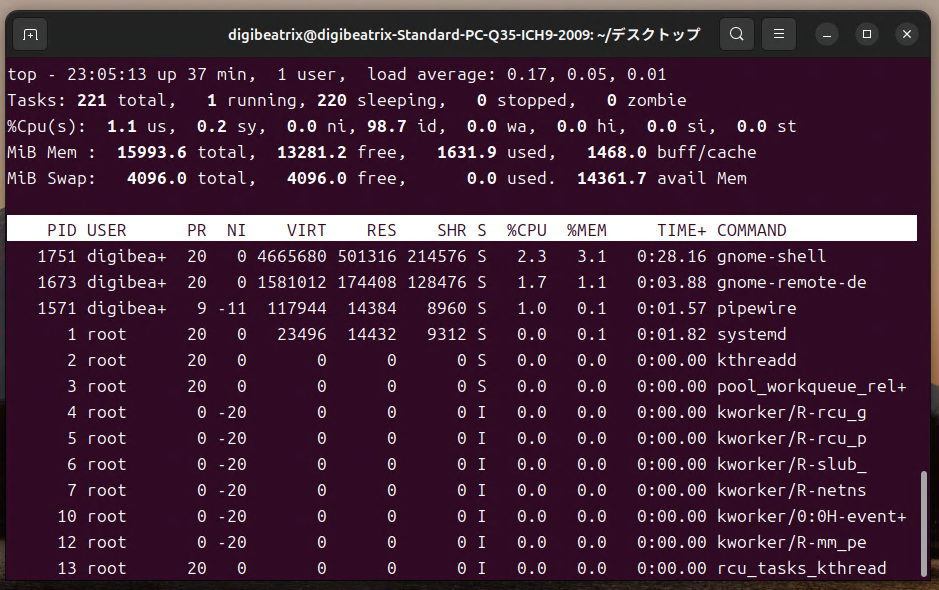
1 키를 눌러 각 CPU 코어별 사용량 정보를 볼 수 있습니다. 또한 Shift + M을 눌러 메모리 사용량 기준으로 프로세스를 정렬할 수 있습니다.
top 명령어 커스터마이징
top 명령어는 표시되는 열을 사용자 정의할 수 있어 필요한 정보만 표시하도록 할 수 있습니다. 예를 들어 f 키를 눌러 개별 열을 활성화하거나 비활성화할 수 있습니다. 이를 통해 CPU 및 메모리 사용과 관련된 세부 정보를 보다 효율적으로 정리할 수 있습니다.
3. 고급 모니터링 도구
htop 명령어 사용
htop은 top에 비해 더 시각적이고 사용자 친화적인 인터페이스를 제공합니다. 프로세스별 자원 사용량이 색상으로 구분되어 이해하기 쉽습니다. 다음 명령어로 htop을 설치할 수 있습니다:
sudo apt-get install htop
명령을 실행하면 다음과 같은 화면이 나타납니다:
htop
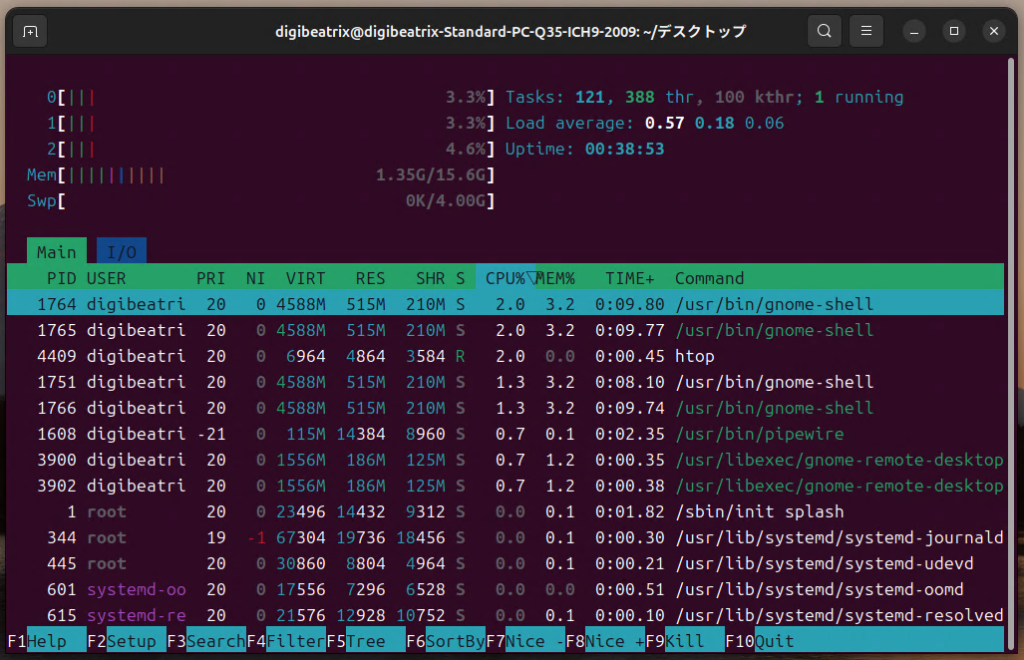
htop에서는 마우스로 인터페이스를 조작하고 기능키를 사용해 필터링이나 정렬을 수행할 수 있습니다. 또한 F3 키를 눌러 특정 프로세스를 빠르게 검색할 수 있습니다.
vmstat 명령어를 이용한 시스템 모니터링
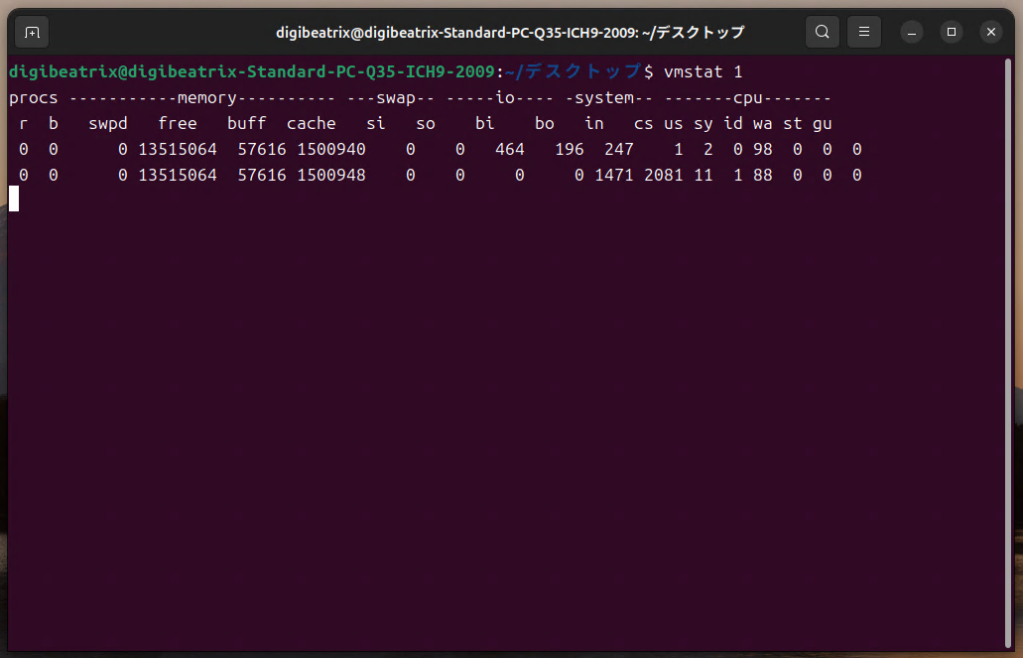
vmstat 명령어는 메모리, CPU, I/O 작업 등 시스템 전반의 성능을 간결하게 파악할 수 있는 도구입니다. 다음 명령어를 사용하면 매초 CPU 사용량과 메모리 상태를 확인할 수 있습니다:
vmstat 1
이 명령은 시스템이 시작된 이후 평균 자원 사용량을 표시합니다. 시간에 따른 사용 패턴을 추적하고 싶다면 결과를 파일로 출력하여 지속적으로 모니터링할 수 있습니다.
4. 사례 기반 CPU 사용량 모니터링
장기적인 자원 사용량 모니터링
시스템이 장시간 동안 높은 부하를 겪는 경우 vmstat을 사용해 CPU와 메모리 사용량을 기록하는 것이 좋습니다. 예를 들어 다음 명령은 매초 CPU 사용량을 기록합니다:
vmstat 1 > cpu_usage.log
이를 통해 특정 시간대에 자원 사용량이 급증하는 패턴을 파악할 수 있습니다.
급격한 부하 급증 감지
top이나 htop과 같은 도구를 사용하면 실시간으로 급격한 CPU 부하 급증을 관찰하고 즉시 조치를 취할 수 있습니다. 이를 통해 문제 프로세스를 빠르게 식별하는 것이 용이해집니다.
5. 요약 및 모범 사례
정기적인 자원 모니터링은 안정적인 시스템 운영을 유지하는 데 필수적입니다. top 및 htop과 같은 도구는 실시간 CPU 사용량 확인을 가능하게 하고, vmstat 및 dstat와 같은 명령은 상세한 정보를 수집하여 장기적인 자원 사용 추세를 분석하는 데 도움을 줍니다.


