1. Introdução
Tirar capturas de tela no Ubuntu é extremamente útil para criar manuais de usuário, relatar bugs e realizar tarefas relacionadas ao design.
Este artigo fornece um guia completo sobre os métodos de captura de tela disponíveis no Ubuntu — desde técnicas básicas até o uso avançado via terminal,
bem como ferramentas de terceiros recomendadas para melhorar seu fluxo de trabalho.
2. Métodos Básicos de Captura de Tela
2.1 Capturar a Tela Inteira
A maneira mais simples de fazer uma captura de tela no Ubuntu é pressionando a tecla Print Screen.
Essa ação captura toda a tela e salva a imagem, por padrão, na pasta Pictures dentro do diretório Screenshots.
Isso torna a captura de imagens em tela cheia rápida e sem esforço.
2.2 Capturar uma Janela
Se você quiser capturar apenas uma janela específica, use o atalho Alt + Print Screen.
Isso captura a janela ativa e a salva na pasta Pictures, assim como as capturas de tela em tela cheia.
2.3 Capturar uma Área Selecionada
Para capturar somente uma parte da tela, use o atalho Shift + Print Screen.
Você pode selecionar a área com o mouse, tornando-a ideal para apresentações ou para destacar seções específicas.
3. Técnicas Avançadas de Captura via Terminal
O Ubuntu também permite opções avançadas de captura de tela através do terminal.
Essa abordagem é recomendada para usuários que desejam controle detalhado de configuração ou que queiram usar scripts.
3.1 Instalando o gnome-screenshot
O Ubuntu inclui uma ferramenta de linha de comando chamada gnome-screenshot que permite tirar capturas de tela diretamente do terminal.
Se ela não estiver instalada, use o comando a seguir:
sudo apt install gnome-screenshot
3.2 Capturar a Tela Inteira
Execute o comando abaixo para capturar a tela inteira:
gnome-screenshot
3.3 Capturar Apenas a Janela Ativa
Para capturar a janela atualmente ativa, use:
gnome-screenshot -w
3.4 Capturar uma Área Selecionada
Para capturar somente uma área específica da tela, execute o comando abaixo:
gnome-screenshot -a
3.5 Salvar a Captura em uma Pasta Específica
Embora as capturas de tela sejam salvas na pasta Pictures por padrão, você pode especificar um local personalizado:
gnome-screenshot -w -f ~/Documents/window_screenshot.png
3.6 Usar Captura com Atraso
Se precisar de tempo para preparar a tela antes da captura, adicione um atraso.
Por exemplo, para capturar uma janela após 5 segundos:
gnome-screenshot -w -d 5
4. Usando Ferramentas de Terceiros
Além das ferramentas padrão do Ubuntu, várias aplicações de terceiros ricas em recursos estão disponíveis.
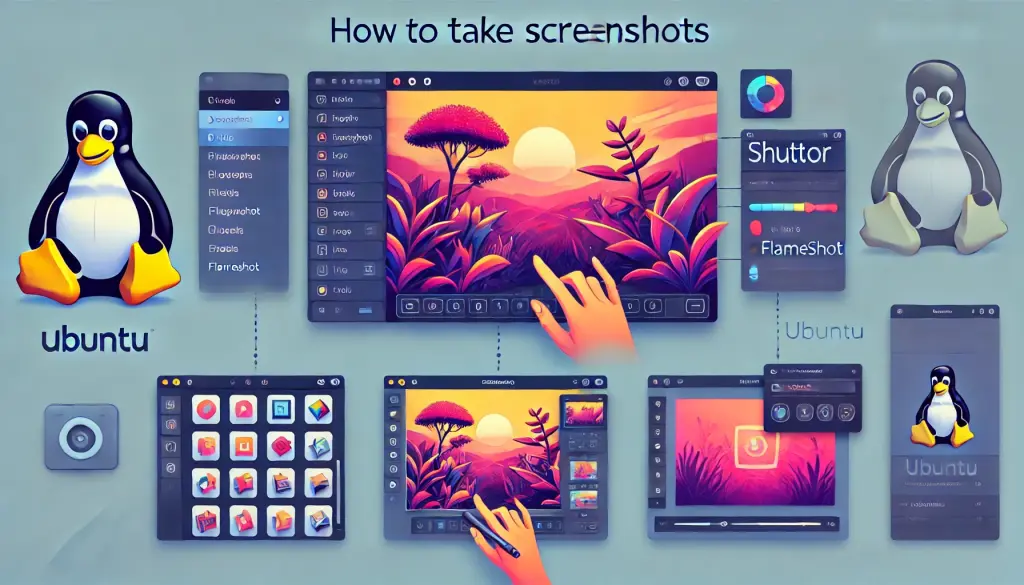
Aqui, apresentamos duas opções populares: Shutter e Flameshot.
4.1 Instalando e Usando o Shutter
Shutter é uma ferramenta poderosa que permite editar capturas de tela imediatamente após tirá‑las.
Você pode adicionar texto, setas e anotações diretamente à imagem. Para instalar:
sudo apt install shutter
Shutter é ideal para criar tutoriais e materiais de apresentação graças aos seus recursos de edição instantânea.
4.2 Instalando e Usando o Flameshot
Flameshot é uma ferramenta de captura simples, porém poderosa.
Ela oferece atalhos personalizáveis e ferramentas avançadas de edição. Instale-a usando o comando abaixo:
sudo apt install flameshot
Flameshot oferece opções de edição avançadas, facilitando a adição de realces e anotações imediatamente após capturar uma imagem.
5. Configurando Local de Salvamento e Personalização de Atalhos
5.1 Verificar e Modificar o Local de Salvamento Padrão
Por padrão, o Ubuntu salva as capturas de tela na pasta Pictures. No entanto, isso pode ser alterado.
Com um script personalizado, você pode configurar as capturas para serem salvas em qualquer diretório que desejar.
5.2 Personalizar Teclas de Atalho
Você também pode modificar os atalhos de teclado para atender às suas preferências.
Abra Configurações > Teclado > Atalhos para desativar os existentes ou criar novos atalhos.
Essa personalização ajuda a otimizar seu fluxo de trabalho.
6. Perguntas Frequentes e Solução de Problemas
6.1 Quando as Capturas de Tela Não São Salvas
Às vezes, as capturas de tela podem falhar ao salvar.
Nesses casos, verifique se a pasta de destino existe e se as configurações de permissão estão corretas.
Pouco espaço em disco também pode causar erros ao salvar.
6.2 Compatibilidade com Outros Aplicativos
Algumas ferramentas de captura de tela podem não funcionar corretamente com certos aplicativos.
Usar o Flameshot ou o Shutter pode ajudar a evitar esses problemas graças à melhor compatibilidade.