
- 1 1. O que é um Endereço MAC?
- 2 2. Como verificar um endereço MAC no Ubuntu: edição via linha de comando
- 3 3. Como verificar endereços MAC usando a interface gráfica (GUI)
- 4 4. Observações importantes ao verificar endereços MAC
- 5 5. Perguntas Frequentes (FAQ)
- 6 6. Resumo: Dominando a verificação de endereços MAC no Ubuntu
1. O que é um Endereço MAC?
Visão geral dos endereços MAC
Um endereço MAC (Media Access Control address) é um identificador único atribuído a uma placa de interface de rede (NIC). Esse endereço é essencial para a comunicação de dispositivos em uma rede, e cada dispositivo de rede possui seu próprio endereço MAC. Um endereço MAC tem 48 bits e normalmente é representado no formato “MM:MM:MM:SS:SS:SS”.
O papel dos endereços MAC
Os endereços MAC servem principalmente aos seguintes propósitos:
- Comunicação de rede : permitem a comunicação entre dispositivos na camada de enlace de dados, garantindo a transmissão e recepção precisas dos dados.
- Gerenciamento de segurança : administradores de rede podem usar endereços MAC para permitir que apenas dispositivos específicos se conectem a uma rede.
- Diagnóstico : quando surgem problemas de rede, os endereços MAC ajudam a identificar dispositivos específicos.
Quando você precisa de um endereço MAC
Os endereços MAC são necessários nos seguintes cenários:
- Ao registrar um novo dispositivo em uma rede.
- Ao diagnosticar problemas de conexão de rede.
- Ao atribuir um endereço IP específico a um dispositivo.
2. Como verificar um endereço MAC no Ubuntu: edição via linha de comando
2.1. Verificando endereços MAC usando o comando ip link
O método mais comum no Ubuntu é usar o comando ip link. Siga estes passos para verificar o endereço MAC do seu dispositivo de rede:
- Abra o terminal.
- Digite e execute o seguinte comando:
ip link show
A saída exibe informações sobre os dispositivos de rede. O valor hexadecimal mostrado após “link/ether” é o endereço MAC.
Exemplo:
2: wlp1s0: <BROADCAST,MULTICAST,UP,LOWER_UP> mtu 1500 qdisc noqueue state UP mode DEFAULT group default qlen 1000
    link/ether f8:6a:3f:4b:b0:ab brd ff:ff:ff:ff:ff:ff
2.2. Verificando endereços MAC usando o comando ifconfig
Outro método tradicional é usar o comando ifconfig. Você pode verificar o endereço MAC da seguinte forma:
- Abra o terminal.
- Digite o seguinte comando:
ifconfig
O endereço MAC aparece após o rótulo “ether” na saída.
Exemplo:
wlp1s0: flags=4163<UP,BROADCAST,RUNNING,MULTICAST>  mtu 1500
    ether f8:6a:3f:4b:b0:ab  txqueuelen 1000  (Ethernet)
2.3. Extraindo endereços MAC usando grep
Você pode usar o comando grep para extrair apenas o endereço MAC de uma interface de rede específica:
ip addr | grep "link/ether"
Esse comando extrai somente o endereço MAC, ignorando informações desnecessárias.
3. Como verificar endereços MAC usando a interface gráfica (GUI)
Usando as Configurações de Rede no Ubuntu
Essa abordagem é conveniente para usuários que preferem não usar o terminal. Os passos abaixo se aplicam ao ambiente de desktop GNOME:
- Abrir o menu Configurações Abra “Configurações” do Ubuntu.
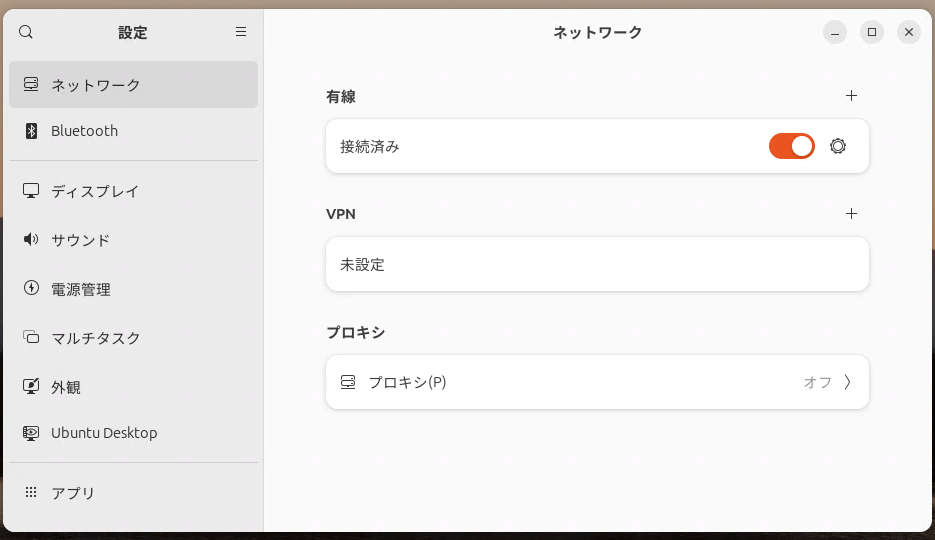
- Acessar Configurações de Rede Selecione “Rede” no menu à esquerda.
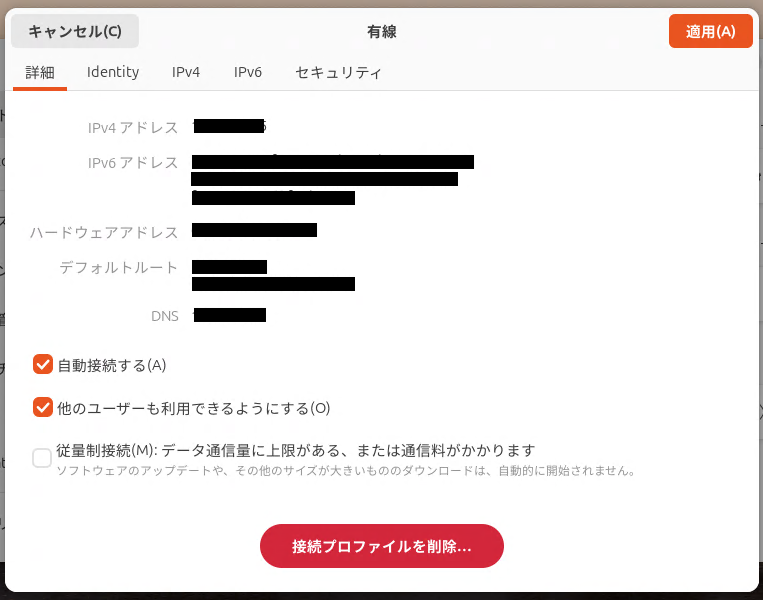
- Ver detalhes da conexão Clique no ícone de engrenagem ao lado da sua conexão Wi‑Fi ou cabeada para ver os detalhes. O endereço MAC aparecerá como “Endereço de hardware” (ou endereço MAC).
Exemplos de capturas de tela
Você deverá ver capturas de tela semelhantes às abaixo:
- Se estiver usando Wi‑Fi: selecione o menu “Wi‑Fi” à esquerda e clique no ícone de engrenagem.
- Se estiver usando uma conexão cabeada: siga passos semelhantes no menu “Com fio”.
4. Observações importantes ao verificar endereços MAC
4.1. Vários dispositivos de rede
Os computadores podem ter várias interfaces de rede, como Wi‑Fi, Ethernet e Bluetooth. Cada interface possui seu próprio endereço MAC, portanto, verifique a correta de acordo com sua necessidade.
4.2. Verificando endereços MAC de dispositivos Bluetooth
Para visualizar o endereço MAC de um dispositivo Bluetooth, use o seguinte comando:
hciconfig
O valor exibido como “BD Address” é o endereço MAC do Bluetooth.
Exemplo:
hci0:    Type: Primary  Bus: USB
    BD Address: DC:41:A9:FB:7A:C4  ACL MTU: 1021:4  SCO MTU: 96:6
5. Perguntas Frequentes (FAQ)
É possível alterar um endereço MAC?
Geralmente, os endereços MAC são gravados de forma fixa e não podem ser alterados. No entanto, em sistemas Linux, mudanças temporárias no endereço MAC são possíveis usando o comando ip link.
sudo ip link set dev eth0 address XX:XX:XX:XX:XX:XX
Como verificar endereços MAC em máquinas virtuais?
Máquinas virtuais (VMs) também possuem endereços MAC atribuídos a cada interface de rede. Você pode visualizá‑los nas configurações de rede do software de virtualização ou usar os comandos ip link ou ifconfig dentro do ambiente convidado.
6. Resumo: Dominando a verificação de endereços MAC no Ubuntu
Este guia abordou como verificar endereços MAC no Ubuntu usando tanto métodos de linha de comando quanto interfaces gráficas. Ambas as abordagens são simples e úteis para gerenciamento e solução de problemas de rede. Quando surgirem problemas de rede ou for necessário identificar um dispositivo, use esses métodos para encontrar rapidamente as informações necessárias.