

- 1 1. Introdução
- 2 2. Conceitos básicos de gerenciamento e troca de usuários no Ubuntu
- 3 3. Como Trocar de Usuário via GUI
- 4 4. Troca de Usuários via Linha de Comando (CLI)
- 5 5. Gerenciando Usuários no Ubuntu (Adicionar, Excluir, Modificar)
- 6 6. FAQ (Perguntas Frequentes)
- 6.1 6-1. Qual é a Diferença entre su e sudo? Qual devo usar?
- 6.2 6-2. Posso alternar usuários na interface gráfica sem digitar a senha toda vez?
- 6.3 6-3. Como posso alternar usuários via SSH sem usar sudo?
- 6.4 6-4. Por que aparece “Falha de autenticação” ao executar su?
- 6.5 6-5. Posso recuperar dados após excluir um usuário?
- 6.6 6-6. Resumo
- 7 7. Conclusão
- 7.1 7-1. Fundamentos da Troca de Usuários no Ubuntu
- 7.2 7-2. Troca de Usuários Usando a GUI
- 7.3 7-3. Troca de Usuários via CLI
- 7.4 7-4. Adicionando, Excluindo e Modificando Usuários
- 7.5 7-5. Resumo dos Tópicos de FAQ
- 7.6 7-6. Melhores Práticas para Gerenciamento de Usuários no Ubuntu
- 7.7 7-7. Considerações Finais
1. Introdução
O que é a troca de usuário no Ubuntu?
Ubuntu é uma distribuição Linux multi‑usuário que permite que vários usuários compartilhem um único PC ou servidor. Portanto, a capacidade de alternar contas de usuário é amplamente utilizada em ambientes pessoais, sistemas corporativos, instituições educacionais e ambientes de desenvolvimento.
Ao alternar usuários, torna‑se possível manter ambientes de trabalho individuais sem afetar os dados ou as configurações de outros usuários, permitindo fluxos de trabalho seguros e eficientes.
Quando você deve trocar de usuário no Ubuntu?
Existem vários cenários onde trocar de usuário no Ubuntu se torna necessário. Abaixo estão exemplos comuns.
1-1. Ao compartilhar um PC em casa
Se o Ubuntu está sendo compartilhado entre membros da família, cada pessoa precisa trocar para sua própria conta para manter as configurações e preferências individuais da área de trabalho. Por exemplo, separar contas para pais e filhos permite limites claros entre ambientes de trabalho e estudo.
1-2. Em empresas ou instituições educacionais
Em escolas ou empresas, é comum que vários funcionários ou estudantes utilizem um único PC. Nesses ambientes, trocar de conta de usuário é essencial para preservar os dados e as configurações pessoais de cada usuário.
Além disso, administradores de sistema precisam usar contas privilegiadas (acesso root), tornando a troca de usuário necessária para tarefas de gerenciamento.
1-3. Trocar de usuário para gerenciamento de servidor
Em servidores Ubuntu, é comum executar aplicações ou serviços sob contas de usuário específicas. Por exemplo:
- Entrar como usuário geral → trocar para administrador somente quando necessário
- Trocar para um usuário específico para gerenciar serviços de sistema particulares
Nesses casos, a troca de usuário via linha de comando (CLI) é frequentemente usada.
1-4. Usar múltiplos usuários em um ambiente de desenvolvimento
Desenvolvedores podem trocar de usuário para testar software em diferentes ambientes. Por exemplo:
- Realizar tarefas de desenvolvimento normais usando um usuário padrão
- Testar o comportamento da aplicação sob outra conta de usuário
- Executar operações administrativas usando o usuário root
Especialmente quando diferentes níveis de permissão estão envolvidos, trocar de usuário é crucial para a verificação.
O que este artigo cobre
Este artigo explica como trocar de usuário no Ubuntu usando tanto a GUI (Interface Gráfica do Usuário) quanto a linha de comando (CLI). Também fornece explicações detalhadas sobre as diferenças entre sudo e su, troca de usuário em ambientes SSH e solução de problemas comuns.
2. Conceitos básicos de gerenciamento e troca de usuários no Ubuntu
Ubuntu como um sistema multi‑usuário
Ubuntu, como um sistema operacional baseado em Linux, suporta uma arquitetura multi‑usuário. Cada usuário recebe uma conta única, permitindo que gerencie configurações e dados separados de forma independente.
Separação dos ambientes de usuário
No Ubuntu, cada usuário tem um ambiente individual que inclui o seguinte:
- Diretório home (por exemplo,
/home/username/) - Arquivos de configuração para as configurações pessoais de aplicativos
- Permissões e controle de acesso para arquivos e comandos executáveis
- Processos em execução vinculados a cada sessão de login ou tarefa em segundo plano
Esse sistema garante que vários usuários possam operar na mesma instalação do Ubuntu sem interferir no ambiente uns dos outros.
Tipos de usuários no Ubuntu
Ubuntu define vários tipos de usuário. Compreender esses papéis ajuda os administradores a gerenciar e trocar contas adequadamente.
Usuários padrão
Usuários padrão são contas regulares destinadas a operações cotidianas.
- Restritos de instalar software ou modificar configurações de todo o sistema
- Não podem acessar os dados de outros usuários sem as permissões adequadas
- Gerenciam arquivos pessoais, aplicativos e configurações
Usuários administradores (grupo sudo)
Usuários administradores podem elevar temporariamente privilégios para root usando o comando sudo.
sudopermite a instalação de softwares e a modificação de configurações do sistema- A primeira conta criada durante a instalação do Ubuntu normalmente recebe privilégios
sudo
Verificar usuários com privilégios de administrador
getent group sudo
Este comando lista todos os usuários que pertencem ao grupo sudo.
Usuário Root
O usuário root é um superusuário com acesso irrestrito a todo o sistema.
Por razões de segurança, o Ubuntu desabilita o login direto como root por padrão.
- Recomenda‑se obter privilégios de root temporariamente usando
sudo - Use
sudo suousudo -isomente quando necessário para iniciar um shell root
Habilitar o usuário root (não recomendado)
sudo passwd root
Uma vez que uma senha de root é definida, você pode fazer login diretamente usando su. Contudo, habilitar o login como root traz riscos de segurança e deve ser evitado, a menos que seja absolutamente necessário.
Considerações Principais ao Trocar de Usuário
Existem várias maneiras de trocar de usuário no Ubuntu, e o método adequado varia conforme o ambiente do sistema e o objetivo.
Troca via GUI
Se você estiver usando um ambiente de área de trabalho, a troca baseada em GUI é o método mais fácil.
- Trocar a partir da tela de bloqueio
- Fazer logout e entrar como outro usuário
- Usar o menu de configurações do sistema
O processo baseado em GUI é explicado em detalhes na Seção 3: Troca de Usuários via GUI.
Troca via CLI (Interface de Linha de Comando)
Para trocar de usuário pelo terminal, você usará principalmente su ou sudo.
Comando su
Trocar para outro usuário:
su [username]
Trocar para o usuário root:
su -
Isso mantém o shell atual, mas entra no ambiente de outro usuário.
Comando sudo
Executar um comando temporariamente com privilégios de administrador:
sudo [command]
Trocar para o usuário root:
sudo su
ou
sudo -i
Operações detalhadas de linha de comando são explicadas na Seção 4: Troca de Usuários via CLI.
Persistência de Sessão e Efeitos da Troca
- Com a troca via GUI, a sessão do usuário anterior permanece ativa e os aplicativos continuam em execução
- Com a troca via CLI, uma nova sessão é criada sem afetar os processos existentes
- Ao usar
su, variáveis de ambiente podem ser mantidas; usesu -para redefinir o ambiente
Resumo
- O Ubuntu suporta múltiplos ambientes de usuário independentes
- Existem três tipos de usuários: usuários padrão, usuários administradores (sudo) e o usuário root
- Os usuários podem ser trocados via GUI ou CLI
- O método ideal de troca depende do propósito e do ambiente do sistema
3. Como Trocar de Usuário via GUI
No ambiente de área de trabalho do Ubuntu, você pode trocar de usuário facilmente usando a Interface Gráfica do Usuário (GUI). Este método é intuitivo e ideal para iniciantes que preferem não usar a linha de comando.
Esta seção explica dois métodos principais: trocar de usuário a partir da tela de bloqueio e fazer logout e entrar como outro usuário.
3-1. Troca de Usuários Usando a Tela de Bloqueio
O Ubuntu permite que você troque para outro usuário mantendo a sessão atual ativa. Esse recurso é útil ao compartilhar um PC com membros da família ou quando um administrador precisa de acesso temporário a outra conta.
Passos para Trocar de Usuário a partir da Tela de Bloqueio
- Clique no menu do sistema no canto superior direito da tela (ícone de energia).
- Clique em “Bloquear”.
- A sessão atual será bloqueada e preservada.
- Selecione “Trocar Usuário” na tela de login.
- Escolha outro usuário e digite a senha para fazer login.
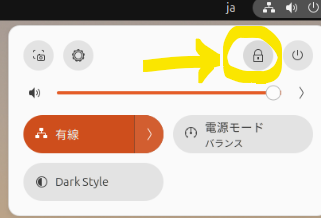
O botão “Bloquear”
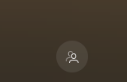
Opção no canto inferior direito: “Trocar Usuário”
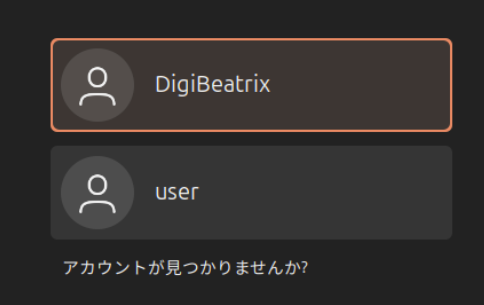
Selecione o novo usuário.
Benefícios de Usar a Tela de Bloqueio
✅ A sessão anterior permanece ativa
✅ Aplicativos e tarefas permanecem abertos
✅ Ideal para acesso temporário ou troca rápida
No entanto, se vários usuários permanecerem conectados simultaneamente, o consumo de memória aumenta. Em sistemas com RAM limitada, o desempenho pode degradar.
3-2. Saindo e Entrando como Outro Usuário
Ao contrário do método de tela de bloqueio, sair encerra completamente a sessão atual antes de mudar de usuário. Isso afeta aplicativos ativos e dados não salvos.
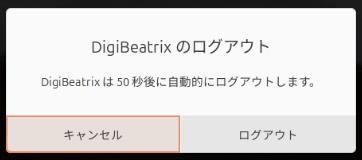
Etapas para Trocar de Usuário Saindo
- Abra o menu do sistema no canto superior direito.
- Clique em “Log Out”.
- Confirme o logout na caixa de diálogo.
- A tela de login aparece.
- Selecione outro usuário e insira a senha.
Vantagens e Desvantagens de Sair
👍 Aplicativos e processos são encerrados, liberando memória
👍 Melhor para sistemas com recursos limitados
❌ Alterações não salvas podem ser perdidas
❌ Os aplicativos precisam ser reabertos após a troca
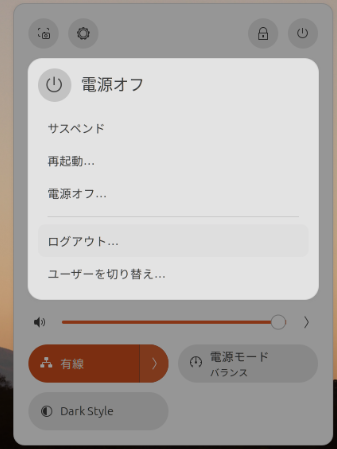
3-3. Considerações Importantes ao Trocar de Usuário
Impacto no Desempenho
- A troca via tela de bloqueio mantém as sessões anteriores ativas, consumindo memória
- PCs de baixa especificação podem ficar lentos com múltiplas sessões
- Aplicativos que consomem muitos recursos, como editores de vídeo ou máquinas virtuais, podem causar problemas de desempenho
Salvando Dados Antes de Trocar
- Sempre salve o trabalho não salvo antes de trocar
- Recursos de salvamento automático são úteis, mas salvar manualmente é recomendado
- Preste atenção especial às abas do navegador e editores de texto
3-4. Resumo
- O Ubuntu permite troca de usuário fácil via GUI
- A troca via tela de bloqueio preserva sessões e aplicativos
- Sair encerra a sessão e libera recursos do sistema
- Use o método adequado com base no uso de memória e carga de trabalho
4. Troca de Usuários via Linha de Comando (CLI)
No Ubuntu, você pode trocar de usuário facilmente usando a Interface de Linha de Comando (CLI). Este método é especialmente essencial ao trabalhar em ambientes de servidor ou sessões de acesso remoto (SSH), onde a GUI não está disponível.
Esta seção cobre o comando su, o comando sudo e a troca de usuários em ambientes SSH em detalhes.
4-1. Troca de Usuários com o Comando su
O comando su (Switch User) é usado para mudar do usuário atual para outra conta de usuário. Ao inserir a senha do usuário alvo, você obtém acesso ao ambiente desse usuário.
Uso Básico do Comando su
Para mudar para outro usuário:
su [username]
Exemplo:
su john
Você será solicitado a inserir a senha do usuário alvo para completar a troca.
Troca para o Usuário Root
Para mudar para o usuário root:
su -
ou
su root
O usuário root tem permissão total para operar o sistema, portanto use-o com cuidado para evitar erros críticos.
Diferença Entre su e su -
O comando su tem dois padrões de uso: su e su -.
| Command | Behavior |
|---|---|
su [username] | Switches user while retaining current environment variables |
su - [username] | Starts a new login session, resetting environment variables |
A opção recomendada é su -, pois carrega corretamente as variáveis de ambiente (PATH, configuração do shell, etc.) para o novo usuário.
Notas Importantes ao Usar su
- Você deve conhecer a senha do usuário alvo para usar
su. - Para tarefas administrativas, usar
sudoé mais seguro e preferível. - Não permaneça como root por mais tempo do que o necessário. Quando terminar, saia da sessão usando:
exit
4-2. Troca de Usuários com o Comando sudo
O comando sudo (“Superuser Do”) permite que um usuário execute comandos temporariamente com privilégios de administrador.
Ao contrário do su, o sudo não requer o conhecimento da senha do usuário alvo — apenas a senha do usuário atual é necessária, desde que esse usuário pertença ao grupo sudo.
Usando sudo para Tarefas Administrativas
Execute um comando com privilégios elevados temporariamente:
sudo [command]
Exemplo:
sudo apt update
Aqui, você será solicitado a inserir a senha do usuário atual, não a senha do root.
Troca para o Usuário Root Usando sudo
sudo su
ou
sudo -i
Isso abre um shell com privilégios de root.
Executando Comandos como Outro Usuário
Para executar um comando como um usuário específico:
sudo -u [username] [command]
Exemplo:
sudo -u john whoami
Isso executa whoami como usuário john e exibe o nome de usuário que está sendo executado.
Diferenças entre sudo e su
| Command | Purpose | Required Password |
|---|---|---|
su [username] | Fully switch to another user | Target user’s password |
sudo [command] | Execute a command with temporary administrator access | Current user’s password |
sudo su | Switch to the root user | Current user’s password |
4-3. Alternando Usuários em Ambientes SSH
Ao conectar-se a um servidor Ubuntu remoto via SSH, a interface gráfica não está disponível. Portanto, alternar usuários usando comandos de CLI é obrigatório.
Alternando Usuários Após Login SSH
Primeiro, conecte-se ao servidor:
ssh [username]@[server IP]
Depois de conectado, altere o usuário:
su [username]
Ou altere para o usuário root:
su -
Alternando Usuários com sudo no SSH
Se sua conta tem privilégios sudo, você pode alternar usuários sem conhecer a senha deles:
sudo -u [username] -s
Isso funciona como uma substituição mais segura para su.
Fazendo Login no SSH Diretamente como Outro Usuário
Você também pode fazer login diretamente como outro usuário:
ssh [another user]@[server IP]
Exemplo:
ssh john@192.168.1.100
4-4. Resumo
sutroca completamente de usuário, mas requer a senha do usuário alvosudoconcede temporariamente privilégios de administrador sem trocar de contasudo suesudo -ipermitem mudar para o usuário root- Em ambientes SSH,
suesudo -usão ferramentas essenciais para gerenciar usuários
5. Gerenciando Usuários no Ubuntu (Adicionar, Excluir, Modificar)
O Ubuntu permite que você adicione novos usuários, exclua usuários desnecessários ou modifique contas de usuário existentes. Um gerenciamento adequado de usuários é crucial ao compartilhar um PC ou ao administrar servidores com múltiplos usuários.
Esta seção foca em como gerenciar usuários usando a Interface de Linha de Comando (CLI).
5-1. Adicionando um Novo Usuário
Qualquer usuário que pertença ao grupo sudo (privilégios de administrador) pode criar novas contas de usuário.
Criando um Usuário com o Comando adduser
A forma mais comum de criar um novo usuário é usando o comando adduser.
Executar o Comando
sudo adduser [new-username]
Exemplo:
sudo adduser john
O Que Acontece a Seguir
Durante a criação do usuário, você será solicitado a inserir as seguintes informações:
- Senha para o novo usuário
- Informações opcionais do usuário (nome completo, número de telefone, etc.)
- Criação automática do diretório home (
/home/[username]) - Posicionamento dos arquivos de configuração iniciais
Uma vez concluído, a conta fica disponível para login. 
Criando um Usuário com o Comando useradd
useradd também pode ser usado para adicionar usuários, mas ao contrário do adduser, ele não cria automaticamente um diretório home nem define uma senha.
Executar o Comando
sudo useradd -m -s /bin/bash [new-username]
Exemplo:
sudo useradd -m -s /bin/bash alex
Opções:
-m: Cria um diretório home-s /bin/bash: Define o shell padrão comobash
Para definir a senha do usuário:
sudo passwd alex
Concedendo Privilégios sudo ao Novo Usuário
Para permitir que o novo usuário use privilégios sudo:
sudo usermod -aG sudo [username]
Exemplo:
sudo usermod -aG sudo john
Este comando adiciona john ao grupo sudo, concedendo-lhe acesso de administrador.
5-2. Excluindo um Usuário
Remover contas não utilizadas melhora a segurança do sistema e reduz o consumo desnecessário de recursos.
Excluindo um Usuário com deluser
Para excluir uma conta de usuário:
sudo deluser [username]
Exemplo:
sudo deluser john
Este comando exclui a conta, mas mantém o diretório home do usuário.
Excluindo um Usuário com userdel
userdel oferece mais controle sobre as operações de exclusão.
Excluir Usuário e Diretório Home
sudo userdel -r [username]
Exemplo:
sudo userdel -r alex
Isso exclui o usuário alex e remove /home/alex/.
Notas Importantes ao Excluir Usuários
Faça backup do diretório home do usuário se necessário
sudo tar -czf /backup/john_backup.tar.gz /home/johnVocê não pode excluir um usuário que está conectado no momento
- Se
johnestiver conectado,sudo deluser johnfalhará - Se necessário, termine os processos do usuário com:
killall -u [username]
5-3. Renomeando um Usuário
Você pode renomear um usuário existente com o comando usermod.
Alterando o Nome de Usuário com usermod
Executar o Comando
sudo usermod -l [new-username] [current-username]
Exemplo:
sudo usermod -l michael john
Isso altera john para michael.
Renomeando o Diretório Home
Alterar um nome de usuário não renomeia automaticamente o diretório home (/home/john permanece intacto). Para renomeá-lo:
Renomear o Diretório Home
sudo mv /home/john /home/michael
Atualizar o Caminho do Diretório Home
sudo usermod -d /home/michael -m michael
Notas Importantes ao Renomear um Usuário
- Você não pode renomear um usuário que está conectado no momento
- Se estiver conectado como
john, o comando falhará - Troque para root se necessário antes de renomear
- As permissões do grupo sudo podem ser afetadas
- Confirme que o usuário continua no grupo sudo:
sudo groupmems -g sudo -l
5-4. Resumo
- Crie novos usuários facilmente com
adduser - Remova usuários com
deluser, ou exclua seu diretório home usandouserdel -r - Modifique nomes de usuário via
usermod -le renomeie os diretórios home conforme necessário - Sempre faça backup dos dados antes de excluir ou modificar contas de usuário
6. FAQ (Perguntas Frequentes)
Gerenciar e alternar usuários no Ubuntu é essencial para muitos usuários, mas pode ser confuso às vezes. Esta seção responde a perguntas comuns e fornece soluções práticas.
6-1. Qual é a Diferença entre su e sudo? Qual devo usar?
Q: Não entendo a diferença entre su e sudo. Qual devo usar?
A: su troca completamente para outra conta de usuário, enquanto sudo executa comandos temporariamente com privilégios de administrador.
| Command | Purpose | Required Password |
|---|---|---|
su [username] | Switch completely to another user | Target user’s password |
sudo [command] | Execute a command with temporary administrator privileges | Current user’s password |
sudo su | Switch to the root user | Current user’s password |
💡 Recomendado: Por razões de segurança, sudo é geralmente preferido em relação ao su.
6-2. Posso alternar usuários na interface gráfica sem digitar a senha toda vez?
Q: Minha família compartilha um único PC Ubuntu. Existe uma maneira de alternar usuários sem digitar a senha a cada vez?
A: Sim. Ative o login automático para evitar a solicitação de senha durante o login.
Como Ativar o Login Automático
- Abra o aplicativo Configurações
- Selecione “Usuários”
- Ative “Login Automático”
💡 Nota: O login automático pode reduzir a segurança, portanto use cautela ao ativá-lo em sistemas compartilhados ou públicos.
6-3. Como posso alternar usuários via SSH sem usar sudo?
Q: Quando conectado via SSH, há uma maneira de alternar usuários sem usar sudo?
A: Sim. Você pode usar o comando runuser como alternativa ao su.
runuser -l [username] -c "command"
Exemplo:
runuser -l john -c "whoami"
💡 Isso é útil para scripts onde a troca de usuário é necessária.
6-4. Por que aparece “Falha de autenticação” ao executar su?
Q: Quando executo su, recebo um erro de “Falha de autenticação”. O que devo fazer?
A: su requer a senha do usuário alvo. Verifique o seguinte:
- A senha está correta? (Verifique se o Caps Lock está ativado)
- A conta do usuário alvo está bloqueada?
sudo passwd -S [username]
Se o resultado mostrar L (bloqueado), desbloqueie-a:
sudo passwd -u [username]
- O
/etc/pam.d/suestá configurado para restringir o su?sudo nano /etc/pam.d/su
Se a linha a seguir estiver descomentada, apenas usuários do grupo wheel podem executar su:
auth required pam_wheel.so use_uid
6-5. Posso recuperar dados após excluir um usuário?
Q: Eu excluí um usuário acidentalmente. Posso recuperar os dados?
A: Se o usuário foi removido usando deluser ou userdel sem excluir o diretório home, os dados ainda podem estar disponíveis.
Verifique se o diretório home ainda existe
ls /home/
Se o diretório home foi excluído
Sem um backup, a recuperação completa é difícil, mas você pode tentar restaurar usando extundelete.
- Instalar extundelete
sudo apt install extundelete - Escanear e restaurar arquivos excluídos
sudo extundelete /dev/sdX --restore-all
Substitua /dev/sdX pela partição correta (ex.: /dev/sda1).
💡 Importante: A recuperação não é garantida. Sempre crie backups antes de excluir usuários.
6-6. Resumo
- Entenda a diferença entre
suesudoe use-os adequadamente. - Habilite login automático para simplificar a troca de usuários na GUI (use com cuidado).
- Use
runuserousudo -upara trocar usuários em ambientes SSH. - Se ocorrer
su: Authentication failure, verifique senhas e o status da conta. - Dados de usuários excluídos podem ser recuperáveis, mas backups são a opção mais segura.
7. Conclusão
Neste artigo, exploramos como trocar e gerenciar usuários no Ubuntu usando métodos tanto de GUI quanto de CLI. O Ubuntu foi projetado como um poderoso sistema multi‑usuário, e ao gerenciar usuários adequadamente, você pode operar seu sistema de forma mais eficiente e segura.
Abaixo está um resumo dos pontos principais e das melhores práticas discutidas em cada seção.
7-1. Fundamentos da Troca de Usuários no Ubuntu
- Ubuntu é um sistema multi‑usuário onde cada usuário opera de forma independente.
- Entenda as diferenças entre usuários padrão, usuários administradores (sudo) e o usuário root.
- A troca de usuários pode ser feita via GUI ou CLI.
7-2. Troca de Usuários Usando a GUI
- Troca pela tela de bloqueio mantém a sessão atual ativa enquanto você faz login em outro usuário.
- Deslogar encerra a sessão completamente e libera memória do sistema.
- Configurações de Contas de Usuário permitem operações administrativas, como adicionar ou gerenciar usuários.
- Importante: Salve dados não salvos e monitore o uso de memória ao trocar de usuário.
7-3. Troca de Usuários via CLI
- Use
su [username]para trocar de usuário após inserir a senha do usuário alvo. - Use
su -para um ambiente de login completo, garantindo variáveis de ambiente corretas. - Use
sudo [command]para privilégios administrativos temporários. - Em ambientes SSH, use
runuserousudo -upara trocar de usuário com segurança.
7-4. Adicionando, Excluindo e Modificando Usuários
- Novos usuários podem ser adicionados usando
sudo adduser [username]. - Conceda privilégios de administrador com
sudo usermod -aG sudo [username]. - Exclua usuários com
sudo deluser [username]e remova seu diretório home usandosudo userdel -r [username]. - Renomeie usuários usando
sudo usermod -l [new-name] [old-name]e atualize o diretório home conforme necessário. - Sempre faça backup dos dados importantes antes de fazer alterações significativas.
Melhores Práticas:
✅ Faça backup dos dados do usuário antes de excluir ou modificar
✅ Use permissões de administrador de forma responsável
✅ Evite o uso desnecessário da conta root
7-5. Resumo dos Tópicos de FAQ
- Use
sudoem vez desusempre que possível para maior segurança. - Login automático simplifica a troca na GUI, mas reduz a segurança.
- A troca de usuário via SSH pode ser feita via
runuserousudo -u. - Verifique senhas e bloqueios de conta quando ocorrerem problemas de autenticação.
- Dados excluídos podem ser recuperáveis, mas backups regulares são a melhor defesa.
7-6. Melhores Práticas para Gerenciamento de Usuários no Ubuntu
🔹 Controle Granular de Permissões
- Separe permissões padrão e de administrador adequadamente.
- Use
visudopara configurar privilégios sudo específicos por comando quando necessário.
🔹 Operações Orientadas à Segurança
- Evite usar a conta root diretamente; adquira privilégios somente quando necessário.
- Tenha cautela com login sem senha ou login automático — especialmente em sistemas ou servidores compartilhados.
- Remova usuários não utilizados periodicamente para minimizar riscos.
🔹 Proteção de Dados
- Faça backup dos diretórios home antes de modificar ou excluir contas de usuário.
- Use
rsyncoucronpara backups programados e automatizados.
7-7. Considerações Finais
- Entenda tanto os métodos GUI quanto CLI e use‑os de acordo com seu ambiente.
- Use su e sudo adequadamente para evitar uso indevido do sistema.
- Exclua ou modifique usuários com cuidado para manter um sistema seguro.
- Adote rotinas regulares de backup para proteger contra perda acidental de dados.
O Ubuntu oferece recursos robustos de gerenciamento de usuários que, quando usados corretamente, permitem operações de sistema seguras, flexíveis e eficientes. Esperamos que este guia ajude você a entender e gerenciar com confiança a troca e a administração de usuários no Ubuntu.



