
1. Como Verificar Facilmente o Uso da CPU no Ubuntu
A Importância de Monitorar o Uso da CPU no Ubuntu
Monitorar o uso da CPU é extremamente importante para administradores de sistemas. Quando os recursos do sistema se tornam insuficientes, o desempenho geral pode degradar. Portanto, recomenda‑se verificar o consumo de recursos regularmente. Este artigo explica os comandos que você pode usar para monitorar o uso da CPU em um ambiente Ubuntu.
2. Métodos Básicos para Verificar o Uso da CPU no Ubuntu
Como Usar o Comando top
O comando top é uma ferramenta fundamental para checar o uso da CPU. Usando este comando, você pode visualizar o uso da CPU em tempo real por processo, o consumo de memória e o status geral do sistema. Quando você executa top, uma tela como a seguinte aparecerá:
top
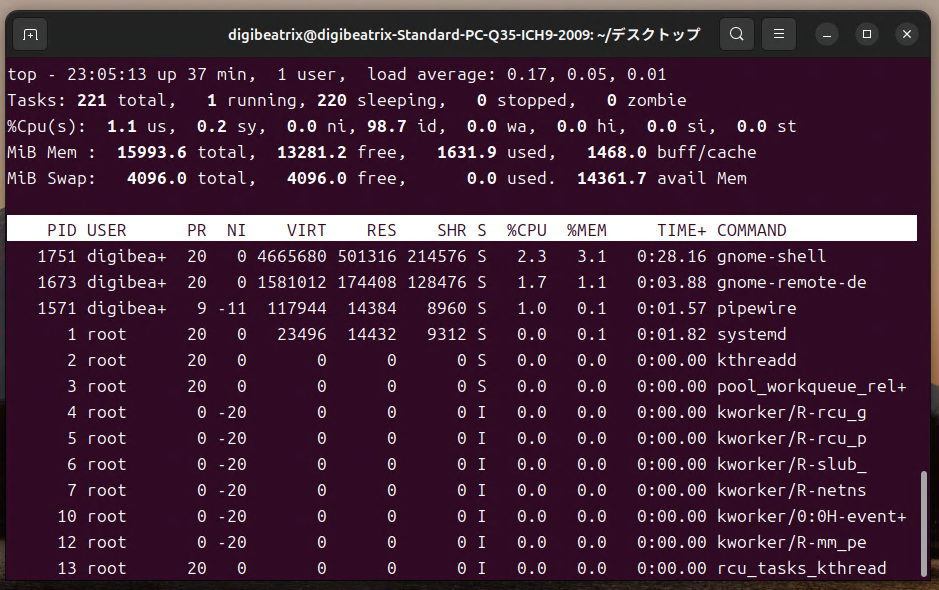
Pressionando a tecla 1, você pode ver informações de uso para cada núcleo da CPU. Além disso, pressionar Shift + M permite ordenar os processos pelo consumo de memória.
Personalizando o Comando top
O comando top permite personalizar as colunas exibidas para que apenas as informações necessárias sejam mostradas. Por exemplo, pressionando a tecla f você pode habilitar ou desabilitar colunas individuais. Isso ajuda a organizar detalhes relacionados ao uso de CPU e memória de forma mais eficiente.
3. Ferramentas Avançadas de Monitoramento
Usando o Comando htop
htop oferece uma interface mais visual e amigável em comparação ao top. O uso de recursos por processo é colorido, facilitando a compreensão. Você pode instalar o htop usando o seguinte comando:
sudo apt-get install htop
Após executar o comando, uma tela semelhante à seguinte aparecerá:
htop
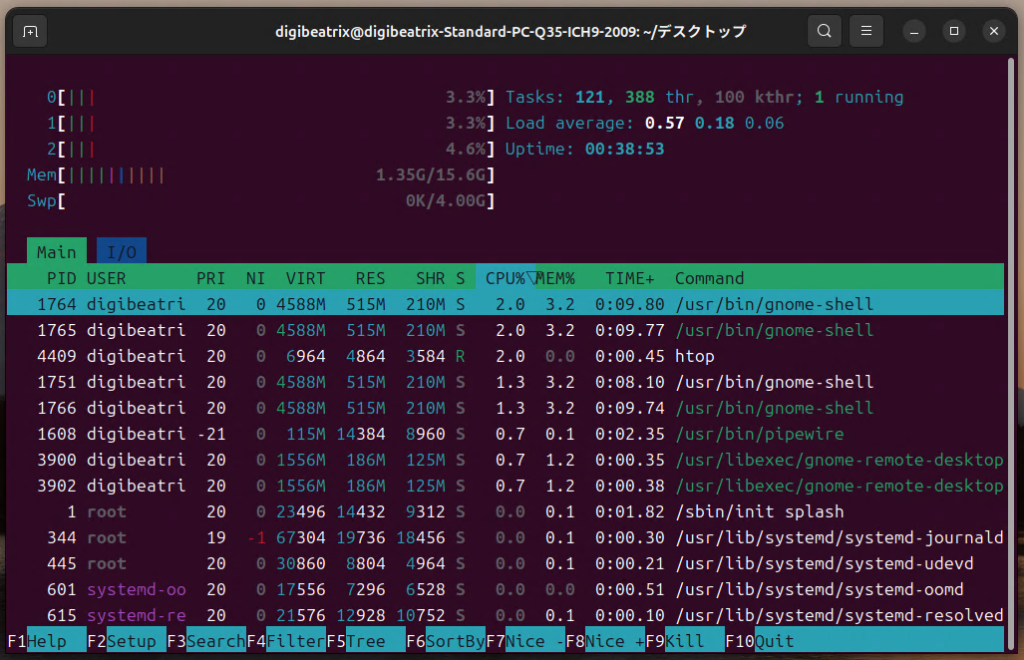
Com o htop, você pode usar o mouse para interagir com a interface e realizar filtragens ou ordenações usando as teclas de função. Além disso, pressionar a tecla F3 permite buscar processos específicos rapidamente.
Monitoramento do Sistema com o Comando vmstat
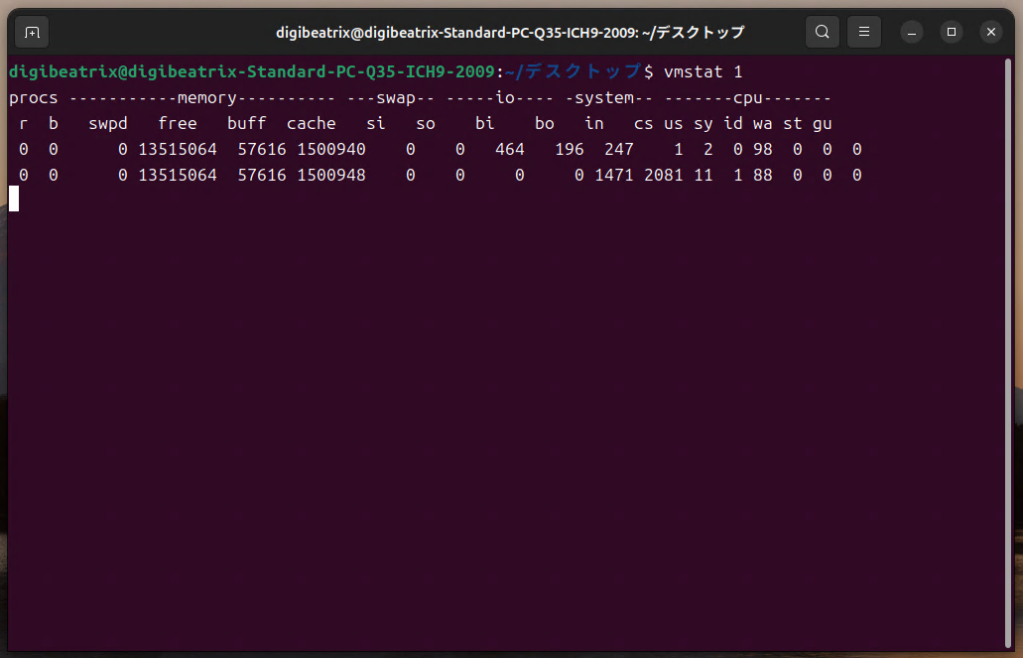
O comando vmstat é uma ferramenta que fornece uma visão concisa do desempenho geral do sistema, incluindo memória, CPU e operações de I/O. Você pode verificar o uso da CPU e as condições de memória a cada segundo com o seguinte comando:
vmstat 1
Isso exibe a média de uso de recursos desde que o sistema foi iniciado. Se quiser acompanhar padrões de uso ao longo do tempo, pode direcionar a saída para um arquivo e monitorar continuamente.
4. Monitoramento de Uso da CPU Baseado em Casos
Monitorando o Uso de Recursos a Longo Prazo
Se o seu sistema experimentar carga pesada por longos períodos, recomenda‑se usar o vmstat para registrar o uso de CPU e memória. Por exemplo, o comando a seguir grava o uso da CPU a cada segundo:
vmstat 1 > cpu_usage.log
Isso ajuda a identificar padrões em que o consumo de recursos aumenta em momentos específicos.
Detectando Picos Súbitos de Carga
Usar ferramentas como top ou htop permite observar picos súbitos de carga da CPU em tempo real e agir imediatamente. Isso facilita a identificação rápida de processos problemáticos.
5. Resumo e Boas Práticas
O monitoramento regular de recursos é essencial para manter operações estáveis do sistema. Ferramentas como top e htop permitem verificar o uso da CPU em tempo real, enquanto comandos como vmstat e dstat ajudam a coletar informações detalhadas e analisar tendências de longo prazo no consumo de recursos.


