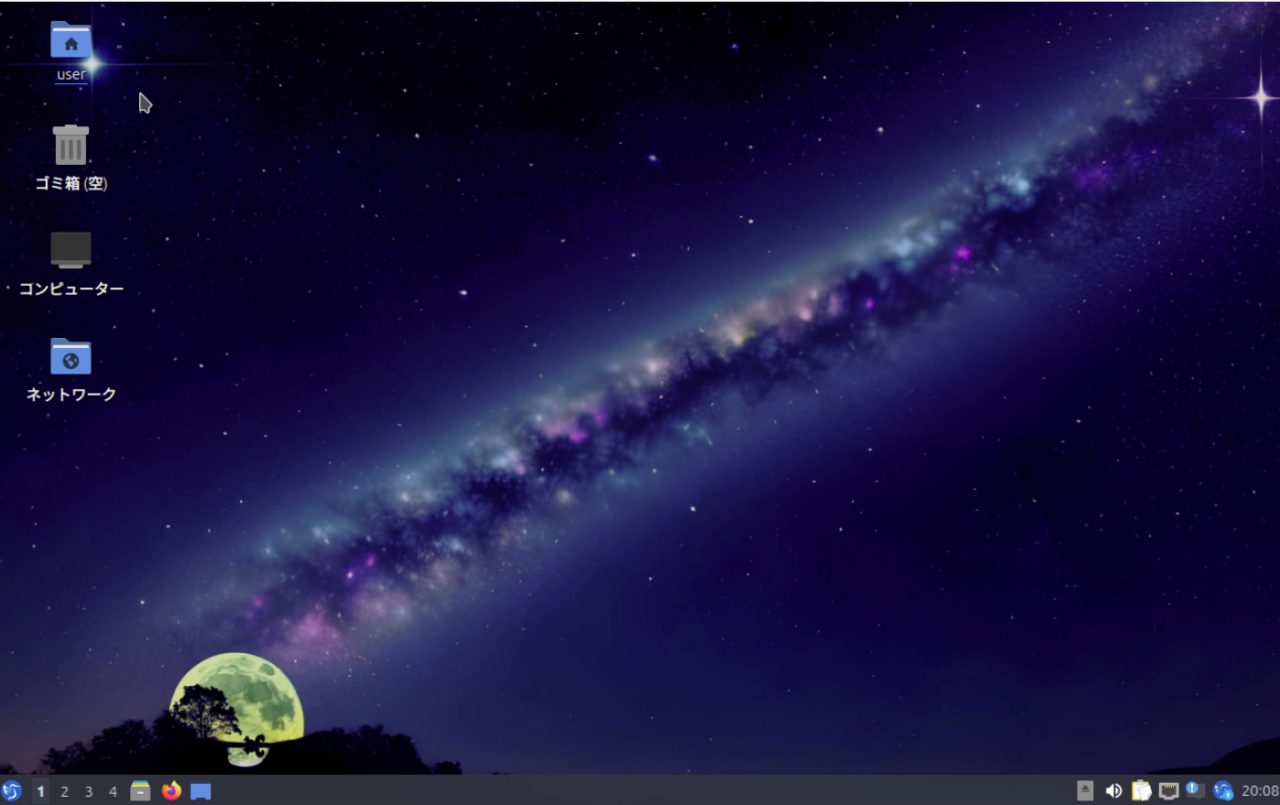
O que é o Lubuntu?
O Lubuntu é um dos sabores oficiais do Ubuntu, conhecido por ser leve e consumir poucos recursos do sistema. Ele utiliza um ambiente de desktop leve chamado LXQt, permitindo desempenho suave mesmo em hardware mais antigo ou sistemas com recursos limitados. Isso torna o Lubuntu uma escolha ideal para usuários que não precisam de um PC de última geração para rodar softwares modernos.
Por que escolher o Lubuntu?
- Leve e Rápido : O Lubuntu usa muito menos memória comparado a outras distribuições Linux, permitindo operação suave mesmo em PCs mais antigos.
- Fácil de usar : Com uma interface simples e usabilidade intuitiva, o Lubuntu é amigável para iniciantes no Linux.
- Eficiente em energia : Ideal para dispositivos alimentados por bateria, como laptops, oferecendo maior tempo de operação.
Visão geral do Lubuntu 24.04
Lançado em abril de 2024, o Lubuntu 24.04 baseia-se no Ubuntu 24.04 e inclui o LXQt 1.4.0 e o Qt 5.15.13. As principais melhorias em relação às versões anteriores incluem a reintrodução do modo de instalação OEM e o aumento do desempenho e estabilidade do sistema. O Lubuntu 24.04 é particularmente adequado para usuários que desejam reviver PCs mais antigos ou procuram um sistema operacional leve.
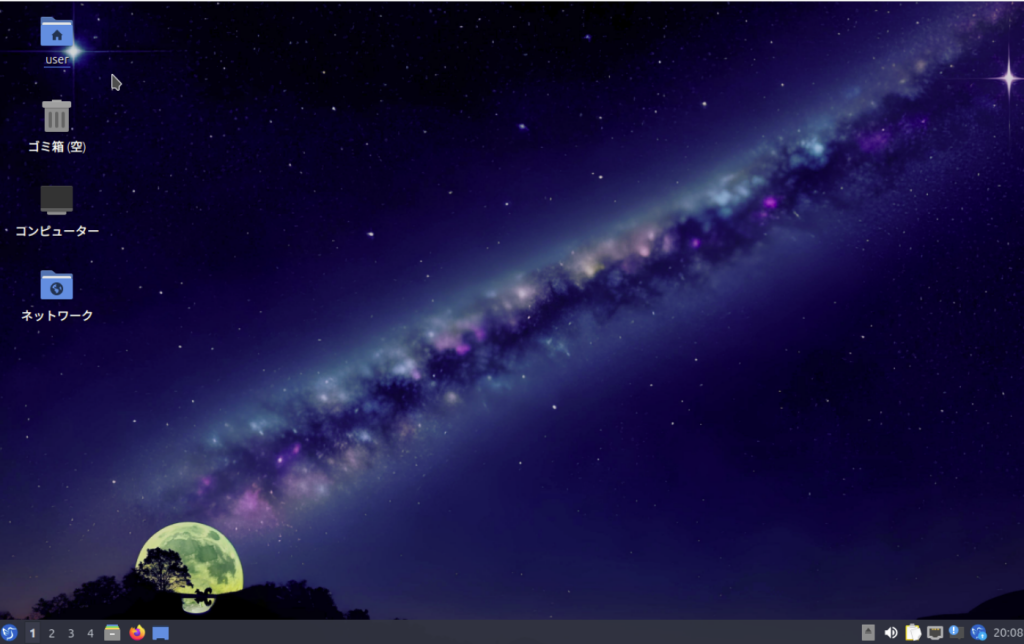
Principais Características
- LXQt 1.4.0 : A versão mais recente do LXQt aumenta a leveza e usabilidade do ambiente de desktop.
- Qt 5.15.13 : Construído sobre o mais recente framework Qt para maior estabilidade e responsividade.
- Modo de Instalação OEM : Funcionalidade restaurada ideal para implantar o Lubuntu em vários dispositivos.
Links Relacionados:
- Site oficial do Lubuntu : Acesse downloads, últimas notícias e documentação oficial.
- Notas de lançamento do Lubuntu : Informações detalhadas de lançamento do Lubuntu 24.04.
Como instalar o Lubuntu
O Lubuntu foi projetado para que até mesmo iniciantes em Linux possam instalá-lo facilmente. Abaixo estão os passos detalhados e considerações importantes.
3.1. Criando um drive USB inicializável
Baixe a imagem ISO do Lubuntu no site oficial e use ferramentas como Rufus ou Etcher para criar um drive USB inicializável. Quando concluído, você estará pronto para realizar uma instalação limpa.
Links Relacionados:
- Site oficial do Rufus : Crie um drive USB inicializável no Windows.
- Site oficial do Etcher : Recomendado para criar USBs inicializáveis no macOS ou Linux.
Instalando o Lubuntu
- Selecione o idioma : Escolher japonês pode simplificar o processo de instalação.
- Defina a localização : Selecione o Japão como localidade para configurar automaticamente seu fuso horário e configurações de teclado.
- Configurações de teclado : Use as configurações padrão ou altere para um layout de teclado japonês, se necessário.
- Escolha o modo de instalação : Selecione “Instalação Normal” ou escolha “Instalação Mínima” se quiser menos aplicativos pré-instalados.
- Configuração de partição : Para ambientes multi-boot, configure as partições manualmente. Para novas instalações, escolha “Apagar disco e instalar”.
- Insira os dados do usuário : Defina seu nome de usuário e senha. Desativar o login automático é recomendado por segurança.
- Iniciar instalação : Revise as configurações e inicie a instalação. Na maioria dos sistemas, o processo termina em cerca de 10 minutos.
Primeiro boot e configuração inicial
Após a instalação e reinicialização, realize a configuração inicial. Comece atualizando o sistema para aplicar os últimos patches de segurança e correções de bugs.
Configuração pós-instalação
A configuração pós-instalação é essencial para melhorar a usabilidade e o desempenho no Lubuntu.
Atualizações do sistema
Abra o Gerenciador de Atualizações e aplique todas as atualizações disponíveis. Mudar a fonte de software para os servidores do Japão também pode melhorar a velocidade das atualizações.
Configurando a entrada japonesa
Para habilitar a entrada japonesa, use Mozc com Fcitx. Instale “Fcitx5-Mozc” pelo Gerenciador de Pacotes Muon e reinicie. Abra as configurações do Fcitx e configure o Mozc como método de entrada para começar a digitar em japonês.
Link Relacionado:
- Projeto Fcitx : Aprenda a configurar o Fcitx para entrada em japonês.
Personalização Básica
Personalize sua área de trabalho usando o Centro de Configuração LXQt. Modifique temas, ícones e layout do painel para criar o ambiente ideal. Você também pode ajustar as configurações de gerenciamento de energia para máxima eficiência em dispositivos alimentados por bateria.
Software Leve Recomendado
Como o Lubuntu é uma distribuição leve, escolher aplicativos que consomem menos recursos do sistema é essencial.
Aplicativos Essenciais
- Navegadores Web : Firefox e Chromium funcionam bem com o Lubuntu. Para desempenho ainda mais leve, considere o Midori.
- Editores de Texto : Mousepad e Leafpad são leves e ideais para codificação ou anotação.
- Editores de Imagem : GIMP oferece recursos avançados mantendo leveza. Pinta é adequado para edições mais simples.
Ferramentas de Otimização do Sistema
- BleachBit : Limpa arquivos desnecessários para economizar espaço em disco e manter o desempenho do sistema.
- System Profiler and Benchmark : Exibe informações detalhadas do sistema e mede o desempenho para otimização.
Links Relacionados:
- Site Oficial do BleachBit : Saiba mais sobre esta utilidade de limpeza do sistema.
- Site Oficial do GIMP : Baixe o GIMP e acesse guias de uso.
Configurações Avançadas e Personalização
Esta seção apresenta configurações avançadas e dicas de personalização para aprimorar ainda mais a experiência no Lubuntu.
Centro de Configuração LXQt
Através do Centro de Configuração LXQt, você pode ajustar configurações detalhadas do sistema. Gerencie aplicativos de inicialização para reduzir o uso de recursos, ou modifique temas, ícones e fontes para personalizar seu ambiente de trabalho.
Configurando o Gerenciador de Janelas Openbox
O Openbox permite uma personalização fina do comportamento e aparência das janelas. Desativar efeitos como transparência e sombras pode melhorar o desempenho. Você também pode modificar temas e atribuir teclas de atalho para aumentar a eficiência do fluxo de trabalho.
Exemplos de Configuração do Openbox:
- Alterar Temas : Escolha temas simples como Clearlooks para uma aparência de desktop unificada.
- Personalizar Atalhos : Atribua atalhos a aplicativos e ações de janela usados com frequência para aumentar a produtividade.
Solução de Problemas e Dicas
Esta seção fornece problemas comuns e soluções práticas para usar o Lubuntu de forma eficaz.
Problemas Comuns de Instalação
- Erros de Partição : Se ocorrerem erros de partição durante a instalação, verifique a tabela de partição existente e crie novas manualmente. Faça backup dos dados ao usar ambientes de dual-boot.
- Problemas de Rede : Se o Wi‑Fi não funcionar após a instalação, revise as configurações do Network Manager e garanta que os drivers necessários estejam instalados.
Ajuste de Desempenho
- Gerenciamento de Memória : Desative aplicativos de inicialização desnecessários nas configurações da sessão LXQt para reduzir o uso de memória.
- Pare Serviços Não Utilizados : Desative serviços padrão desnecessários, como miniaplicativos de impressão, para melhorar a responsividade.
Resumo
O Lubuntu é uma distribuição Linux leve e amigável, adequada para uma ampla variedade de usuários. É ideal para reviver hardware antigo ou operar em ambientes de baixo recurso, oferecendo instalação fácil e opções extensas de personalização. Seguindo os passos e dicas apresentados neste artigo, você pode aproveitar ao máximo o Lubuntu.
Este guia também cobre configurações e personalização em japonês, permitindo que usuários iniciantes em Linux instalem e usem o Lubuntu sem problemas. Experimente seu desktop simples e responsivo e explore novas possibilidades em PCs mais antigos e dispositivos energeticamente eficientes.
Seção FAQ
Q1: Qual é a diferença entre Lubuntu e Ubuntu?
A: Lubuntu é um sabor oficial do Ubuntu que utiliza o ambiente de desktop leve LXQt. O Ubuntu usa GNOME, tornando o Lubuntu mais rápido e eficiente em recursos, especialmente em hardware mais antigo.
Q2: Quais são os requisitos de sistema para o Lubuntu?
A: Os requisitos mínimos são 1 GB de RAM, um processador de 1 GHz e 8 GB de espaço em disco. Para uso ideal, recomenda‑se 2 GB ou mais de RAM e pelo menos 20 GB de armazenamento.
Q3: Como posso instalar softwares adicionais no Lubuntu?
A: O Lubuntu inclui ferramentas como o Muon Package Manager e o Discover. Use‑as para pesquisar e instalar aplicativos facilmente.
Q4: A entrada de japonês não está funcionando corretamente. O que devo fazer?
A: Verifique a configuração do Fcitx e confirme se o Mozc está instalado. Reinicie o Fcitx ou o sistema, se necessário.
Q5: Como o Lubuntu se mantém seguro?
A: Como uma distribuição baseada no Ubuntu, o Lubuntu recebe as atualizações de segurança do Ubuntu. Manter o sistema atualizado garante que você sempre tenha os patches de segurança mais recentes.
Q6: A instalação do Lubuntu apagará os dados existentes?
A: Escolher “Apagar disco” excluirá todos os dados. Em configurações de dual‑boot, configure manualmente as partições para preservar os dados. Sempre faça backup antes da instalação.
Pontos Adicionais
- Comunidade e Suporte : O Lubuntu tem uma comunidade ativa que oferece ajuda através de fóruns e documentação.
- Lubuntu Official Forum : Usuários trocam informações e suporte aqui.
- Lubuntu Wiki : Contém guias de instalação, FAQs e documentação detalhada.
- Manutenção Regular : Atualize regularmente e use ferramentas como o BleachBit para remover arquivos desnecessários e manter o desempenho máximo.