1. හැඳින්වීම
Ubuntu හි තිර රූප (screenshot) ගැනීම පරිශීලක මාර්ගෝපදේශ සකස් කිරීම, දෝෂ වාර්තා කිරීම, සහ නිර්මාණ-සම්බන්ධ කාර්යයන් සඳහා ඉතා ප්රයෝජනවත් වේ. මෙම ලිපිය Ubuntu හි ලබා ගත හැකි තිර රූප ගැනීමේ ක්රම පිළිබඳ සම්පූර්ණ මාර්ගෝපදේශයක් ලබා දේ—මූලික ග්රහණ තාක්ෂණයන් සිට උසස් ටර්මිනල් භාවිතය දක්වා, ඔබේ වැඩපිළිවෙළ වැඩිදියුණු කිරීමට නිර්දේශිත තෙවන පාර්ශව මෙවලම් සමඟ.
2. මූලික තිර රූප ක්රම
2.1 සම්පූර්ණ තිරය ග්රහණය කිරීම
Ubuntu හි තිර රූපයක් ගැනීමට අති සරල ක්රමය Print Screen යතුර ඔබා ගැනීමයි. මෙම ක්රියාව සම්පූර්ණ තිරය ග්රහණය කර, පෙරනිමි ලෙස Screenshots නාමාවලියේ Pictures ෆෝල්ඩරයට රූපය සුරකින්නෙයි. මෙය සම්පූර්ණ තිර රූප ග්රහණය ඉක්මනින් හා පහසුවෙන් සිදු කරයි.
2.2 කවුළුවක් ග්රහණය කිරීම
ඔබට විශේෂිත කවුළුවක් පමණක් ග්රහණය කිරීමට අවශ්ය නම්, Alt + Print Screen කෙටි මාර්ගය භාවිතා කරන්න. මෙය ක්රියාත්මක කවුළුව ග්රහණය කර, Pictures ෆෝල්ඩරයට සුරකිනු ඇත, සම්පූර්ණ තිර ග්රහණයන් වැනි.
2.3 තෝරාගත් ප්රදේශයක් ග්රහණය කිරීම
තිරයේ කොටසක් පමණක් ග්රහණය කිරීමට, Shift + Print Screen කෙටි මාර්ගය භාවිතා කරන්න. ඔබට මවුස් භාවිතයෙන් ප්රදේශය තෝරාගත හැකි අතර, ඉදිරිපත් කිරීම් හෝ විශේෂිත කොටස් උද්දීපනය කිරීම සඳහා ඉතා සුදුසුය.
3. ටර්මිනලය භාවිතා කර උසස් තිර රූප තාක්ෂණ
Ubuntu ටර්මිනලය හරහා උසස් තිර රූප විකල්ප ලබා දේ. විස්තරාත්මක සැකසුම් පාලනය අවශ්ය කරන හෝ ස්ක්රිප්ට් භාවිතා කිරීමට කැමති පරිශීලකයන් සඳහා මෙම ක්රමය නිර්දේශිතය.
3.1 gnome-screenshot ස්ථාපනය කිරීම
Ubuntu හි gnome-screenshot නමැති විධාන-රේඛා මෙවලමක් ඇතුළත් වේ, එය ටර්මිනලයෙන් සෘජුව තිර රූප ගැනීමට ඉඩ සලසයි. එය ස්ථාපනය කර නොමැති නම්, පහත විධානය භාවිතා කරන්න:
sudo apt install gnome-screenshot
3.2 සම්පූර්ණ තිරය ග්රහණය කිරීම
සම්පූර්ණ තිරය ග්රහණය කිරීමට පහත විධානය ක්රියාත්මක කරන්න:
gnome-screenshot
3.3 ක්රියාත්මක කවුළුව පමණක් ග්රහණය කිරීම
වත්මන් ක්රියාත්මක කවුළුව ග්රහණය කිරීමට, පහත භාවිතා කරන්න:
gnome-screenshot -w
3.4 තෝරාගත් ප්රදේශයක් ග්රහණය කිරීම
තිරයේ විශේෂිත ප්රදේශයක් පමණක් ග්රහණය කිරීමට, පහත විධානය ක්රියාත්මක කරන්න:
gnome-screenshot -a
3.5 ග්රහණය විශේෂිත ෆෝල්ඩරයක සුරකින්න
පෙරනිමි ලෙස තිර රූප Pictures ෆෝල්ඩරයට සුරකිනු ඇත, නමුත් ඔබට අභිරුචි ස්ථානයක් නියම කළ හැක:
gnome-screenshot -w -f ~/Documents/window_screenshot.png
3.6 ප්රමාදිත ග්රහණය භාවිතා කිරීම
ග්රහණය කිරීමට පෙර තිරය සූදානම් කිරීමට කාලයක් අවශ්ය නම්, ප්රමාදයක් එක් කරන්න. උදාහරණයක් ලෙස, 5 තත්පර පසු කවුළුවක් ග්රහණය කිරීමට:
gnome-screenshot -w -d 5
4. තෙවන පාර්ශව මෙවලම් භාවිතය
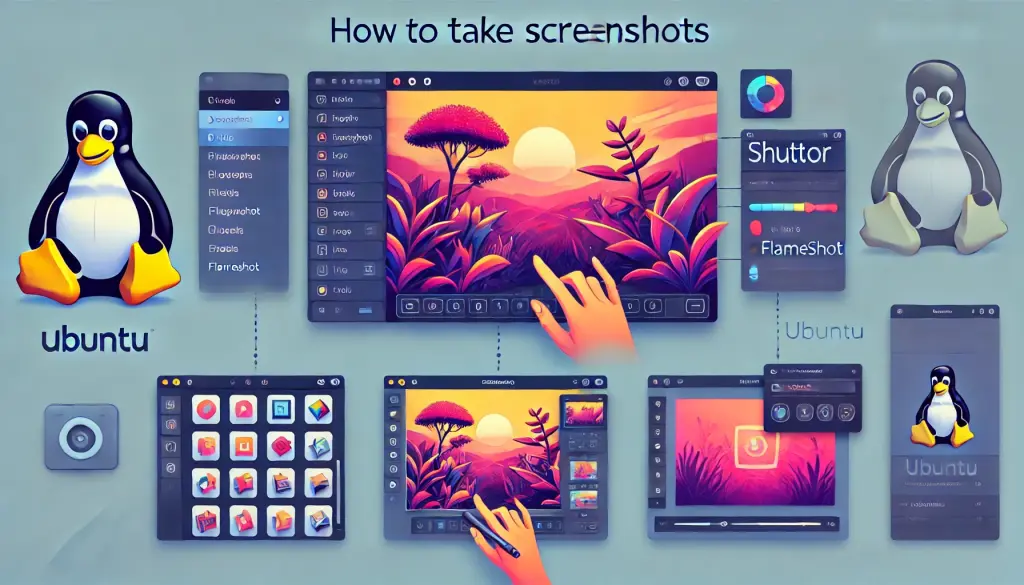
පෙරනිමි Ubuntu මෙවලම් වලට අමතරව, විශේෂාංග සම්පූර්ණ තෙවන පාර්ශව යෙදුම් කිහිපයක් ලබා ගත හැක. මෙහිදී, අපි ජනප්රිය විකල්ප දෙකක් හඳුන්වා දෙමු: Shutter සහ Flameshot.
4.1 Shutter ස්ථාපනය කිරීම සහ භාවිතය
Shutter යනු තිර රූප ග්රහණය කිරීමෙන් පසු වහාම සංස්කරණය කිරීමට ඉඩ දෙන ශක්තිමත් මෙවලමකි. ඔබට රූපයට පෙළ, ඊතල, සහ සටහන් සෘජුවම එක් කළ හැක. ස්ථාපනය කිරීමට:
sudo apt install shutter
Shutter හි වහාම සංස්කරණ විශේෂතා නිසා, උපදෙස් පත්රිකා සහ ඉදිරිපත් කිරීමේ ද්රව්ය සකස් කිරීම සඳහා ඉතා සුදුසුය.
4.2 Flameshot ස්ථාපනය කිරීම සහ භාවිතය
Flameshot යනු සරල නමුත් ශක්තිමත් තිර රූප මෙවලමකි. එය අභිරුචි කළ හැකි කෙටි මාර්ග සහ උසස් සංස්කරණ මෙවලම් අඩංගු වේ. පහත විධානය භාවිතා කර එය ස්ථාපනය කරන්න:
sudo apt install flameshot
Flameshot සම්පූර්ණ සංස්කරණ විකල්ප ලබා දේ, රූපයක් ග්රහණය කිරීමෙන් පසු වහාම උද්දීපනය සහ සටහන් එක් කිරීම පහසු කරයි.
5. සුරක්ෂිත කිරීමේ ස්ථාන සහ කෙටි මාර්ග අභිරුචිකරණය සැකසීම
5.1 පෙරනිමි සුරක්ෂිත කිරීමේ ස්ථානය පරීක්ෂා කිරීම සහ වෙනස් කිරීම
පෙරනිමි ලෙස, Ubuntu තිර රූප Pictures ෆෝල්ඩරයට සුරකිනු ඇත. නමුත්, එය වෙනස් කළ හැක. අභිරුචි ස්ක්රිප්ට් එකක් භාවිතා කර, ඔබට අවශ්ය ඕනෑම ස්ථානයකට තිර රූප සුරක්ෂිත කිරීමට සැකසිය හැක.
5.2 කෙටි මාර්ග යතුරු අභිරුචිකරණය
ඔබේ කැමැත්තට අනුව යතුරු පුවරුවේ කෙටි මාර්ග වෙනස් කළ හැක. Settings > Keyboard > Shortcuts විවෘත කර, පවතින කෙටි මාර්ග අක්රිය කර හෝ නව කෙටි මාර්ග සාදන්න. මෙම අභිරුචිකරණය ඔබේ වැඩපිළිවෙළ වැඩිදියුණු කිරීමට උපකාරී වේ.
6. නිතර අසන ප්රශ්න සහ ගැටළු විසඳුම්
6.1 තිර රූප ග්රහණය සුරැකීමට නොහැකි වූ විට
කලින් කාලෙහි තිර රූප ග්රහණය සුරැකීමට අසාර්ථක විය හැක.
එවැනි අවස්ථාවල, ඉලක්ක ෆෝල්ඩරය පවතින බව සහ අවසර සැකසුම් නිවැරදි බව තහවුරු කරන්න.
ඩිස්ක් ඉඩ අඩුවීමත් සුරැකීමේ දෝෂ ඇති කරනු ඇත.
6.2 වෙනත් යෙදුම් සමඟ අනුකූලතාව
කීප තිර රූප ග්රහණ මෙවලම් සමහර යෙදුම් සමඟ නිසි ලෙස ක්රියා නොකරනු ඇත.
Flameshot හෝ Shutter භාවිතා කිරීම, වඩාත් හොඳ අනුකූලතාවය නිසා මෙම ගැටළු වලින් වැළැක්වීමට උපකාරී වේ.