
1. MAC ලිපිනයක් කියන්නේ මොනවාද?
MAC ලිපිනවල සමාලෝචනය
MAC ලිපිනය (Media Access Control ලිපිනය) යනු Network Interface Card (NIC) එකකට ලබා දෙන අද්විතීය හඳුනාගැනීමකි. මෙම ලිපිනය ජාලයක උපාංග අතර සන්නිවේදනය සඳහා අත්යවශ්ය වන අතර, සෑම ජාල උපාංගයක්ම තමන්ගේම MAC ලිපිනයක් ඇත. MAC ලිපිනය 48 බිට් දිගින් යුක්ත වන අතර සාමාන්යයෙන් “MM:MM:MM:SS:SS:SS” ආකාරයෙන් පෙන්වයි.
MAC ලිපිනවල භූමිකාව
MAC ලිපින ප්රධාන වශයෙන් පහත කාර්යයන් සපුරාලයි:
- ජාල සන්නිවේදනය : දත්ත සම්බන්ධතා ස්තරයේ උපාංග අතර සන්නිවේදනය සක්රිය කර, නිවැරදි දත්ත ප්රේරණය සහ ලැබීම තහවුරු කරයි.
- ආරක්ෂක කළමනාකරණය : ජාල පරිපාලකයන්ට MAC ලිපින භාවිතා කර, නියමිත උපාංග පමණක් ජාලයට සම්බන්ධ වීමට ඉඩ දේ.
- දෝෂ නිරාකරණය : ජාල ගැටළු ඇති වූ විට, MAC ලිපින මඟින් විශේෂිත උපාංග හඳුනා ගැනීමට උපකාරී වේ.
ඔබට MAC ලිපිනයක් අවශ්ය වන අවස්ථා
MAC ලිපින පහත සඳහන් අවස්ථා වල අවශ්ය වේ:
- නව උපාංගයක් ජාලයට ලියාපදිංචි කරන විට.
- ජාල සම්බන්ධතා ගැටළු නිරාකරණය කරන විට.
- උපාංගයකට නියමිත IP ලිපිනයක් ලබා දීමට අවශ්ය වන විට.
2. Ubuntu හි MAC ලිපිනය පරීක්ෂා කිරීම: Command-Line සංස්කරණය
2.1. ip link විධානය භාවිතා කර MAC ලිපින පරීක්ෂා කිරීම
Ubuntu හි සාමාන්යතම ක්රමය ip link විධානය භාවිතා කිරීමයි. ඔබගේ ජාල උපාංගයේ MAC ලිපිනය පරීක්ෂා කිරීමට පහත පියවර අනුගමනය කරන්න:
- ටර්මිනලය විවෘත කරන්න.
- පහත විධානය ඇතුළත් කර ක්රියාත්මක කරන්න:
ip link show
ප්රතිඵලය ජාල උපාංග පිළිබඳ තොරතුරු පෙන්වයි. “link/ether” පසු දක්වන හෙක්ස්ඩෙසිම අගය MAC ලිපිනයයි.
උදාහරණය:
2: wlp1s0: <BROADCAST,MULTICAST,UP,LOWER_UP> mtu 1500 qdisc noqueue state UP mode DEFAULT group default qlen 1000
    link/ether f8:6a:3f:4b:b0:ab brd ff:ff:ff:ff:ff:ff
2.2. ifconfig විධානය භාවිතා කර MAC ලිපින පරීක්ෂා කිරීම
තවත් සාම්ප්රදායික ක්රමයක් ifconfig විධානය භාවිතා කිරීමයි. MAC ලිපිනය පරීක්ෂා කිරීම සඳහා පහත පියවර අනුගමනය කරන්න:
- ටර්මිනලය විවෘත කරන්න.
- පහත විධානය ඇතුළත් කරන්න:
ifconfig
ප්රතිඵලයේ “ether” ලේබලය පසු MAC ලිපිනය පෙන්වයි.
උදාහරණය:
wlp1s0: flags=4163<UP,BROADCAST,RUNNING,MULTICAST>  mtu 1500
    ether f8:6a:3f:4b:b0:ab  txqueuelen 1000  (Ethernet)
2.3. grep භාවිතා කර MAC ලිපින ලබා ගැනීම
විශේෂිත ජාල අතුරුමුහුණත සඳහා MAC ලිපිනය පමණක් ලබා ගැනීමට grep විධානය භාවිතා කළ හැකිය:
ip addr | grep "link/ether"
මෙම විධානය MAC ලිපිනය පමණක් ලබා දී, අනිවාර්ය නොවන තොරතුරු නොපෙන්වයි.
3. GUI භාවිතා කර MAC ලිපින පරීක්ෂා කිරීම
Ubuntu හි Network Settings භාවිතා කිරීම
ටර්මිනලය භාවිතා නොකරන්න කැමති පරිශීලකයන් සඳහා මෙම ක්රමය පහසුය. පහත පියවර GNOME ඩෙස්ක්ටොප් පරිසරයට අදාල වේ:
- Settings මෙනුව විවෘත කරන්න Ubuntu හි “Settings” විවෘත කරන්න.
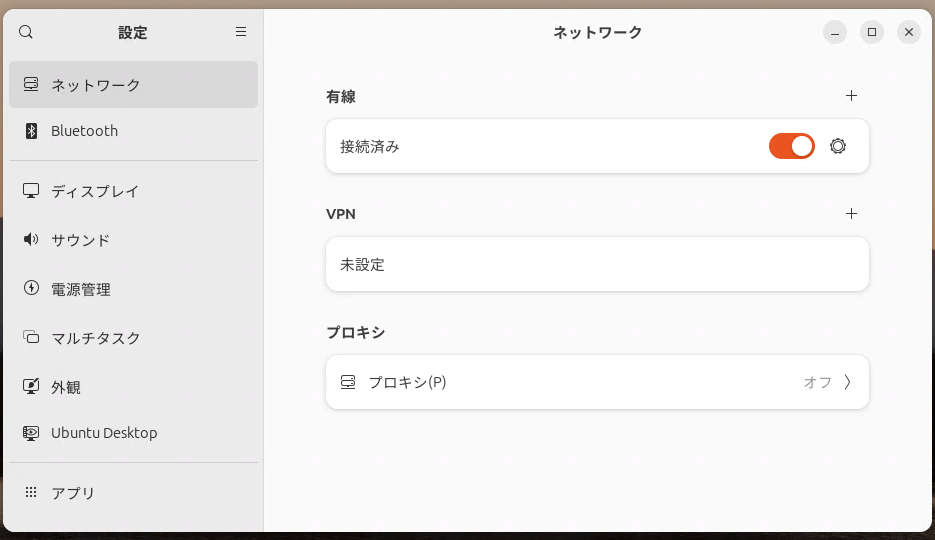
- Network Settings වෙත පිවිසෙන්න වම් පස “Network” තෝරන්න.
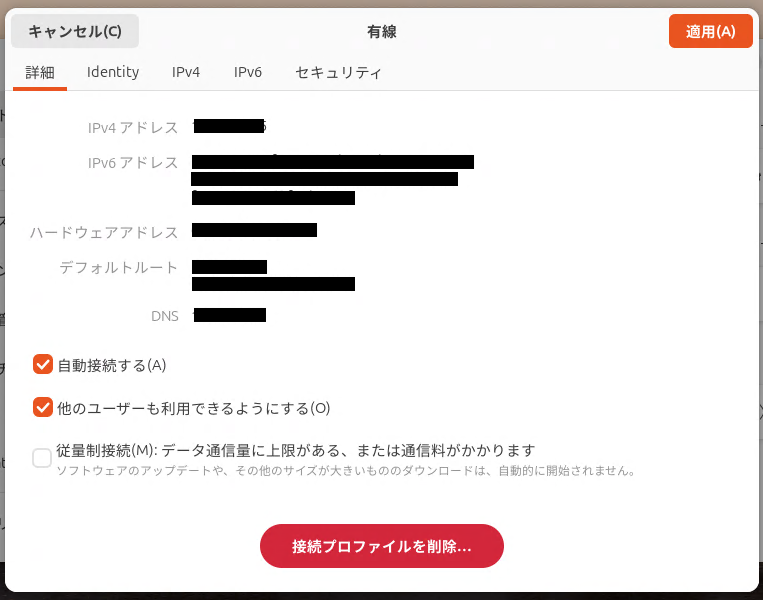
- සම්බන්ධතා විස්තර බලන්න ඔබේ Wi‑Fi හෝ වයර්ඩ් සම්බන්ධතාවය අසළ ඇති ගියර් අයිකනය ක්ලික් කර විස්තර බලන්න. MAC ලිපිනය “Hardware Address” (හෝ MAC address) ලෙස පෙන්වයි.
තිර රූප උදාහරණ
පහත දැක්වෙන තිර රූපවලට සමාන රූප ඔබට දැකිය හැකිය:
- Wi‑Fi භාවිතා කරනවා නම්: වම් පස “Wi‑Fi” මෙනුව තෝරා ගියර් අයිකනය ක්ලික් කරන්න.
- වයර්ඩ් සම්බන්ධතාවයක් භාවිතා කරනවා නම්: “Wired” මෙනුව යටතේ සමාන පියවර අනුගමනය කරන්න.
4. MAC ලිපින පරීක්ෂා කිරීමේ වැදගත් සටහන්
4.1. බහු ජාල උපාංග
පරිගණකවල Wi‑Fi, Ethernet, Bluetooth වැනි බහු ජාල අතුරුමුහුණත් තිබිය හැක. එක් එක් අතුරුමුහුණතට තමන්ගේම MAC ලිපිනයක් ඇති බැවින්, ඔබේ අවශ්යතාවය අනුව නිවැරදි ලිපිනය පරීක්ෂා කිරීම අත්යවශ්ය වේ.
4.2. Bluetooth උපාංග සඳහා MAC ලිපින පරීක්ෂා කිරීම
Bluetooth උපාංගයක MAC ලිපිනය බැලීමට පහත විධානය භාවිතා කරන්න:
hciconfig
“BD Address” ලෙස පෙන්වන අගය Bluetooth MAC ලිපිනයයි.
උදාහරණය:
hci0:    Type: Primary  Bus: USB
    BD Address: DC:41:A9:FB:7A:C4  ACL MTU: 1021:4  SCO MTU: 96:6
5. නිතර අසන ප්රශ්න (FAQ)
MAC ලිපිනයක් වෙනස් කළ හැකිද?
සාමාන්යයෙන්, MAC ලිපින හාර්ඩ්කෝඩ් කර ඇති අතර වෙනස් කළ නොහැක. එහෙත්, Linux පද්ධතිවල, තාවකාලික MAC ලිපින වෙනස් කිරීම ip link විධානය භාවිතා කර සිදු කළ හැක.
sudo ip link set dev eth0 address XX:XX:XX:XX:XX:XX
වර්චුවල් යන්ත්රවල MAC ලිපින කෙසේ පරීක්ෂා කරන්නේද?
වර්චුවල් යන්ත්ර (VM) වලටද ජාල අතුරුමුහුණතකට අනුව MAC ලිපින පවරා ඇත. ඔබට ඒවා VM මෘදුකාංගයේ ජාල සැකසුම් වලින් බැලිය හැකි අතර හෝ අමුත්තා පරිසරය තුළ ip link හෝ ifconfig විධාන භාවිතා කර පරීක්ෂා කළ හැක.
6. සාරාංශය: Ubuntu හි MAC ලිපින පරීක්ෂණය පාලනය කිරීම
මෙම මාර්ගෝපදේශය Ubuntu හි MAC ලිපින පරීක්ෂා කිරීම සඳහා විධාන පේළිය සහ GUI ක්රම දෙකම භාවිතා කරන ආකාරය ආවරණය කරයි. දෙකම සරල හා ජාල කළමනාකරණය සහ ගැටළු විසඳීමට ප්රයෝජනවත් වේ. ජාල ගැටළු ඇති වූ විට හෝ උපාංගයක් හඳුනා ගැනීමට අවශ්ය වූ විට, මෙම ක්රම භාවිතා කර අවශ්ය තොරතුරු ඉක්මනින් සොයා ගන්න.