
1. පරිච්ඡේදය
යූබුන්ටුවේදී ගිනි බිත්තිවල වැදගත්කම
අන්තර්ජාලයට සම්බන්ධ වූ ඕනෑම පද්ධතියක් පිටස්ථ සම්පත් වෙතින් අනුමැතිය නොලබාගත් ප්රවේශය ඇතුළුව සම්භාව්ය අවදානම්වලට නිරාවරණය වේ. ගිනි බිත්තියක් එවැනි තර්ජන වලින් ඔබේ පද්ධතිය ආරක්ෂා කිරීම සඳහා අත්යවශ්ය වේ. යූබුන්ටුව UFW (Uncomplicated Firewall) නම් පරිශීලක හිතකාමී ගිනි බිත්ති මෙවලමක් සමඟ එන අතර, එය සරල මෙහෙයුම් සමඟ ශක්තිමත් ආරක්ෂාවක් සපයයි. මෙම ලිපිය UFW ස්ථාපනය කිරීම සහ සකස් කිරීම සිට එහි තත්ත්වය පරීක්ෂා කිරීම සහ ගැටලු විසඳීම දක්වා අවශ්ය පියවර පැහැදිලි කරයි. ඔබ ආරම්භකයෙකු වුවද, මෙම මාර්ගෝපදේශය භාවිතා කරමින් ඔබේ ගිනි බිත්තිය සරලව සකස් කර යූබුන්ටු පද්ධතියේ ආරක්ෂාව ශක්තිමත් කරන්න.
2. යූබුන්ටු ගිනි බිත්ති මෙවලම: UFW කුමක්ද?
UFW හි දළ විශ්ලේෂණය සහ වාසි
UFW, “Uncomplicated Firewall” යනු කෙටි නම, පරිශීලකයින්ට සරල ප්රකාශන සමඟ ගිනි බිත්ති සැකසුම් සකස් කිරීමට සක්රීය වේ. එය යූබුන්ටු සහ වෙනත් Debian-අඩඋපකාරී පද්ධති සඳහා නිර්මාණය කර ඇති අතර, ප්රකාශන පේළිය ගැන නොදන්නා අයට පවා භාවිතා කිරීමට පහසු වේ. විස්තරාත්මක සැකසුම් සඳහා සම්ප්රදායික iptables ගිනි බිත්තිය වැඩිදියුණු පරිශීලකයින්ට තෝරා ගැනීමට හැකි වුවද, UFW ක්රියාවලිය සරල කර සංකීර්ණත්වයකින් තොරව කාර්යක්ෂම ආරක්ෂා කළමනාකරණය සක්රීය කරයි.
UFW හි ප්රධාන වාසි
- සරල ප්රකාශන : කෙටි, මතක තබා ගැනීමට පහසු ප්රකාශන සමඟ ගිනි බිත්ති නීති කළමනාකරණය — ආරම්භකයින් සඳහා ආදර්ශය.
- ආරක්ෂිත අකුරු : අකුරින් එන තත්ත්වයන් අවහිර කර අකුරින් යන තත්ත්වයන් ඉඩදීමෙන්, එය ක්ෂණිකව භාවිතා කිරීමට සූදානම් වේ.
- නම්යශීලී සැකසුම් : වර්තමාන, IP ලිපින, හෝ සම්පූර්ණ ජාල සඳහා අභිරුචි නීති නිර්මාණය කරන්න.
3. UFW ස්ථාපනය කිරීම සහ සකස් කිරීම
UFW ස්ථාපනය කරන්නේ කෙසේද
UFW සාමාන්යයෙන් යූබුන්ටුවේ පූර්ව-ස්ථාපිත වේ. ඔබේ පද්ධතියේ එය නොමැති නම්, පහත ප්රකාශන සමඟ එය ස්ථාපනය කරන්න:
sudo apt update
sudo apt install ufw
UFW සක්රීය කිරීම සහ අක්රිය කිරීම
UFW සක්රීය වූ පමණින්, සියලුම එන තත්ත්වයන් අකුරින් අවහිර වන අතර, පිටතට යන තත්ත්වයන් ඉඩදෙනු ලැබේ. UFW සක්රීය හෝ අක්රිය කිරීම සඳහා පහත ප්රකාශන භාවිතා කරන්න.
- UFW සක්රීය කරන්න:
sudo ufw enable
උදාහරණ ප්රතිදානය:
Firewall is active and enabled on system startup
- UFW අක්රිය කරන්න:
sudo ufw disable
අකුරු ප්රතිපත්ති සකස් කිරීම
ඔබේ පද්ධතිය නිවැරදිව ආරක්ෂා කිරීම සඳහා, UFW හි අකුරු ප්රතිපත්ති සකසන්න. එන තත්ත්වයන් අවහිර කිරීම සහ පිටතට යන තත්ත්වයන් ඉඩදීම සඳහා පහත ප්රකාශන භාවිතා කරන්න:
- එන තත්ත්වයන් අකුරු කරන්න (අවහිර කරන්න):
sudo ufw default deny incoming
- පිටතට යන තත්ත්වයන් ඉඩදෙන්න:
sudo ufw default allow outgoing
මෙම සැකසුම අනවශ්ය ප්රවේශයන් අවහිර කරමින් අභ්යන්තර සන්නිවේදනය ඉඩදෙමින් ආරක්ෂිත පරිසරයක් නිර්මාණය කරයි.
4. UFW තත්ත්වය පරීක්ෂා කිරීම
UFW තත්ත්වය සහ නීති දැකීම
UFW හි වත්මන් තත්ත්වය පරීක්ෂා කිරීම සහ යෙදූ සියලුම නීති සමාලෝචනය කිරීම සඳහා, ධාවනය කරන්න:
sudo ufw status verbose
උදාහරණ ප්රතිදානය:
Status: active
Logging: on (low)
Default: deny (incoming), allow (outgoing)
New profiles: skip
මෙම ප්රතිදානය වත්මන් ගිනි බිත්ති තත්ත්වය, ලොග් විස්තර, අකුරු ප්රතිපත්ති, සහ යෙදූ නීති පෙන්වයි.
5. UFW නීති සකස් කිරීම
නිර්දේශිත අත්යවශ්ය නීති
මූලික ආරක්ෂා පුරුදුවල කොටසක් ලෙස, පහත අත්යවශ්ය වර්තමානවලට ප්රවේශය ඉඩදෙන්න:
- HTTP (වර්තමාන 80) සහ HTTPS (වර්තමාන 443) ඉඩදෙන්න:
sudo ufw allow 80/tcp
sudo ufw allow 443/tcp
- SSH (වර්තමාන 22) ඉඩදෙන්න : ආරක්ෂිත දුරස්ථ ප්රවේශය සඳහා අවශ්ය.
sudo ufw allow 22/tcp
නිශ්චිත IP ලිපින සහ ජාල වලින් ප්රවේශය පාලනය කිරීම
- නිශ්චිත IP ලිපිනයකින් SSH ප්රවේශය ඉඩදෙන්න:
sudo ufw allow from 192.168.1.100 to any port 22
- ජාල පරාසයකින් ප්රවේශය ඉඩදෙන්න:
sudo ufw allow from 192.168.1.0/24
මෙය විශ්වාසනීය IP හෝ ජාල වලින් ආරක්ෂිත ප්රවේශය සක්රීය කරමින් අනවශ්ය සම්බන්ධතා සීමා කරයි.

6. UFW ලොග් කළමනාකරණය
ලොගිං සක්රීය කිරීම සහ ලොග් මට්ටම්
UFW ලොගිං සාර්ථක සහ අවහිර කළ ප්රවේශ උත්සාහයන් ලුහුබඳින්නට උපකාරී වන අතර, ඔබට සැක සහිත ක්රියාකාරකම් හඳුනා ගැනීමට සක්රීය වේ. ලොග් /var/log නාමාවලියේ ගබඩා වේ.
- ලොගිං සක්රීය කරන්න:
sudo ufw logging on
- ලොග් මට්ටම සකසන්න (ඉහළ මට්ටම නිර්දේශිතයි):
sudo ufw logging high
ලොග් බැලීම
රියල්-ටයිම්වල ලොග් නිරීක්ෂණය කිරීමට, භාවිතා කරන්න:
sudo tail -f /var/log/syslog
සන්ධානයක් සැකසෙන ප්රවේශ උත්සාහයන් හඳුනාගත් විට, ආරක්ෂාව වැඩිදියුණු කිරීම සඳහා සම්බන්ධිත IP ලිපින අවහිර කරන්න.
7. UFW GUI මෙවලම: Gufw හැඳින්වීම
Gufw ස්ථාපනය කිරීම සහ භාවිතය
කමාන්ඩ්-ලයින් මෙහෙයුම් වලට අසනීප වන පරිශීලකයන් සඳහා, Gufw — UFW සඳහා ග්රැෆික් අතුරුමුහුණත — නිර්දේශිතයි. Gufw මඟින් සරල නීති කළමනාකරණය සහ ලොග් බැලීම සලස්වයි.
- ස්ථාපනය:
sudo apt install gufw
- නීති සැකසීම : Gufw ආරම්භ කර “Rules” ටැබ් භාවිතා කර විශේෂිත පෝට්ස් අනුමත හෝ ප්රතික්ෂේප කරන්න. උදාහරණයක් ලෙස, “Preconfigured” ලැයිස්තුවෙන් HTTP, HTTPS, සහ SSH පහසුවෙන් අනුමත කළ හැක.
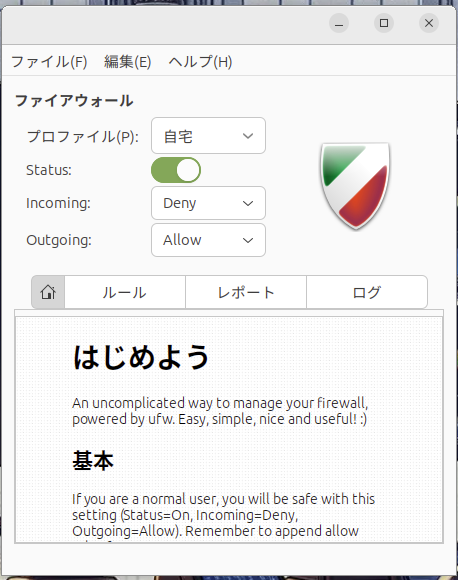
රූපය: Gufw
8. ගැටළු විසඳීම
පොදු ගැටළු සහ විසඳුම්
- UFW සක්රිය නොවේ :
sudo ufw resetභාවිතා කර සැකසුම් නැවත සකස් කර, firewall නැවත සැකසන්න.
- විශේෂිත සේවාවන් අවහිර කර ඇත :
- අවශ්ය පෝට්ස් අනුමත කර ඇති බව තහවුරු කරන්න. අඩු පෝට්ස්
sudo ufw allowභාවිතා කර එක් කරන්න.
- Gufw ආරම්භ නොවේ :
- Gufw නැවත ස්ථාපනය කරන්න හෝ පද්ධතිය නැවත ආරම්භ කර ආරම්භ ගැටළු විසඳන්න.
9. නිගමනය
මෙම ලිපිය UFW මූලික කරුණු, නිර්දේශිත සැකසුම් සහ Ubuntu පද්ධති ආරක්ෂා කිරීම සඳහා ගැටළු විසඳුම් උපදෙස් සියල්ල ආවරණය කරයි. ඔබේ firewall නිවැරදිව සැකසීම සහ නීති හා ලොග් නිතර සමාලෝචනය කිරීම මඟින් පද්ධති ආරක්ෂාව ගණනාවක් ශක්තිමත් කළ හැක.
නිතර නඩත්තු කිරීමේ වැදගත්කම
UFW සැකසීමෙන් පසුද, සැකසුම් සහ ලොග් නිතර සමාලෝචනය කර සැකසීම් ක්රියාකාරකම් හඳුනා ගැනීම අත්යවශ්ය වේ. ආරක්ෂාව නිරන්තර වගකීමක් වන අතර, ඔබේ firewall නඩත්තු කිරීම පද්ධතිය ආරක්ෂිතව තබා ගැනීමට උපකාරී වේ. පහත කරුණු සලකා බලන්න:
- සේවා එකතු කිරීම හෝ ඉවත් කිරීමේදී නීති යාවත්කාලීන කරන්න : නව සේවා ස්ථාපනය කරන විට හෝ භාවිත නොකරන සේවා ඉවත් කරන විට, firewall නීති සමාලෝචනය කර අවශ්ය වෙනස්කම් කරන්න.
- ලොග් නිතර නිරීක්ෂණය කරන්න : සැකසීම් ප්රවේශ උත්සාහයන් සඳහා UFW ලොග් පරීක්ෂා කරන්න. කිසිඳු IP ලිපින නැවත නැවත ප්රවේශය ප්රතික්ෂේප කරනවා නම්, ඒවා ප්රතිපූර්වව අවහිර කරන්න.
- නීති නිතර සංවිධානය කරන්න : කාලයත් සමඟ අත්යවශ්ය නොවන නීති එකතු විය හැක. ඒවා පිරිසිදු කිරීම ආරක්ෂාව වැඩිදියුණු කර කළමනාකරණය සරල කරයි.