ලුබුන්ටු යනු කුමක්ද?
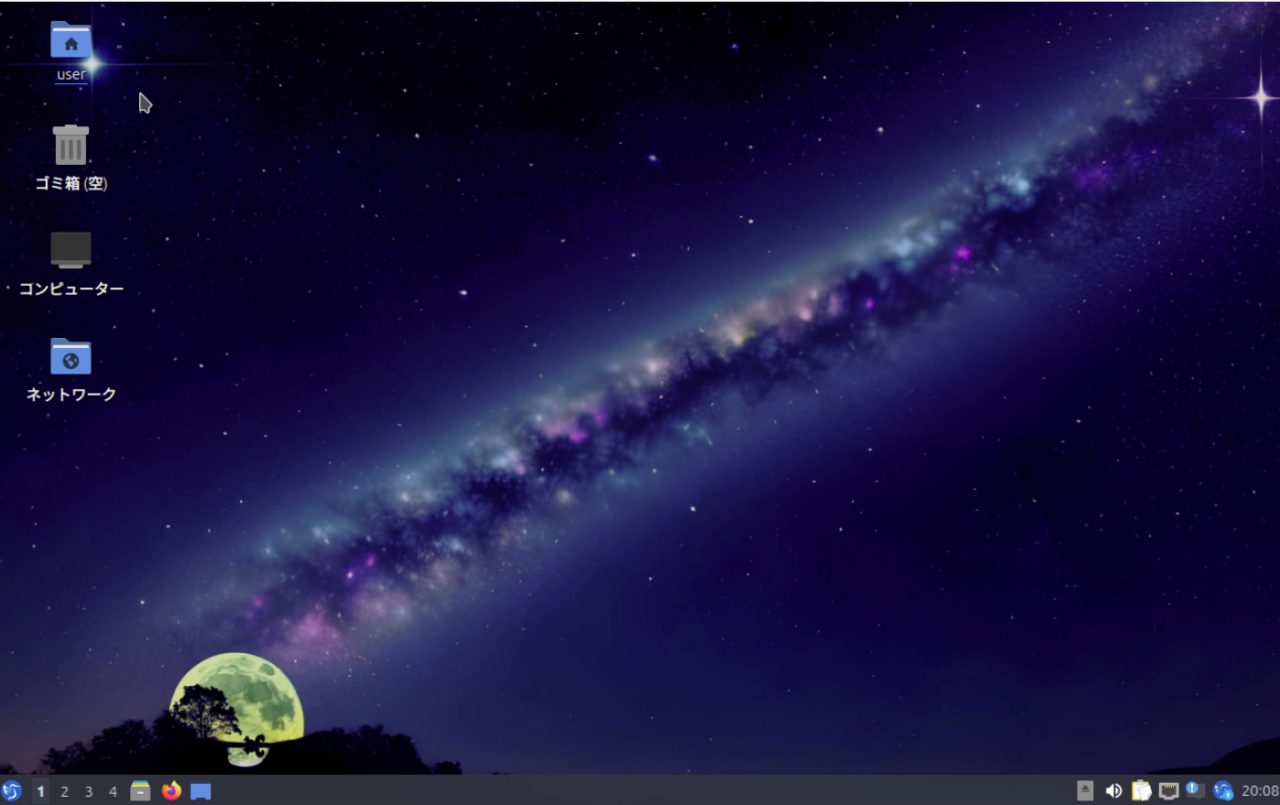
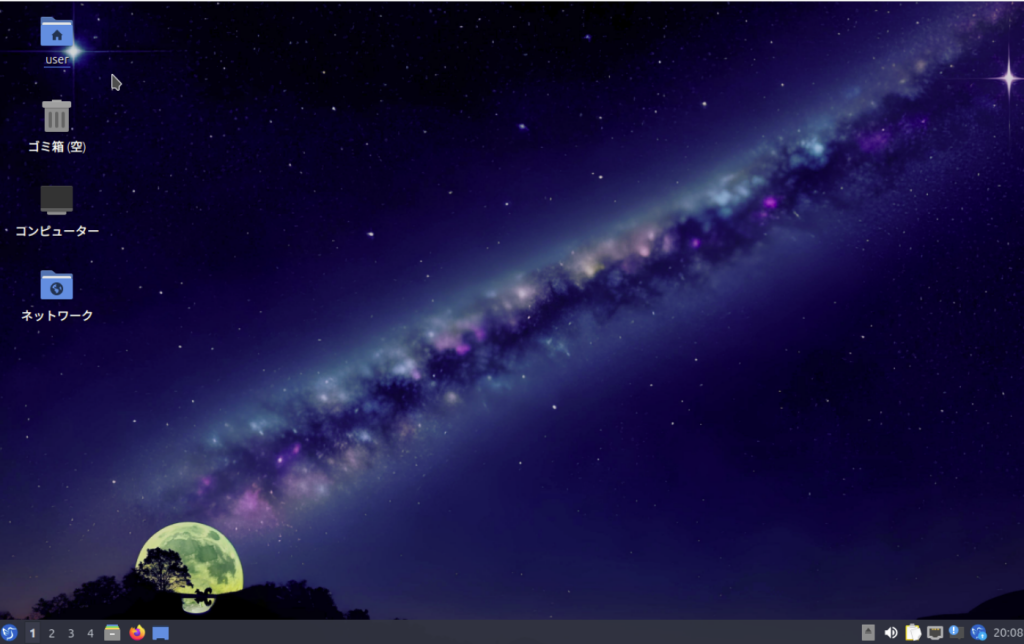
Lubuntu යනු නිල Ubuntu රුචි වලින් එකක් වන අතර එය සුළු බර සහ අවම පද්ධති සම්පත් භාවිතා කිරීමේ හැකියාව සඳහා ප්රසිද්ධය. එය LXQt නමින් හැඳින්වෙන සුළු බර ඩෙස්ක්ටොප් පරිසරයක් භාවිතා කරයි, එමඟින් පරණ හාර්ඩ්වෙයා හෝ සීමිත සම්පත් ඇති පද්ධතිවලද සුමට කාර්ය සාධනය ලබා දේ. මෙය නවතම උසස්-විශේෂ PC එකක් අවශ්ය නොවන පරිශීලකයන්ට ලුබුන්ටු ඉතා සුදුසු තේරීමක් කරයි.
ලුබුන්ටු තෝරා ගැනීමට හේතු?
- සුළු බර සහ වේගවත් : ලුබුන්ටු අනෙකුත් Linux බෙදාහැරීම් වලට වඩා අඩු මතක භාවිතා කරයි, පරණ පරිගණකවලද සුමට ක්රියාකාරිත්වය ලබා දේ.
- පරිශීලක හිතකාමී : සරල අතුරුමුහුණතක් සහ අවබෝධය සපයන භාවිතය සමඟ, ලුබුන්ටු Linux නව පරිශීලකයන්ට සුහද වේ.
- ශක්ති කාර්යක්ෂම : ලැප්ටොප් වැනි බැටරි බලයෙන් ක්රියා කරන උපාංග සඳහා සුදුසුය, වැඩි කාලයක් ක්රියාකාරීව පවත්වා ගත හැක.
ලුබුන්ටු 24.04 සමාලෝචනය
2024 අප්රේල් මාසයේ නිකුත් කරන ලද ලුබුන්ටු 24.04, Ubuntu 24.04 මත පදනම් වූ අතර LXQt 1.4.0 සහ Qt 5.15.13 ඇතුළත් කරයි. පසුගිය අනුවාද වලින් ප්රධාන සංවර්ධන වශයෙන් OEM ස්ථාපන මාදිලිය නැවත හඳුන්වා දීම සහ පද්ධති කාර්ය සාධනය හා ස්ථාවරතාවය වැඩි කිරීම ඇතුළත් වේ. ලුබුන්ටු 24.04 පරණ පරිගණක නැවත සජීවී කර ගැනීමට හෝ සුළු බර OS එකක් සොයන පරිශීලකයන්ට විශේෂයෙන් සුදුසුය.
ප්රධාන විශේෂාංග
- LXQt 1.4.0 : නවතම LXQt අනුවාදය ඩෙස්ක්ටොප් පරිසරයේ සුළු බර සහ භාවිතා හැකියාව වැඩි කරයි.
- Qt 5.15.13 : නවතම Qt පද්ධතිය මත පදනම් වූ අතර ස්ථාවරතාවය සහ ප්රතිචාරශීලීත්වය වැඩි කරයි.
- OEM ස්ථාපන මාදිලිය : නැවත ලබා දී ඇති මෙම ක්රියාකාරිත්වය බහු උපාංග වල ලුබුන්ටු පරිත්යාග කිරීම සඳහා සුදුසුය.
සම්බන්ධිත සබැඳි:
- ලූබුන්ටු නිල වෙබ් අඩවිය : බාගත කිරීම්, නවතම පුවත්, සහ නිල ලේඛන ලබා ගන්න.
- Lubuntu නිකුත් සටහන් : ලුබුන්ටු 24.04 සඳහා විස්තරාත්මක නිකුත් තොරතුරු.
ලුබුන්ටු ස්ථාපනය කරන ආකාරය
ලුබුන්ටු එතරම් සරලව නිර්මාණය කර ඇත, Linux ආරම්භකයන්ටත් එය පහසුවෙන් ස්ථාපනය කළ හැක. පහත විස්තරාත්මක පියවර සහ වැදගත් සැලකිලි ඇත.
3.1. බූට් කළ හැකි USB ධාවකයක් සෑදීම
ලූබුන්ටු ISO රූපය නිල වෙබ් අඩවියෙන් බාගත කර Rufus හෝ Etcher වැනි මෙවලම් භාවිතා කර බූට් කළ හැකි USB ධාවකයක් සෑදන්න. සම්පූර්ණ වූ පසු, පිරිසිදු ස්ථාපනයක් කිරීමට ඔබ සූදානම් වේ.
සම්බන්ධිත සබැඳි:
- Rufus නිල වෙබ් අඩවිය : Windows හි බූට් USB ධාවකයක් සෑදීමට.
- Etcher නිල වෙබ් අඩවිය : macOS හෝ Linux හි බූට් USB සෑදීමට නිර්දේශිත.
ලුබුන්ටු ස්ථාපනය
- භාෂාව තෝරන්න : ජපන් භාෂාව තෝරා ගැනීම ස්ථාපන ක්රියාවලිය සරල කරයි.
- ස්ථානය සකසන්න : ජපන් තෝරා ගැනීම මගින් වේලාව කලාපය සහ යතුරු පුවරුව ස්වයංක්රීයව සකසයි.
- යතුරු පුවරුව සැකසීම : පෙරනිමි සැකසුම් භාවිතා කරන්න, අවශ්ය නම් ජපන් යතුරු පුවරුවට මාරු කරන්න.
- ස්ථාපන මාදිලිය තෝරන්න : “සාමාන්ය ස්ථාපනය” තෝරන්න, හෝ “අවම ස්ථාපනය” තෝරා පෙර ස්ථාපිත යෙදුම් අඩු කරගන්න.
- පාර්ශව සැකසීම : බහු-බූට් පරිසර සඳහා, පාර්ශවයන් අතින් සැකසන්න. නව ස්ථාපන සඳහා, “ඩිස්ක් මකන්න සහ ස්ථාපනය කරන්න” තෝරන්න.
- පරිශීලක විස්තර ඇතුළත් කරන්න : පරිශීලක නාමය සහ මුරපදය සකසන්න. ආරක්ෂාව සඳහා ස්වයං-ලොග්ඉන් අක්රිය කිරීම සුදුසුය.
- ස්ථාපනය ආරම්භ කරන්න : සැකසුම් පරීක්ෂා කර ස්ථාපනය ආරම්භ කරන්න. බොහෝ පද්ධතිවල, ක්රියාවලිය මිනිත්තු 10 ක පමණින් අවසන් වේ.
පළමු ඇරඹුම සහ මුලික සැකසුම්
ස්ථාපනය සහ පද්ධතිය නැවත ආරම්භ කිරීමෙන් පසු, මුලික සැකසුම් සිදු කරන්න. පද්ධතිය නවතම ආරක්ෂක පච්ච සහ දෝෂ නිරාකරණ යාවත්කාලීන කිරීමට පළමුව යාවත්කාලීන කරන්න.
ස්ථාපනය පසු සැකසුම්
ස්ථාපනය පසු සැකසුම් ලුබුන්ටු භාවිතා හැකියාව සහ කාර්ය සාධනය වැඩි කිරීමට අත්යවශ්ය වේ.
පද්ධති යාවත්කාලීන
Update Manager විවෘත කර සියලු ලබා ගත හැකි යාවත්කාලීන කිරීම් අයදුම් කරන්න. ඔබේ මෘදුකාංග මූලාශ්රය ජපන් සේවාදායක වෙත මාරු කිරීමත් යාවත්කාලීන වේගය වැඩි කරයි.
ජපන් ඉන්පුට් සැකසීම
ජපන් ඉන්පුට් සක්රිය කිරීමට, Mozc සමඟ Fcitx භාවිතා කරන්න. Muon Package Manager වෙතින් “Fcitx5-Mozc” ස්ථාපනය කර පද්ධතිය නැවත ආරම්භ කරන්න. Fcitx සැකසුම් විවෘත කර Mozc ඉන්පුට් ක්රමය ලෙස සකසන්න, එවිට ජපන් භාෂාවෙන් ටයිප් කිරීම ආරම්භ කළ හැක.
සම්බන්ධිත සබැඳිය:
- Fcitx Project : ජපන් ඉන්පුට් සඳහා Fcitx සැකසීම ගැන ඉගෙන ගන්න.
මූලික අභිරුචිකරණය
LXQt වින්යාස මධ්යස්ථානය භාවිතා කර ඔබේ ඩෙස්ක්ටොප් අභිරුචි කරගන්න. තේමා, අයිකන, සහ පැනල් පිරිසැලසුම වෙනස් කර ඔබේ ඉදිරිපත් පරිසරය නිර්මාණය කරන්න. බැටරි‑චලිත උපාංග සඳහා උපරිම කාර්යක්ෂමතාව ලබා ගැනීමට බල කළමනාකරණ සැකසුම්ද සකස් කළ හැක.
නිර්දේශිත සුළු බර සොෆ්ට්වෙයාර්
Lubuntu යනු සුළු බර බෙදාහැරීමක් වන බැවින්, අඩු පද්ධති සම්පත් භාවිතා කරන යෙදුම් තෝරා ගැනීම අත්යවශ්ය වේ.
අත්යවශ්ය යෙදුම්
- වෙබ් බ්රවුසර : Firefox සහ Chromium Lubuntu සමඟ හොඳින් ක්රියා කරයි. තවත් සුළු කාර්ය සාධනය සඳහා Midori ගැන සිතන්න.
- පෙළ සංස්කාරක : Mousepad සහ Leafpad සුළු බර සහිත අතර කේතන හෝ සටහන් ගැනීමට ඉතා සුදුසුය.
- පින්තූර සංස්කාරක : GIMP උසස් විශේෂාංග ලබා දේ, එත් සුළු බරයි. Pinta සරල සංස්කරණ සඳහා සුදුසුය.
පද්ධති සුදුසුකම් වැඩිදියුණු කිරීමේ මෙවලම්
- BleachBit : අවශ්ය නොවන ගොනු පිරිසිදු කර තැටි ඉඩ ඉතිරි කර පද්ධති කාර්ය සාධනය රැකගනී.
- System Profiler and Benchmark : විස්තරාත්මක පද්ධති තොරතුරු පෙන්වා දී, කාර්ය සාධනය මැනීමෙන් සුදුසුකම් වැඩිදියුණු කිරීමට උපකාරී වේ.
සම්බන්ධිත සබැඳි:
- BleachBit නිල වෙබ් අඩවිය : මෙම පද්ධති පිරිසිදු කිරීමේ උපකරණය ගැන වැඩිදුර ඉගෙන ගන්න.
- GIMP නිල වෙබ් අඩවිය : GIMP බාගත කර භාවිතා මාර්ගෝපදේශ ලබා ගන්න.
උසස් සැකසුම් සහ අභිරුචිකරණය
මෙම කොටස උසස් සැකසුම් සහ අභිරුචිකරණ උපදෙස් හඳුන්වා දී, Lubuntu අත්දැකීම වැඩිදියුණු කරයි.
LXQt වින්යාස මධ්යස්ථානය
LXQt වින්යාස මධ්යස්ථානය හරහා, ඔබට විස්තරාත්මක පද්ධති සැකසුම් සකස් කළ හැක. සම්පත් භාවිතය අඩු කිරීම සඳහා ආරම්භක යෙදුම් කළමනාකරණය කරන්න, හෝ තේමා, අයිකන, සහ අකුරු වෙනස් කර ඔබේ ඩෙස්ක්ටොප් පරිසරය පුද්ගලීකරණය කරන්න.
Openbox කවුළු කළමනාකරු වින්යාස කිරීම
Openbox කවුළු හැසිරීම සහ පෙනුම සඳහා නිරවද්ය අභිරුචිකරණය ලබා දෙයි. පාරදර්ශීත්වය සහ නෙළුම් වැනි ප්රභාව අක්රිය කිරීමෙන් කාර්ය සාධනය වැඩිදියුණු කළ හැක. තේමා වෙනස් කිරීම සහ කාර්ය පටිපාටිය වැඩිදියුණු කිරීම සඳහා හොට්කී පවරා ගත හැක.
Openbox වින්යාස උදාහරණ:
- තේමා වෙනස් කිරීම : Clearlooks වැනි සරල තේමා තෝරා එකම ඩෙස්ක්ටොප් පෙනුමක් ලබා ගන්න.
- හොට්කී අභිරුචිකරණය : නිතර භාවිතා කරන යෙදුම් සහ කවුළු ක්රියා සඳහා කෙටි මාර්ග පවරා නිෂ්පාදනශීලතාව වැඩිදියුණු කරන්න.
ගැටළු නිරාකරණය සහ උපදෙස්
මෙම කොටස Lubuntu ප්රයෝජනවත් ලෙස භාවිතා කිරීම සඳහා සාමාන්ය ගැටළු සහ ප්රායෝගික විසඳුම් ලබා දෙයි.
සාමාන්ය ස්ථාපන ගැටළු
- වභාග දෝෂ : ස්ථාපනයේදී වභාග දෝෂ ඇති වූ විට, පවතින වභාග වගුව පරීක්ෂා කර අතින් නව වභාග සෑදන්න. දෙකේ‑බූට් පරිසර භාවිතා කරන විට දත්ත පිටපත් ගන්න.
- ජාල ගැටළු : ස්ථාපනයෙන් පසු Wi‑Fi ක්රියා නොකරන්නේ නම්, Network Manager සැකසුම් සමාලෝචනය කර අවශ්ය ධාවක (ඩ්රයිවර්) ස්ථාපිත කර ඇති බව තහවුරු කරන්න.
කාර්ය සාධන සුදුසුකම්
- මතක කළමනාකරණය : LXQt සැසිය සැකසුම් තුළ අනිවාර්ය නොවන ආරම්භක යෙදුම් අක්රිය කර මතක භාවිතය අඩු කරන්න.
- භාවිත නොකළ සේවාවන් නවත්වන්න : මුල් පිහිටුවීම් සේවාවන්, උදාහරණයක් ලෙස මුද්රණ ඇප්ලෙට්, අක්රිය කර ප්රතිචාර වේගය වැඩිදියුණු කරන්න.
සාරාංශය
Lubuntu යනු සුළු බර සහ පරිශීලක‑හිතකාමී Linux බෙදාහැරීමක් වන අතර, විවිධ පරිශීලකයන්ට සුදුසුය. පරණ උපාංග නැවත ජීවිතය ලබා දීමට හෝ අඩු සම්පත් පරිසරවල ක්රියාත්මක කිරීමට ඉතා සුදුසුය, පහසු ස්ථාපනය සහ පුළුල් අභිරුචිකරණ විකල්ප ලබා දේ. මෙම ලිපියේ පියවර සහ උපදෙස් අනුගමනය කිරීමෙන්, ඔබට Lubuntu උපරිම ලෙස භාවිතා කළ හැක.
මෙම මාර්ගෝපදේශය ජපන් භාෂා සැකසුම් සහ අභිරුචිකරණය ගැනද කවර කරයි, පළමු වරට Linux භාවිතා කරන පරිශීලකයන්ට Lubuntu ස්ථාපනය සහ භාවිතය සරල කරයි. එහි සරල හා ප්රතිචාරශීලී ඩෙස්ක්ටොප් අත්විඳින්න, පරණ පරිගණක සහ බල‑කාර්යක්ෂම උපාංගවල නව හැකියාවන් සොයා බලන්න.
FAQ කොටස
Q1: Lubuntu සහ Ubuntu අතර වෙනස කුමක්ද?
A: Lubuntu යනු නිල Ubuntu රුචියක් වන අතර, සුළු බර LXQt ඩෙස්ක්ටොප් පරිසරය භාවිතා කරයි. Ubuntu GNOME භාවිතා කරයි, එමනිසා Lubuntu පරණ උපාංගවල වේගවත් හා සම්පත්‑කාර්යක්ෂම වේ.
Q2: Lubuntu සඳහා පද්ධති අවශ්යතා මොනවාද?
A: අවම අවශ්යතා 1GB RAM, 1GHz ප්රොසෙසරයක්, සහ 8GB ඩිස්ක් ඉඩ වේ. හොඳම භාවිතය සඳහා, 2GB හෝ ඊට වැඩි RAM සහ අවම වශයෙන් 20GB ගබඩා ඉඩ නිර්දේශ කරයි.
Q3: Lubuntu හි අතිරේක මෘදුකාංග ස්ථාපනය කරන්නේ කෙසේද?
A: Lubuntu හි Muon පැකේජ් කළමනාකරු සහ Discover වැනි මෙවලම් අඩංගු වේ. ඒවා භාවිතා කර ඔබට යෙදුම් සොයාගෙන පහසුවෙන් ස්ථාපනය කළ හැක.
Q4: ජපන් භාෂා ඇතුළත් කිරීම නිවැරදිව ක්රියා නොකරයි. මොකද කළ යුතුද?
A: ඔබේ Fcitx සැකසුම පරීක්ෂා කර Mozc ස්ථාපනය කර ඇති බව තහවුරු කරන්න. අවශ්ය නම් Fcitx නැවත ආරම්භ කරන්න හෝ පද්ධතිය නැවත ඇරඹන්න.
Q5: Lubuntu ආරක්ෂිතව තබා ගැනීමට කෙසේද?
A: Ubuntu-අධාරිත බෙදාහැරීමක් වන නිසා, Lubuntu Ubuntu හි ආරක්ෂක යාවත්කාලීන ලබා ගනී. පද්ධතිය නිතර යාවත්කාලීන කිරීමෙන් ඔබට නවතම ආරක්ෂක පච්ච්චි ලබා ගත හැක.
Q6: Lubuntu ස්ථාපනය කිරීමෙන් පවතින දත්ත මැකෙනවාද?
A: “Erase disk” (ඩිස්ක් මැකීම) තේරීමෙන් සියලු දත්ත මැකෙනු ඇත. දෙකේ-බූට් සැකසුම් සඳහා, දත්ත රැක ගැනීමට පාර්ශවිකව කොටස් සැකසිය යුතුය. ස්ථාපනයට පෙර සැමවිටම පිටපත් (බැක්අප්) ගන්න.
අතිරේක කරුණු
- ප්රජාව සහ සහාය : Lubuntu සක්රිය ප්රජාවක් ඇති අතර, ඒක මණ්ඩල සහ ලේඛන මගින් උදව් ලබා දේ.
- Lubuntu නිල මණ්ඩලය : පරිශීලකයන් මෙහි තොරතුරු හුවමාරු කර සහය ලබා ගනී.
- Lubuntu විකි : ස්ථාපන මාර්ගෝපදේශ, නිතර අසන ප්රශ්න (FAQ) සහ විස්තරාත්මක ලේඛන අඩංගු වේ.
- නිති නඩත්තු : නිතර යාවත්කාලීන කර BleachBit වැනි මෙවලම් භාවිතා කර අත්යවශ්ය නොවන ගොනු ඉවත් කර ඉහළ කාර්ය සාධනය රැක ගන්න.