1. Utangulizi
Faida za Kuweka Ubuntu kwenye Kadi ya USB
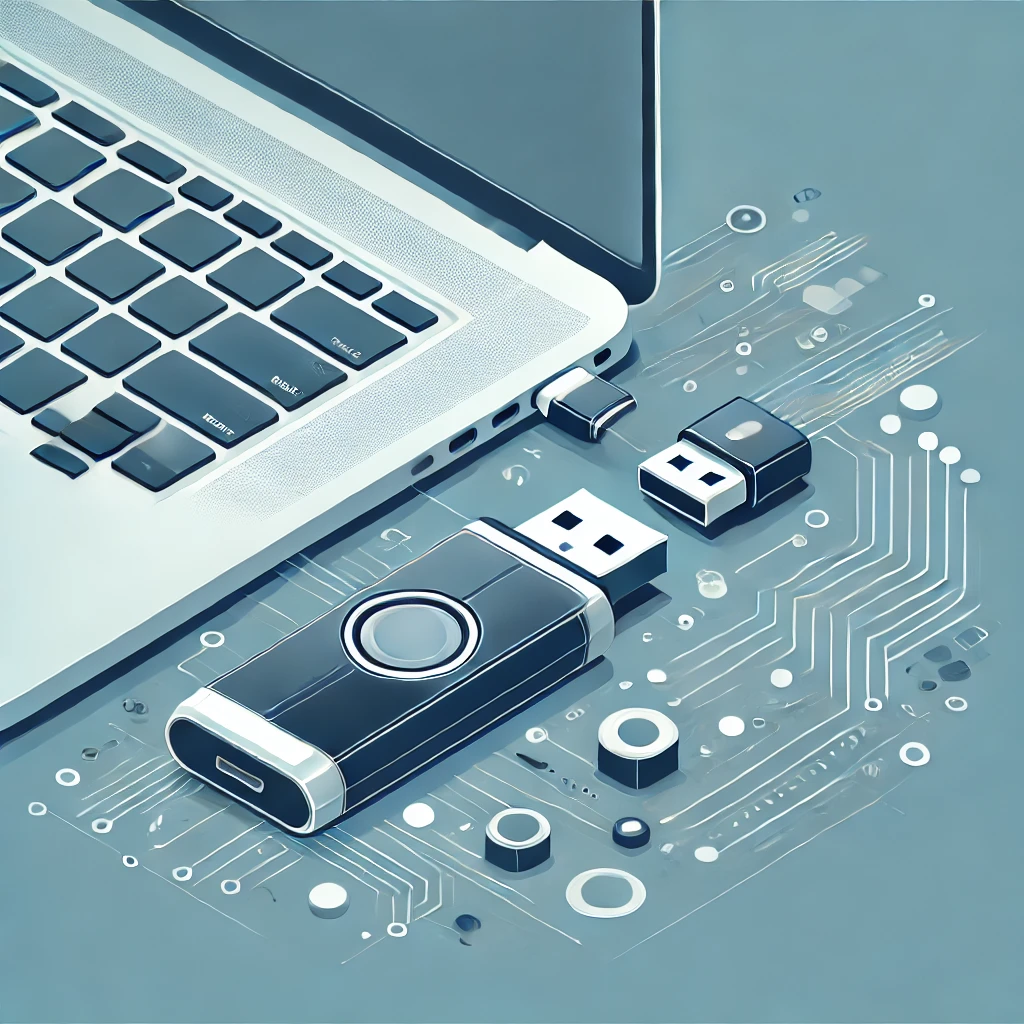
Kwa kuweka Ubuntu kwenye kadi ya flash ya USB, unaweza kuitumia kama mfumo wa uendeshaji unaobebeka. Moja ya faida kubwa ni uwezo wa kubeba mazingira yako yaliyobinafsishwa na kuyatumia kwenye kompyuta tofauti bila kupoteza mipangilio yako. Zaidi ya hayo, kwa kuwa mfumo upo kwenye kadi ya USB na hauacha data kwenye kompyuta yenyewe, njia hii inatoa usalama bora.
Lengo la Mwongozo Huu na Wasomaji Waliolengwa
Makala hii inatoa mwongozo wa kina, hatua kwa hatua, kwa wanaoanza kuweka Ubuntu kwenye kadi ya USB kwa mara ya kwanza. Inafaa kwa yeyote anayetaka kujaribu Linux lakini hana uhakika wa jinsi ya kuanza. Mbali na mchakato wa usakinishaji, mwongozo huu pia unaelezea mambo muhimu yanayohusiana na usalama na utendaji.
Unachohitaji
- Kadi mbili za flash za USB : Moja kwa ajili ya kutengeneza kisakinishi cha Ubuntu na nyingine kwa ajili ya kusakinisha na kuendesha Ubuntu.
- Faili la ISO la Ubuntu : Pakua kutoka kwenye ukurasa rasmi wa upakuaji wa Ubuntu .
- Zana ya usakinishaji : Zana ya kutengeneza USB inayoweza kuanzisha kama vile Rufus .
2. Hatua ya 1: Tengeneza USB ya Usakinishaji wa Ubuntu
Programu Zinazohitajika
Ili kutengeneza media ya usakinishaji, tumia zana kama Rufus. Rufus ina kiolesura rahisi kinachokuruhusu kuandika taswira ya ISO ya Ubuntu kwenye kadi ya flash ya USB.
Pakua faili la ISO kutoka kwenye tovuti rasmi ya Ubuntu na liandae mapema.
Hatua za Kina
- Zindua Rufus Sakinisha na anza Rufus. Chagua kadi ya USB unayotaka kutumia kwa usakinishaji na taja faili la ISO ulilopakua.
- Tengeneza media ya kuanzisha Hakiki mipangilio na bofya “Start” ili kutengeneza media ya kuanzisha usakinishaji wa Ubuntu.
- Thibitisha na endesha Subiri hadi mchakato ukamilike. Hakikisha kadi ya USB imeundwa kwa usahihi.
Utatuzi wa Tatizo
- Kama kadi ya USB haijulikani : Jaribu bandari ya USB tofauti au tumia kadi nyingine ya flash ya USB.
- Kama faili la ISO linaweza kuwa limeharibika : Pakua tena kutoka kwenye tovuti rasmi na thibitisha uadilifu wa faili kwa kutumia MD5 checksum.

3. Hatua ya 2: Anzisha kutoka USB kupitia Mipangilio ya BIOS
Taratibu za Usanidi wa BIOS/UEFI
Washa upya PC yako na uingie kwenye mipangilio ya BIOS (au UEFI). Katika mifumo mingi, kubonyeza F2, F10, au Delete wakati wa kuanza hufungua skrini ya BIOS.
Katika mipangilio ya BIOS, nenda kwenye sehemu ya “Boot Order” au “Boot Priority” na weka kadi ya flash ya USB kama kifaa cha kwanza cha kuanzisha.
Vidokezo Muhimu
- Tofauti kati ya UEFI na Legacy Boot : Ikiwa hali ya UEFI imewezeshwa, kadi ya USB inaweza isijulikani. Katika hali hizo, geuza kwenye Legacy mode au rekebisha mipangilio inayolingana na UEFI. Kuelewa mipangilio ya sehemu (partition schemes) na utatuzi wa matatizo katika mazingira ya UEFI pia ni msaada.
4. Hatua ya 3: Sakinisha Ubuntu
Kupata Mazingira ya Ubuntu Live
Anzisha PC yako kutoka kwenye kadi ya USB na chagua “Try Ubuntu” kutoka kwenye chaguo zilizoonyeshwa ili kuingia kwenye mazingira ya live. Hii inakuwezesha kujaribu mfumo kabla ya kufanya usakinishaji kamili.
Mchakato wa Usakinishaji wa Kina
- Chagua lugha na mpangilio wa kibodi Mara baada ya kisakinishi cha Ubuntu kuonekana, chagua lugha unayopendelea na mpangilio wa kibodi.
- Sanidi ugawaji wa sehemu (partitioning) Chagua “Something else” ili kusanidi sehemu kwa mikono kwenye USB ya usakinishaji:
- Sehemu ya mfumo wa EFI : Takriban 500MB. Katika PC zilizo na UEFI, bootloader husanikizwa hapa.
- Sehemu ya root : Gawanya nafasi iliyobaki. Sehemu hii huhifadhi faili za mfumo, programu, na data binafsi. Unaweza kutumia uwezo wote wa USB, lakini hakikisha kuna nafasi ya kutosha kwa faili.
- Eneo la swap (hiari) : Ikiwa unatumia USB yenye 8GB au zaidi, kugawa 1–2GB ya swap kunaweza kuboresha utendaji.
Usanidi wa Bootloader
The bootloader ni muhimu kwa kuanzisha mfumo wa uendeshaji. Chagua diski ya USB kama “Kifaa cha usakinishaji wa bootloader.” Ikiwa imewekwa vibaya, mfumo unaweza kushindwa kuanzisha kutoka kwa diski ya flash ya USB, hivyo hakikisha mpangilio huu kwa uangalifu.
5. Hatua ya 4: Mipangilio Baada ya Usakinishaji
Kamilisha Usakinishaji na Anzisha Upya
Baada ya usakinishaji kukamilika, anzisha upya PC yako. Hakikisha diski ya USB inabaki chaguo la kwanza la kuanzisha katika BIOS. Ikiwa mfumo unaanza vizuri kutoka kwa diski ya flash ya USB, usakinishaji umekuwa na mafanikio.
Maelezo Kuhusu Kuanzisha Upya
- Ikiwa mfumo hauanzishi : Hakikisha diski sahihi ya USB imechaguliwa na upitie tena mipangilio ya BIOS. Kurejea tena mipangilio ya sehemu (partition) na bootloader pia inaweza kusaidia.
6. Kuimarisha Usalama
Unapoambatisha Ubuntu kwenye diski ya flash ya USB, kuimarisha usalama ni muhimu. Tumia ulinzi wa nenosiri na usimbaji wa data ili kulinda dhidi ya wizi wa kimwili au upatikanaji usioidhinishwa. Kuwezesha chaguo la “Encrypt my home folder” wakati wa usakinishaji huongeza usalama zaidi.
7. Hitimisho
Kusakinisha Ubuntu kwenye diski ya flash ya USB kunakuwezesha kubeba mazingira ya Linux yanayobebeka kabisa. Kwa kugawanya sehemu (partition) kwa usahihi na kusanidi bootloader ipasavyo, unaweza kutumia mfumo wako wa Ubuntu uliobinafsishwa popote. Kwa kutumia hatua za ziada za usalama, unaweza kuendesha mazingira yako kwa usalama na ufanisi.


