1. Utangulizi
Kutora picha za skrini katika Ubuntu ni muhimu sana kwa kutengeneza mwongozo wa watumiaji, kuripoti hitilafu, na kufanya kazi za kubuni. Makala hii inatoa mwongozo kamili wa mbinu za kuchukua picha za skrini zinazopatikana katika Ubuntu—kutoka mbinu za msingi za kunasa hadi matumizi ya hali ya juu ya terminal, pamoja na zana za nje zilizopendekezwa ili kuboresha mtiririko wako wa kazi.
2. Mbinu za Msingi za Kuchukua Picha za Skrini
2.1 Kunasa Skrini Nzima
Njia rahisi zaidi ya kuchukua picha ya skrini kwenye Ubuntu ni kwa kubonyeza kitufe cha Print Screen. Kitendo hiki kinachukua skrini nzima na huhifadhi picha kwa chaguo-msingi katika folda ya Pictures ndani ya saraka ya Screenshots. Hii inafanya uchukuaji wa picha za skrini nzima kuwa wa haraka na usio na juhudi.
2.2 Kunasa Dirisha
Kama unataka kunasa dirisha maalum tu, tumia kifupi cha Alt + Print Screen. Hii inachukua dirisha lililopo katika hali ya kazi na kuuhifadhi katika folda ya Pictures, kama vile uchukuaji wa skrini nzima.
2.3 Kunasa Eneo Lililochaguliwa
Ili kunasa sehemu tu ya skrini, tumia kifupi cha Shift + Print Screen. Unaweza kuchagua eneo kwa kipanya chako, jambo linalofaa kwa mawasilisho au kuonyesha sehemu maalum.
3. Mbinu za Juu za Kuchukua Picha za Skrini Kutumia Terminal
Ubuntu pia inaruhusu chaguo za juu za kuchukua picha za skrini kupitia terminal. Njia hii inapendekezwa kwa watumiaji wanaotaka udhibiti wa usanidi wa kina au wanataka kutumia maandishi ya amri.
3.1 Kusanidi gnome-screenshot
Ubuntu ina chombo cha mstari wa amri kinachoitwa gnome-screenshot kinachoruhusu kuchukua picha za skrini moja kwa moja kutoka terminal. Ikiwa hakijasanidiwa, tumia amri ifuatayo:
sudo apt install gnome-screenshot
3.2 Kunasa Skrini Nzima
Endesha amri iliyo hapa chini ili kunasa skrini nzima:
gnome-screenshot
3.3 Kunasa Dirisha Lililopo Katika Hali ya Kazi
Ili kunasa dirisha lililopo katika hali ya kazi, tumia:
gnome-screenshot -w
3.4 Kunasa Eneo Lililochaguliwa
Ili kunasa sehemu maalum ya skrini, tekeleza amri iliyo hapa chini:
gnome-screenshot -a
3.5 Hifadhi Picha katika Folda Maalum
Ingawa picha za skrini huhifadhiwa katika folda ya Pictures kwa chaguo-msingi, unaweza kubainisha eneo maalum:
gnome-screenshot -w -f ~/Documents/window_screenshot.png
3.6 Tumia Kunasa kwa Kuweka Muda
Kama unahitaji muda kuandaa skrini kabla ya kunasa, ongeza ucheleweshaji. Kwa mfano, kunasa dirisha baada ya sekunde 5:
gnome-screenshot -w -d 5
4. Kutumia Zana za Wengine
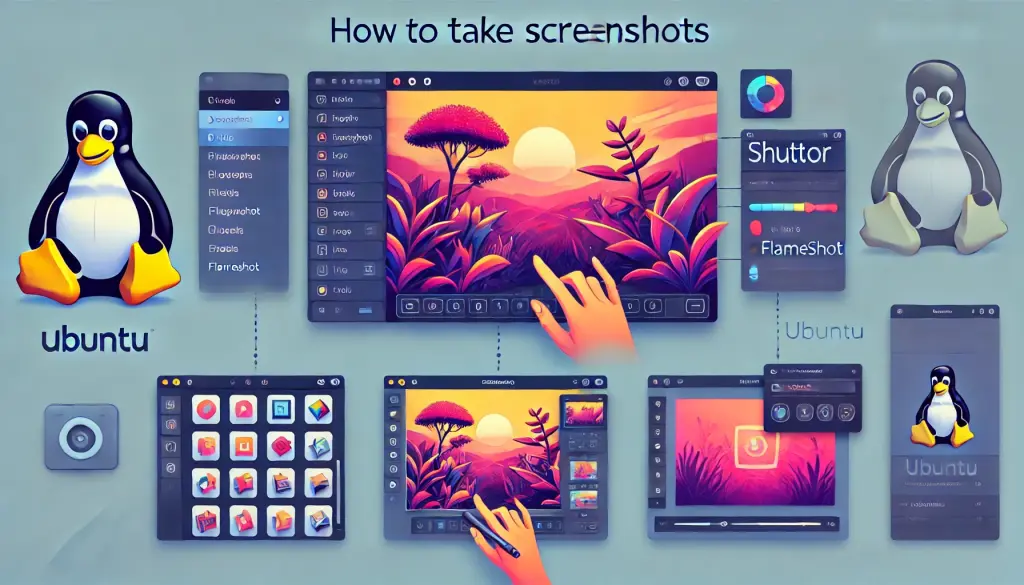
Mbali na zana za chaguo-msingi za Ubuntu, kuna programu kadhaa za nje zenye sifa nyingi. Hapa, tunatambulisha chaguo mbili maarufu: Shutter na Flameshot.
4.1 Kusanidi na Kutumia Shutter
Shutter ni chombo chenye nguvu kinachokuruhusu kuhariri picha za skrini mara moja baada ya kuzichukua. Unaweza kuongeza maandishi, mishale, na maelezo moja kwa moja kwenye picha yako. Ili kusanidi:
sudo apt install shutter
Shutter ni bora kwa kutengeneza mafunzo na nyenzo za mawasilisho kutokana na sifa zake za uhariri wa haraka.
4.2 Kusanidi na Kutumia Flameshot
Flameshot ni chombo rahisi lakini chenye nguvu cha kuchukua picha za skrini. Kina kifupi kinachoweza kubadilishwa na zana za uhariri za juu. Kisanidi kwa kutumia amri iliyo hapa chini:
sudo apt install flameshot
Flameshot hutoa chaguzi nyingi za uhariri, na kufanya iwe rahisi kuongeza alama na maelezo mara moja baada ya kuchukua picha.
5. Kusanidi Maeneo ya Hifadhi na Kubinafsisha Kifupi cha Kinanda
5.1 Angalia na Badilisha Eneo la Hifadhi la Chaguo-msingi
Kwa chaguo-msingi, Ubuntu huhifadhi picha za skrini katika folda ya Pictures. Hata hivyo, hii inaweza kubadilishwa. Kwa kutumia script maalum, unaweza kusanidi picha za skrini kuhifadhiwa popote unapotaka.
5.2 Binafsisha Kifupi cha Kinanda
Pia unaweza kubadilisha kifupi cha kinanda ili kukidhi mapendeleo yako. Fungua Settings > Keyboard > Shortcuts ili kuzima vifupisho vilivyopo au kuunda vifupisho vipya. Ubinafsishaji huu husaidia kuboresha mtiririko wako wa kazi.
6. Maswali Yanayoulizwa Mara kwa Mara na Utatuzi wa Tatizo
6.1 Wakati Picha za Skrini Hazi Hifadhiwi
Wakati mwingine picha za skrini zinaweza kushindwa kuhifadhi.
Katika hali hizo, hakikisha folda lengwa ipo na kwamba mipangilio ya ruhusa iko sahihi.
Nafasi ndogo ya diski pia inaweza kusababisha makosa ya kuhifadhi.
6.2 Ulinganifu na Programu Nyingine
Baadhi ya zana za kuchukua picha za skrini huenda zisifanye kazi ipasavyo na programu fulani.
Kutumia Flameshot au Shutter kunaweza kusaidia kuepuka matatizo haya kutokana na ulinganifu bora.