
1. Utangulizi
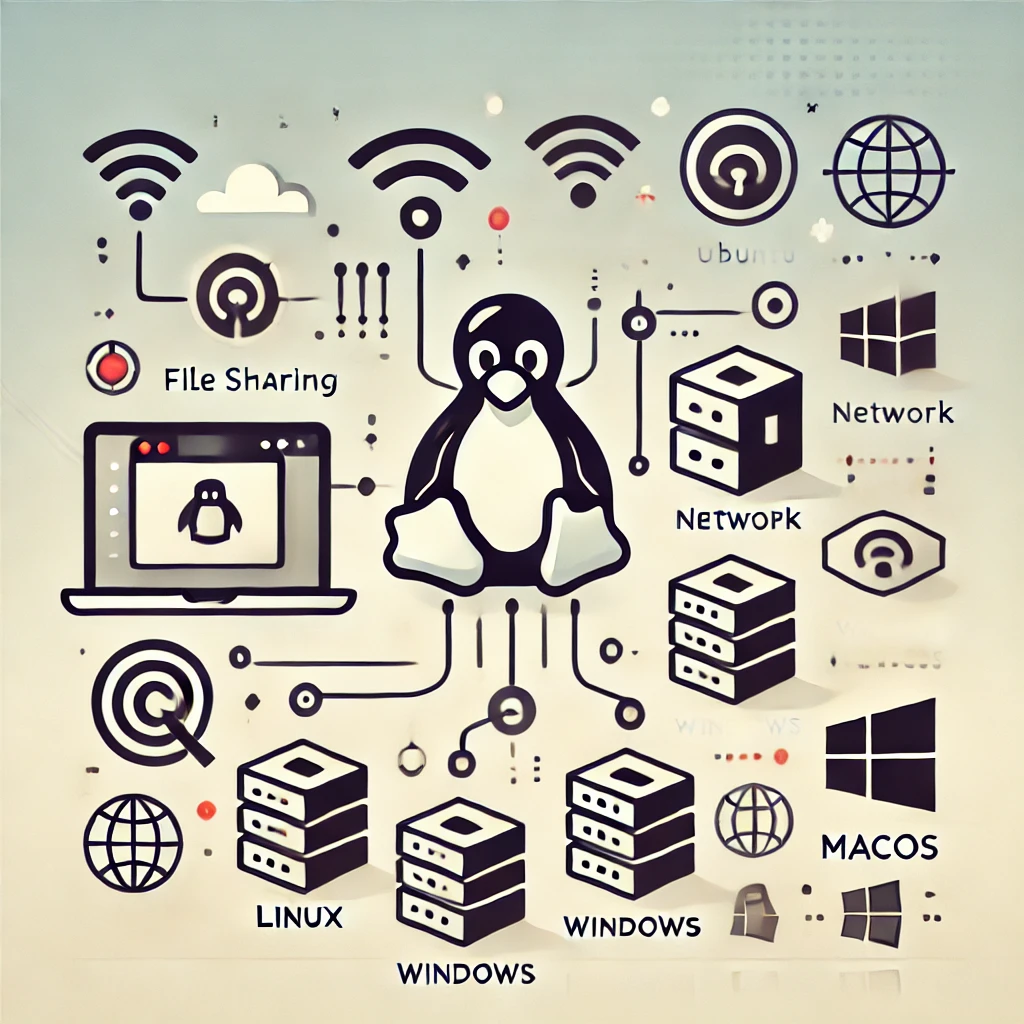
Samba katika Ubuntu ni chombo chenye nguvu kinachowezesha usambazaji wa faili kati ya mifumo ya uendeshaji tofauti. Inaruhusu ubadilishaji usio na dosari wa data kati ya mazingira ya Linux, Windows, na macOS, na kuifanya kuwa muhimu hasa kwa mitandao ya nyumbani na mazingira ya ofisi.
Makala hii inatoa mwongozo wa kirafiki kwa wanaoanza, ukiwa na picha za skrini, kuhusu jinsi ya kusakinisha Samba kwenye Ubuntu na kusanidi usambazaji wa faili. Kwa kufuata mwongozo huu, utaweza kushiriki faili kwa watumiaji wa Windows kwa urahisi ukitumia mfumo wako wa Ubuntu.
2. Samba ni Nini?
Samba ni kifurushi cha programu chanzo huria kinachowezesha usambazaji wa faili na printeri kati ya mifumo ya uendeshaji inayotegemea UNIX na Windows. Hasa, inakadiwa itifaki ya SMB (Server Message Block) — itifaki ya usambazaji wa faili mtandaoni inayotumika na Windows — ikiruhusu mawasiliano kati ya mifumo ya uendeshaji tofauti.
Kwa kipengele hiki, mifumo ya Linux na macOS inaweza kufikia mifumo ya faili ya Windows, na mashine za Windows zinaweza kuunganishwa na Linux ili kushiriki faili. Katika Ubuntu, Samba inaweza kusanikishwa kwa urahisi, na kuifanya kuwa suluhisho bora la kushiriki data kati ya vifaa katika mazingira ya nyumbani na ya kampuni.
3. Kuandaa Usakinishaji wa Samba
Kwanza, hakikisha kuwa mfumo wako wa Ubuntu upo kwenye toleo la hivi karibuni. Kuweka masasisho ya hivi karibuni humakikisha Samba na vifurushi vyote vingine viko sahihi, na kuzuia matatizo ya ulinganifu. Endesha amri ifuatayo kwenye terminal yako:
sudo apt update && sudo apt upgrade
Kama ukuta wa moto (firewall) wako umewezeshwa, itakubidi kuruhusu trafiki ya Samba katika usanidi wake, kama ilivyoelezwa baadaye katika makala hii. Hii ni hatua muhimu ya usalama, kwa hivyo usiiruke.
4. Kusakinisha Samba
Ili kusakinisha Samba, fungua terminal na tekeleza amri ifuatayo:
sudo apt install samba
Mara usakinishaji ukimalizika, angalia hali ya huduma ya Samba:
systemctl status smbd
Kwa hili, usakinishaji wa Samba umekamilika. Hatua ijayo, tutasanidi saraka iliyoshirikiwa. Kuanzia sasa, picha za skrini zimejumuishwa ili kutoa mwongozo wa kuona kwa kila hatua.
5. Kusanidi Samba
Baada ya kusakinisha Samba, hatua inayofuata ni kusanidi saraka iliyoshirikiwa. Anza kwa kuunda folda ya kushiriki kwa kutumia amri ifuatayo:
mkdir /home/username/sambashare
Kisha, hariri faili ya usanidi ya Samba iliyopo katika /etc/samba/smb.conf na ongeza mipangilio ifuatayo ili kubainisha folda hii kama saraka iliyoshirikiwa:
[sambashare]
comment = Ubuntu Samba Share
path = /home/username/sambashare
read only = no
browseable = yes
Baada ya kukamilisha usanidi, anzisha upya huduma ya Samba:
sudo systemctl restart smbd
Tumia picha za skrini za usanidi wako wa smb.conf na muundo wa saraka ili kutoa msaada wa kuona kwa watumiaji wapya.

6. Kusimamia Watumiaji wa Samba
Samba inahitaji kuunda watumiaji na nywila tofauti na taarifa za kuingia za mfumo. Tumia amri ifuatayo kuongeza mtumiaji mpya wa Samba na kuweka nywila:
sudo smbpasswd -a username
Washa mtumiaji kwa amri hii:
sudo smbpasswd -e username
7. Kuunganisha kwa Saraka Zilizo Shirikiwa za Samba
Saraka iliyoshirikiwa iliyosanidiwa kwenye Samba inaweza kufikiwa kutoka Ubuntu, Windows, macOS, na mifumo mingine ya uendeshaji.
Kuunganisha kutoka Linux
Watumiaji wa Linux wanaweza kufikia ushirikiano wa Samba kwa kutumia msimamizi wa faili na kuunganisha kupitia mtandao. Picha ya skrini husaidia kuonyesha hatua kwa njia ya kuona.
Kama unatumia terminal, tekeleza amri hii (badilisha anwani ya IP kama inahitajika):
smbclient //192.168.1.100/sambashare -U username
Kuunganisha kutoka Windows
Katika Windows File Explorer, weka muundo ufuatao kwenye upau wa anwani:
\\<server IP address>\<share name>
Kuunganisha kutoka macOS
Fungua Finder, chagua “Connect to Server,” na uweke anwani ifuatayo:
smb://<server IP address>/<share name>
8. Usalama na Usanidi wa Ukuta wa Moto
Usanidi wa ukuta wa moto ni muhimu kwa kudumisha usalama thabiti. Ili kuruhusu trafiki ya Samba, tekeleza amri ifuatayo:
sudo ufw allow samba
Zaidi ya hayo, punguza ufikiaji kwa kuongeza ingizo hili kwenye faili yako ya /etc/samba/smb.conf (badilisha anwani za IP kama inavyohitajika):
hosts allow = 192.168.1. 127
9. Kutatua Masuala ya Kawaida
1. Haiwezi Kuunganisha
Kama huwezi kuunganisha, pitia tena usanidi wa ukuta wa moto na thibitisha hali ya huduma ya Samba.
2. Makosa ya Ruhusa
Kama makosa ya ruhusa yanatokea, yarekebishe kwa kutumia amri ifuatayo:
sudo chmod 2770 /home/username/sambashare
10. Hitimisho
Samba ni chombo rahisi kinachoruhusu usambazaji wa faili bila usumbufu kati ya mifumo ya uendeshaji tofauti katika mazingira ya Ubuntu. Mwongozo huu ulibuniwa kusaidia wanaoanza kuanza kwa urahisi. Fuata kila hatua ili kujenga usanidi wa usambazaji wa faili laini na salama.



