

- 1 1. Utangulizi
- 2 2. Msingi wa Usimamizi wa Watumiaji na Kubadili katika Ubuntu
- 3 3. Jinsi ya Kubadili Watumiaji kupitia GUI
- 4 4. Kubadilisha Watumiaji kupitia Mstari wa Amri (CLI)
- 5 5. Kusimamia Watumiaji katika Ubuntu (Ongeza, Futa, Badilisha)
- 6 6. Maswali Yanayoulizwa Mara kwa Mara (FAQ)
- 6.1 6-1. Toa Tofauti Kati ya su na sudo? Ni ipi Nijumuishe?
- 6.2 6-2. Je, Ninaweza Kubadilisha Watumiaji katika GUI Bila Kuingiza Nenosiri Kila Mara?
- 6.3 6-3. Ninawezaje Kubadilisha Watumiaji katika SSH Bila Kutumia sudo?
- 6.4 6-4. Kwa Nini “Authentication failure” Inatokea Unapoendesha su?
- 6.5 6-5. Je, Naweza Kurejesha Data Baada ya Kufuta Mtumiaji?
- 6.6 6-6. Muhtasari
- 7 7. Hitimisho
- 7.1 7-1. Misingi ya Kubadilisha Watumiaji katika Ubuntu
- 7.2 7-2. Kubadilisha Watumiaji kwa Kutumia GUI
- 7.3 7-3. Kubadilisha Watumiaji kupitia CLI
- 7.4 7-4. Kuongeza, Kufuta, na Kubadilisha Watumiaji
- 7.5 7-5. Muhtasari wa Mada za FAQ
- 7.6 7-6. Mazingira Bora ya Usimamizi wa Watumiaji katika Ubuntu
- 7.7 7-7. Mawazo ya Mwisho
1. Utangulizi
Je, Ni Nini Kubadili Watumiaji katika Ubuntu?
Ubuntu ni usambazaji wa Linux wa watumiaji wengi ambao unaruhusu watumiaji wengi kushiriki PC moja au seva. Kwa hivyo, uwezo wa kubadili akaunti za watumiaji hutumiwa sana katika mazingira ya kibinafsi, mifumo ya kampuni, vituo vya elimu, na mazingira ya maendeleo.
Kwa kubadili watumiaji, inakuwa iwezekanavyo kudumisha mazingira ya kazi ya kibinafsi bila kuathiri data au mipangilio ya watumiaji wengine, ikiruhusu utiririfu wa kazi salama na wenye ufanisi.
Unapaswa Kubadili Watumiaji Wakati Gani katika Ubuntu?
Kuna hali kadhaa ambapo kubadili watumiaji katika Ubuntu inakuwa muhimu. Hapo chini ni mifano ya kawaida.
1-1. Wakati wa Kushiriki PC Nyumbani
Ikiwa Ubuntu inashirikiwa kati ya wanafamilia, kila mtu anahitaji kubadili kwenda akaunti yake ili kuhifadhi mipangilio na mapendeleo ya desktop ya kibinafsi. Kwa mfano, kutenganisha akaunti za wazazi na watoto kunaruhusu mipaka wazi kati ya mazingira ya kazi na masomo.
1-2. Katika Kampuni au Taasisi za Elimu
Katika shule au biashara, ni kawaida kwa wafanyikazi au wanafunzi wengi kutumia PC moja. Katika mazingira kama hayo, kubadili akaunti za watumiaji ni muhimu ili kuhifadhi data na mipangilio ya kibinafsi kwa kila mtumiaji.
Zaidi ya hayo, wasimamizi wa mfumo lazima watumie akaunti zenye marupurupu (upatikanaji wa root), na hivyo kubadili watumiaji ni muhimu kwa kazi za usimamizi.
1-3. Kubadili Watumiaji kwa Usimamizi wa Seva
Kwenye seva za Ubuntu, ni kawaida kuendesha programu au huduma chini ya akaunti maalum za watumiaji. Kwa mfano:
- Ingia kama mtumiaji wa kawaida → badilisha kwenda msimamizi tu wakati unahitajika
- Badilisha kwenda mtumiaji maalum ili kusimamia huduma maalum za mfumo
Katika hali hizi, kubadili watumiaji kupitia mstari wa amri (CLI) hutumiwa mara kwa mara.
1-4. Kutumia Watumiaji Wengi katika Mazingira ya Maendeleo
Wenye programu wanaweza kubadili watumiaji ili kujaribu programu chini ya mazingira tofauti. Kwa mfano:
- Fanya kazi za kawaida za maendeleo ukitumia mtumiaji wa kawaida
- Jaribu tabia ya programu chini ya akaunti nyingine ya mtumiaji
- Tekeleza shughuli za usimamizi ukitumia mtumiaji wa root
Hasa wakati viwango tofauti vya ruhusa vinahusika, kubadili watumiaji ni muhimu kwa uthibitisho.
Hii Hati Inashughulikia Nini
Hii hati inaeleza jinsi ya kubadili watumiaji katika Ubuntu ukitumia GUI (Graphical User Interface) na command line (CLI). Pia inatoa maelezo ya kina ya tofiati kati ya sudo na su, kubadili watumiaji katika mazingira ya SSH, na kutatua makosa ya kawaida.
2. Msingi wa Usimamizi wa Watumiaji na Kubadili katika Ubuntu
Ubuntu kama Mfumo wa Watumiaji Wengi
Ubuntu, kuwa mfumo wa uendeshaji unaotegemea Linux, inasaidia usanifu wa watumiaji wengi. Kila mtumiaji anapewa akaunti ya kipekee, ikiruhusu kusimamia mipangilio na data tofauti kwa kujitegemea.
Kutenganisha Mazingira ya Watumiaji
Katika Ubuntu, kila mtumiaji ana mazingira ya kibinafsi ambayo yanajumuisha yafuatayo:
- Saraka ya nyumbani (k.m.,
/home/username/) - Faili za mipangilio kwa mipangilio ya programu ya kibinafsi
- Ruhusa na udhibiti wa upatikanaji kwa faili na amri zinazoweza kutekelezwa
- Michakato inayoendesha iliyounganishwa na kila kipindi cha kuingia au kazi ya nyuma
Mfumo huu unahakikisha kuwa watumiaji wengi wanaweza kufanya kazi kwenye usakinishaji sawa wa Ubuntu bila kuingilia mwingiliano mazingira ya kila mmoja.
Aina za Watumiaji katika Ubuntu
Ubuntu inafafanua aina kadhaa za watumiaji. Kuelewa majukumu haya kunawasaidia wasimamizi kusimamia na kubadili akaunti kwa usahihi.
Watumiaji wa Kawaida
Watumiaji wa kawaida ni akaunti za kawaida zilizokusudiwa kwa shughuli za kila siku.
- Wamezuiliwa kutoka kusakinisha programu au kubadilisha mipangilio ya mfumo mzima
- Hawawezi kufikia data ya watumiaji wengine bila ruhusa sahihi
- Inasimamia faili za kibinafsi, programu, na mipangilio
Watumiaji wa Msimamizi (Kikundi cha sudo)
Watumiaji wa msimamizi wanaweza kuongeza marupurupu kwa muda hadi root ukitumia amri ya sudo.
sudoinaruhusu usakinishaji wa programu na marekebisho ya mipangilio ya mfumo- Akaunti ya kwanza iliyoundwa wakati wa usakinishaji wa Ubuntu kwa kawaida hupewa mapendeleo ya
sudo
Angalia watumiaji wenye mapendeleo ya msimamizi
getent group sudo
Amri hii inaorodhesha watumiaji wote wanaohusiana na kundi la sudo.
Mtumiaji Root
Mtumiaji root ni superuser yenye ufikiaji usio na vizuizi kwa mfumo mzima.
Kwa sababu za usalama, Ubuntu inazima kuingia moja kwa moja kwa root kwa default.
- Inapendekezwa kupata mapendeleo ya root kwa muda mfupi kutumia
sudo - Tumia
sudo suausudo -itu wakati ni muhimu kuanza ganda la root
Wezesha mtumiaji root (haipendekezwi)
sudo passwd root
Maridadi ya root ilipowekwa, unaweza kuingia moja kwa moja kutumia su. Hata hivyo, kuwezesha kuingia kwa root kunaleta hatari za usalama na kinapaswa kuepukwa isipokuwa ni muhimu kabisa.
Mazingatio Muhimu Wakati wa Kubadili Watumiaji
Kuna njia nyingi za kubadili watumiaji katika Ubuntu, na njia inayofaa hutofautiana kulingana na mazingira ya mfumo na kusudi.
Kubadili kupitia GUI
Ikiwa unatumia mazingira ya desktop, kubadili lenye msingi wa GUI ni njia rahisi zaidi.
- Badilisha kutoka skrini ya kufuli
- Ondoka na ingia kama mtumiaji mwingine
- Tumia menyu ya mipangilio ya mfumo
Mchakato unaotegemea GUI unaelezwa kwa undani katika Sehemu ya 3: Kubadili Watumiaji kupitia GUI.
Kubadili kupitia CLI (Interface ya Mstari wa Amri)
Ili kubadili watumiaji kutoka terminal, utatumia hasa su au sudo.
Amri ya su
Badilisha kwa mtumiaji mwingine:
su [username]
Badilisha kwa mtumiaji root:
su -
Hii inadumisha ganda la sasa lakini inaingia katika mazingira ya mtumiaji mwingine.
Amri ya sudo
Tekeleza amri kwa muda mfupi na mapendeleo ya msimamizi:
sudo [command]
Badilisha kwa mtumiaji root:
sudo su
au
sudo -i
Shughuli za mstari wa amri kwa undani zinaelezwa katika Sehemu ya 4: Kubadili Watumiaji kupitia CLI.
Udumishaji wa Kipindi na Athari za Kubadili
- Na kubadili GUI, kipindi cha mtumiaji wa awali kinabaki kikifanya kazi na programu zinaendelea kukimbia
- Na kubadili CLI, kipindi kipya huundwa bila kuathiri michakato iliyopo
- Wakati wa kutumia
su, anuwai za mazingira zinaweza kubeba; tumiasu -ili kurudisha mazingira
Muhtasari
- Ubuntu inasaidia mazingira mengi ya watumiaji huru
- Aina tatu za watumiaji zipo: watumiaji wa kawaida, watumiaji wa msimamizi (sudo), na mtumiaji root
- Watumiaji wanaweza kubadilishwa kupitia GUI au CLI
- Njia bora ya kubadili inategemea kusudi la mfumo na mazingira
3. Jinsi ya Kubadili Watumiaji kupitia GUI
Katika mazingira ya desktop ya Ubuntu, unaweza kubadili watumiaji kwa urahisi kutumia Graphical User Interface (GUI). Njia hii ni ya kuelewa na bora kwa wanaoanza ambao wanapendelea kutotumia mstari wa amri.
Sehemu hii inaeleza njia mbili kuu: kubadili watumiaji kutoka skrini ya kufuli na kuondoka na kuingia kama mtumiaji mwingine.
3-1. Kubadili Watumiaji Kutumia Skrini ya Kufuli
Ubuntu inakuruhusu kubadili kwa mtumiaji mwingine huku ukidumisha kipindi cha sasa kikifanya kazi. Kipengele hiki ni muhimu wakati wa kushiriki PC na wanafamilia au wakati msimamizi anahitaji ufikiaji wa muda kwa akaunti nyingine.
Hatua za Kubadili Watumiaji Kutoka Skrini ya Kufuli
- Bonyeza menyu ya mfumo katika kona ya juu-kulia ya skrini (ikoni ya nguvu).
- Bonyeza “Lock”.
- Kipindi cha sasa kitafungwa na kuhifadhiwa.
- Chagua “Switch User” kwenye skrini ya kuingia.
- Chagua mtumiaji mwingine na ingiza nywila ili kuingia.
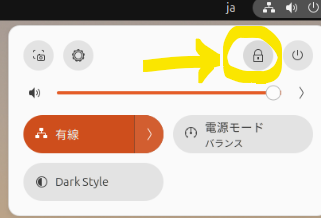
Kitufe cha “Lock”
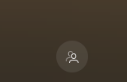
Chaguo la chini-kulia: “Switch User”
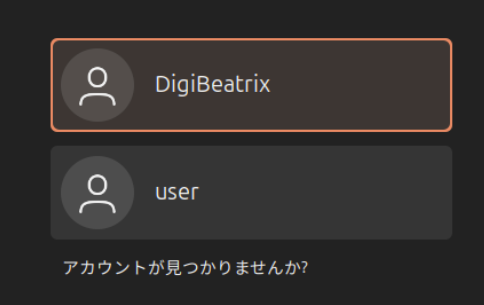
Chagua mtumiaji mpya.
Faida za Kutumia Skrini ya Kufuli
✅ Kipindi cha awali kinabaki kikifanya kazi
✅ Programu na kazi zinabaki wazi
✅ Bora kwa ufikiaji wa muda au kubadili haraka
However, if multiple users stay logged in simultaneously, memory consumption increases. On systems with limited RAM, performance may degrade.
3-2. Kuondoka na Kuingia kama Mtumiaji Mwingine
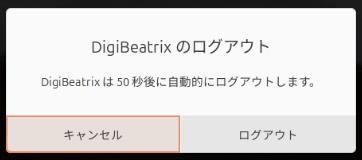
Kinyume na njia ya skrini ya kufunga, kuondoka kunamaliza kabisa kikao cha sasa kabla ya kubadilisha watumiaji. Hii inaathiri programu zinazotumika na data isiyohifadhiwa.
Hatua za Kubadilisha Watumiaji kwa Kuondoka
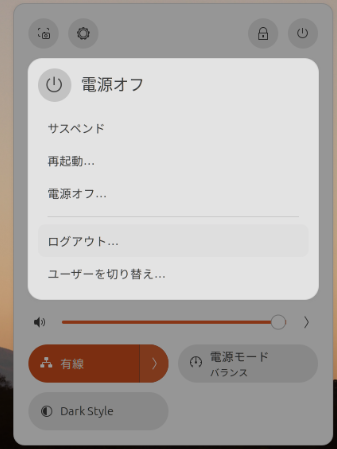
- Fungua menyu ya mfumo katika kona ya juu‑kulia.
- Bofya “Log Out”.
- Thibitisha kuondoka katika kisanduku cha mazungumzo.
- Skrini ya kuingia inaonekana.
- Chagua mtumiaji mwingine na uingize nenosiri.
Faida na Hasara za Kuondoka
👍 Programu na michakato husitishwa, ikifungua kumbukumbu
👍 Bora kwa mifumo yenye rasilimali ndogo
❌ Mabadiliko yasiyohifadhiwa yanaweza kupotea
❌ Programu lazima zifunguliwe tena baada ya kubadilisha
3-3. Mambo Muhimu ya Kuzingatia Wakati wa Kubadilisha Watumiaji
Athari za Utendaji
- Kubadilisha kwa skrini ya kufunga kunabaki na vikao vya awali , vinavyotumia kumbukumbu
- Kompyuta zenye vipengele duni zinaweza kupungua kasi na vikao vingi
- Programu zinazotumia rasilimali nyingi kama vile vihariri vya video au mashine za virtuali zinaweza kusababisha matatizo ya utendaji
Kuhifadhi Data Kabla ya Kubadilisha
- Daima hifadhi kazi isiyohifadhiwa kabla ya kubadilisha
- Vipengele vya kuhifadhi kiotomatiki ni vya msaada, lakini kuhifadhi kwa mikono inashauriwa
- Toa umakini maalum kwa vichupo vya kivinjari na wahariri wa maandishi
3-4. Muhtasari
- Ubuntu inaruhusu kubadilisha watumiaji kwa urahisi kupitia GUI
- Kubadilisha kwa skrini ya kufunga huhifadhi vikao na programu
- Kuondoka kunamaliza kikao na hutoa rasilimali za mfumo
- Tumia njia sahihi kulingana na matumizi ya kumbukumbu na mzigo wa kazi
4. Kubadilisha Watumiaji kupitia Mstari wa Amri (CLI)
Katika Ubuntu, unaweza kubadilisha watumiaji kwa urahisi ukitumia Mstari wa Amri (CLI). Njia hii ni muhimu hasa unapofanya kazi katika mazingira ya seva au vikao vya upatikanaji wa mbali (SSH), ambapo GUI haipatikani.
Sehemu hii inashughulikia amri ya su, amri ya sudo, na kubadilisha watumiaji katika mazingira ya SSH kwa kina.
4-1. Kubadilisha Watumiaji kwa Amri ya su
Amri ya su (Switch User) hutumika kubadilisha kutoka kwa mtumiaji wa sasa kwenda kwa akaunti ya mtumiaji mwingine. Kwa kuingiza nenosiri la mtumiaji lengwa, unapata ufikiaji wa mazingira ya mtumiaji huyo.
Matumizi ya Msingi ya Amri ya su
Kubadilisha kwenda kwa mtumiaji mwingine:
su [username]
Mfano:
su john
Utaulizwa uingize nenosiri la mtumiaji lengwa ili kukamilisha ubadilishaji.
Kubadilisha kwenda Mtumiaji wa Root
Kubadilisha kwenda mtumiaji wa root:
su -
au
su root
Mtumiaji wa root ana ruhusa kamili ya kuendesha mfumo, hivyo tumia kwa uangalifu ili kuepuka makosa makubwa.
Tofauti Kati ya su na su -
Amri ya su ina mifumo miwili ya matumizi: su na su -.
| Command | Behavior |
|---|---|
su [username] | Switches user while retaining current environment variables |
su - [username] | Starts a new login session, resetting environment variables |
Chaguo lililopendekezwa ni su -, kwani linafungua vigezo vya mazingira (PATH, usanidi wa shell, nk.) kwa usahihi kwa mtumiaji mpya.
Vidokezo Muhimu Unapotumia su
- Lazima ujue nenosiri la mtumiaji lengwa ili kutumia
su. - Kwa kazi za usimamizi, kutumia
sudoni salama zaidi na inapendekezwa. - Usiwe kama root kwa muda mrefu zaidi ya unaohitajika. Baada ya kumaliza, toka kwenye kikao kwa kutumia:
exit
4-2. Kubadilisha Watumiaji kwa Amri ya sudo
Amri ya sudo (“Superuser Do”) inaruhusu mtumiaji kutekeleza amri kwa muda mfupi kwa ruhusa za msimamizi.
Kinyume na su, sudo haina haja ya kujua nenosiri la mtumiaji lengwa—nenosiri la mtumiaji wa sasa pekee linahitajika, mradi mtumiaji huyo yuko katika kundi la sudo.
Kutumia sudo kwa Kazi za Usimamizi
Tumia amri kwa ruhusa zilizoongezwa kwa muda:
sudo [command]
Mfano:
sudo apt update
Hapa, utaulizwa nenosiri la mtumiaji wa sasa, si nenosiri la root.
Kubadilisha kwenda Mtumiaji wa Root kwa Kutumia sudo
Ikiwa unahitaji ufikiaji wa root kwa kikao cha shell:
sudo su
or
sudo -i
Hii inafungua shell yenye mamlaka ya root.
Kukimbiza Amri kama Mtumiaji Mwingine
Ili kutekeleza amri kama mtumiaji maalum:
sudo -u [username] [command]
Mfano:
sudo -u john whoami
Hii inaendesha whoami kama mtumiaji john na inaonyesha jina la mtumiaji linalotekelezwa.
Tofauti Kati ya sudo na su
| Command | Purpose | Required Password |
|---|---|---|
su [username] | Fully switch to another user | Target user’s password |
sudo [command] | Execute a command with temporary administrator access | Current user’s password |
sudo su | Switch to the root user | Current user’s password |
4-3. Kubadili Watumiaji katika Mazingira ya SSH
Wakati umeunganishwa na seva ya Ubuntu ya mbali kupitia SSH, GUI haipatikani. Kwa hivyo, kubadilisha watumiaji kwa kutumia amri za CLI ni lazima.
Kubadili Watumiaji Baada ya Ingia SSH
Kwanza, unganisha na seva:
ssh [username]@[server IP]
Mara tu umeingia, badilisha watumiaji:
su [username]
Au badilisha kwa mtumiaji wa root:
su -
Kubadili Watumiaji na sudo katika SSH
Ikiwa akaunti yako ina mamlaka ya sudo, unaweza kubadilisha watumiaji bila kujua nenosiri lao:
sudo -u [username] -s
Hii inafanya kama badala salama zaidi ya su.
Kuingia SSH Moja kwa Moja kama Mtumiaji Tofauti
Unaweza pia kuingia moja kwa moja kama mtumiaji mwingine:
ssh [another user]@[server IP]
Mfano:
ssh john@192.168.1.100
4-4. Muhtasari
suinabadilisha watumiaji kikamilifu lakini inahitaji nenosiri la mtumiaji lengosudoinatoa mamlaka ya msimamizi kwa muda bila kubadilisha akauntisudo sunasudo -iinaruhusu kubadilisha kwa mtumiaji wa root- Katika mazingira ya SSH,
sunasudo -uni zana muhimu za kusimamia watumiaji
5. Kusimamia Watumiaji katika Ubuntu (Ongeza, Futa, Badilisha)
Ubuntu inakuruhusu kuongeza watumiaji wapya, kufuta watumiaji wasiohitajika, au kubadilisha akaunti za watumiaji zilizopo. Kusimamia watumiaji vizuri ni muhimu wakati wa kushiriki PC au kusimamia seva zenye watumiaji wengi.
Sehemu hii inazingatia jinsi ya kusimamia watumiaji kwa kutumia Command Line Interface (CLI).
5-1. Kuongeza Mtumiaji Mpya
Mtumiaji yeyote anayehusiana na kundi la sudo (mamlaka ya msimamizi) anaweza kuunda akaunti za watumiaji wapya.
Kuunda Mtumiaji na Amri ya adduser
Njia ya kawaida zaidi ya kuunda mtumiaji mpya ni kwa kutumia amri ya adduser.
Tekeleza Amri
sudo adduser [new-username]
Mfano:
sudo adduser john
Nini Kinatokea Baadaye
Wakati wa kuunda mtumiaji, utaombwa kuingiza taarifa zifuatazo:
- Nenosiri kwa mtumiaji mpya
- Taarifa ya hiari ya mtumiaji (jina kamili, nambari ya simu, n.k.)
- Kuunda moja kwa moja saraka ya nyumbani (
/home/[username]) - Kupanga faili za awali za usanidi
Mara tu imekamilika, akaunti inakuwa inapatikana kwa kuingia. 
Kuunda Mtumiaji na Amri ya useradd
useradd inaweza pia kutumika kuongeza watumiaji, lakini tofauti na adduser, haitoi moja kwa moja saraka ya nyumbani au kuweka nenosiri.
Tekeleza Amri
sudo useradd -m -s /bin/bash [new-username]
Mfano:
sudo useradd -m -s /bin/bash alex
Chaguzi:
-m: Unda saraka ya nyumbani-s /bin/bash: Weka shell chaguo-msingi kuwabash
Ili kuweka nenosiri la mtumiaji:
sudo passwd alex
Kutoa Mamlaka ya sudo kwa Mtumiaji Mpya
Ili kuruhusu mtumiaji mpya kutumia mamlaka ya sudo:
sudo usermod -aG sudo [username]
Mfano:
sudo usermod -aG sudo john
Amri hii inaongeza john kwenye kundi la sudo, ikimpa ufikiaji wa msimamizi.
5-2. Kufuta Mtumiaji
Kuondoa akaunti zisizotumika huboresha usalama wa mfumo na kupunguza matumizi yasiyo ya lazima ya rasilimali.
Kufuta Mtumiaji na deluser
Ili kufuta akaunti ya mtumiaji:
sudo deluser [username]
Mfano:
sudo deluser john
Amri hii inafuta akaunti lakini inahifadhi saraka ya nyumbani ya mtumiaji.
Kufuta Mtumiaji na userdel
userdel inatoa udhibiti zaidi juu ya shughuli za kufuta.
Futa Mtumiaji na Saraka ya Nyumbani
sudo userdel -r [username]
Mfano:
sudo userdel -r alex
Hii inafuta mtumiaji alex na inaondoa /home/alex/.
Maelezo Muhimu Wakati wa Kufuta Watumiaji
Backup ya saraka ya nyumbani ya mtumiaji ikiwa inahitajika
sudo tar -czf /backup/john_backup.tar.gz /home/johnHuwezi kufuta mtumiaji aliyeko ameingia
- Ikiwa
johnameingia,sudo deluser johnitashindwa - Ikiwa inahitajika, maliza michakato ya mtumiaji kwa:
killall -u [username]
5-3. Kubadilisha Jina la Mtumiaji
Unaweza kubadilisha jina la mtumiaji aliyepo kwa kutumia amri ya usermod.
Kubadilisha Jina la Mtumiaji kwa usermod
Endesha Amri
sudo usermod -l [new-username] [current-username]
Mfano:
sudo usermod -l michael john
Hii inabadilisha john kuwa michael.
Kubadilisha Jina la Saraka ya Nyumbani
Kubadilisha jina la mtumiaji huhusishi kubadilisha jina la saraka ya nyumbani (/home/john hubaki bila kubadilishwa). Ili kubadilisha jina:
Badilisha Jina la Saraka ya Nyumbani
sudo mv /home/john /home/michael
Sasisha Njia ya Saraka ya Nyumbani
sudo usermod -d /home/michael -m michael
Vidokezo Muhimu Wakati wa Kubadilisha Jina la Mtumiaji
- Huwezi kubadilisha jina la mtumiaji aliyeko ameingia
- Kama umeingia kama
john, amri itashindwa - Badilisha hadi root ikiwa inahitajika kabla ya kubadilisha jina
- Ruhusa za kikundi cha sudo zinaweza kuathiriwa
- Thibitisha mtumiaji bado yuko katika kikundi cha sudo:
sudo groupmems -g sudo -l
5-4. Muhtasari
- Unda watumiaji wapya kwa urahisi kwa kutumia
adduser - Futa watumiaji kwa
deluser, au futa saraka yao ya nyumbani kwa kutumiauserdel -r - Badilisha majina ya watumiaji kwa kutumia
usermod -lna ubadilishe saraka za nyumbani ipasavyo - Daima backup data kabla ya kufuta au kubadilisha akaunti za watumiaji
6. Maswali Yanayoulizwa Mara kwa Mara (FAQ)
Kusimamia na kubadilisha watumiaji katika Ubuntu ni muhimu kwa watumiaji wengi, lakini inaweza kuwa na mkanganyiko. Sehemu hii inajibu maswali ya kawaida na kutoa suluhisho la vitendo.
6-1. Toa Tofauti Kati ya su na sudo? Ni ipi Nijumuishe?
Swali: Sielewi tofauti kati ya su na sudo. Ni ipi ninapaswa kutumia?
Jibu: su hubadilisha kabisa akaunti ya mtumiaji mwingine, wakati sudo hufanya amri kwa muda kwa ruhusa za msimamizi.
| Command | Purpose | Required Password |
|---|---|---|
su [username] | Switch completely to another user | Target user’s password |
sudo [command] | Execute a command with temporary administrator privileges | Current user’s password |
sudo su | Switch to the root user | Current user’s password |
💡 Inashauriwa: Kwa sababu za usalama, sudo kwa kawaida inapendekezwa zaidi kuliko su.
6-2. Je, Ninaweza Kubadilisha Watumiaji katika GUI Bila Kuingiza Nenosiri Kila Mara?
Swali: Familia yangu inatumia PC moja ya Ubuntu. Je, kuna njia ya kubadilisha watumiaji bila kuingiza nenosiri kila mara?
Jibu: Ndiyo. Washa kuingia kiotomatiki ili kuepuka kuingiza nenosiri wakati wa kuingia.
Jinsi ya Kuwezesha Kuingia Kiotomatiki
- Fungua programu ya Mipangilio
- Chagua “Watumiaji”
- Washa “Kujiingiza Kiotomatiki”
💡 Kumbuka: Kujiingiza kiotomatiki kunaweza kupunguza usalama, hivyo tumia tahadhari unapowasha kwenye mifumo ya pamoja au ya umma.
6-3. Ninawezaje Kubadilisha Watumiaji katika SSH Bila Kutumia sudo?
Swali: Ninapounganishwa kupitia SSH, je, kuna njia ya kubadilisha watumiaji bila kutumia sudo?
Jibu: Ndiyo. Unaweza kutumia amri ya runuser kama mbadala wa su.
runuser -l [username] -c "command"
Mfano:
runuser -l john -c "whoami"
💡 Hii ni muhimu kwa maandishi ambapo kubadilisha mtumiaji inahitajika.
6-4. Kwa Nini “Authentication failure” Inatokea Unapoendesha su?
Swali: Ninapokimbia su, ninapata kosa la “Authentication failure”. Nifanye nini?
Jibu: su inahitaji nenosiri la mtumiaji lengwa. Angalia yafuatayo:
- Je, nenosiri sahihi? (Angalia kama Caps Lock imewashwa)
- Je, akaunti ya mtumiaji lengwa imefungwa?
sudo passwd -S [username]
Kama matokeo yanaonyesha L (imefungwa), fungua:
sudo passwd -u [username]
- Je,
/etc/pam.d/suimewekwa kupunguza su?sudo nano /etc/pam.d/su
Kama mstari ufuatao umeondolewa maoni, watumiaji tu katika kikundi cha wheel wanaweza kutekeleza su:
auth required pam_wheel.so use_uid
6-5. Je, Naweza Kurejesha Data Baada ya Kufuta Mtumiaji?
Swali: Nilifuta mtumiaji kwa bahati mbaya. Naweza kurejesha data?
Jibu: Ikiwa mtumiaji alifutwa kwa kutumia deluser au userdel bila kufuta saraka ya nyumbani, data inaweza bado kupatikana.
Angalia kama saraka ya nyumbani bado ipo
ls /home/
Ikiwa saraka ya nyumbani ilifutwa
Bila nakala ya akiba, urejeshaji kamili ni mgumu, lakini unaweza kujaribu kurejesha kwa kutumia extundelete.
- Sakinisha extundelete
sudo apt install extundelete - Chunguza na urejeshe faili zilizofutwa
sudo extundelete /dev/sdX --restore-all
Badilisha /dev/sdX na sehemu sahihi (kwa mfano, /dev/sda1).
💡 Muhimu: Urejeshaji hauhakikishiwi. Daima tengeneza nakala za akiba kabla ya kufuta watumiaji.
6-6. Muhtasari
- Elewa tofauti kati ya
sunasudona uzitume ipasavyo. - Washa kuingia kiotomatiki ili kurahisisha ubadilishaji wa watumiaji kwenye GUI (tumia kwa tahadhari).
- Tumia
runuserausudo -ukwa kubadilisha watumiaji katika mazingira ya SSH. - Ikiwa
su: Authentication failureinatokea, angalia nywila na hali ya akaunti. - Data ya mtumiaji iliyofutwa inaweza kurejeshwa, lakini nakala za akiba ndizo chaguo salama zaidi.
7. Hitimisho
Katika makala hii, tumechunguza jinsi ya kubadilisha na kusimamia watumiaji katika Ubuntu kwa kutumia mbinu za GUI na CLI. Ubuntu imeundwa kama mfumo wa uendeshaji wenye watumiaji wengi, na kwa kusimamia watumiaji ipasavyo, unaweza kutumia mfumo wako kwa ufanisi zaidi na usalama zaidi.
Hapo chini kuna muhtasari wa pointi kuu na mazoea bora yaliyojadiliwa katika kila sehemu.
7-1. Misingi ya Kubadilisha Watumiaji katika Ubuntu
- Ubuntu ni mfumo wa watumiaji wengi ambapo kila mtumiaji anafanya kazi kwa kujitegemea.
- Elewa tofauti kati ya watumiaji wa kawaida, watumiaji wa msimamizi (sudo), na mtumiaji wa root .
- Kubadilisha watumiaji kunaweza kufanywa kupitia GUI au CLI .
7-2. Kubadilisha Watumiaji kwa Kutumia GUI
- Kubadilisha kwa kufunga skrini huhifadhi kikao cha sasa kilichofanya kazi wakati unaingia kwa mtumiaji mwingine.
- Kutoka kunamaliza kikao kabisa na hutoa kumbukumbu ya mfumo.
- Mipangilio ya Akaunti za Watumiaji inaruhusu shughuli za usimamizi kama kuongeza au kusimamia watumiaji.
- Muhimu: Hifadhi data isiyohifadhiwa na fuatilia matumizi ya kumbukumbu wakati wa kubadilisha watumiaji.
7-3. Kubadilisha Watumiaji kupitia CLI
- Tumia
su [username]kubadilisha watumiaji baada ya kuingiza nywila ya mtumiaji lengwa. - Tumia
su -kwa mazingira kamili ya kuingia, kuhakikisha vigezo sahihi vya mazingira. - Tumia
sudo [command]kwa ruhusa za msimamizi za muda. - Katika mazingira ya SSH, tumia
runuserausudo -ukubadilisha watumiaji kwa usalama.
7-4. Kuongeza, Kufuta, na Kubadilisha Watumiaji
- Watumiaji wapya wanaweza kuongezwa kwa kutumia
sudo adduser [username]. - Peana ruhusa za msimamizi kwa
sudo usermod -aG sudo [username]. - Futa watumiaji kwa
sudo deluser [username]na ondoa saraka yao ya nyumbani kwa kutumiasudo userdel -r [username]. - Badilisha majina ya watumiaji kwa kutumia
sudo usermod -l [new-name] [old-name]na sasisha saraka ya nyumbani ipasavyo. - Daima tengeneza nakala za data muhimu kabla ya kufanya mabadiliko makubwa.
Mazingira Bora:
✅ Tengeneza nakala za data ya mtumiaji kabla ya kufuta au kubadilisha
✅ Tumia ruhusa za msimamizi kwa uwajibikaji
✅ Epuka matumizi yasiyo ya lazima ya akaunti ya root
7-5. Muhtasari wa Mada za FAQ
- Tumia
sudobadala yasuinapowezekana kwa usalama bora. - Kuingia kiotomatiki hurahisisha ubadilishaji wa GUI, lakini hupunguza usalama.
- Kubadilisha watumiaji wa SSH kunaweza kufanywa kupitia
runuserausudo -u. - Angalia nywila na kufungwa kwa akaunti wakati matatizo ya uthibitishaji yanatokea.
- Data iliyofutwa inaweza kurejeshwa, lakini nakala za akiba za kawaida ndizo kinga bora zaidi.
7-6. Mazingira Bora ya Usimamizi wa Watumiaji katika Ubuntu
🔹 Udhibiti wa Ruhusa wa Kina
- Tenganisha ruhusa za kawaida na za msimamizi ipasavyo.
- Tumia
visudokusanidi ruhusa za sudo maalum kwa amri inapohitajika.
🔹 Operesheni Zilizoelekezwa kwa Usalama
- Epuka kutumia akaunti ya root moja kwa moja; pata ruhusa tu inapohitajika.
- Kuwa mwangalifu na kuingia bila nywila au kuingia kiotomatiki —haswa kwenye mifumo au seva zinazoshirikiwa.
- Ondoa watumiaji wasiotumika mara kwa mara ili kupunguza hatari.
🔹 Ulinzi wa Data
- Fanya nakala ya akiba ya saraka za nyumbani kabla ya kubadilisha au kufuta akaunti za watumiaji.
- Tumia
rsyncaucronkwa nakala za akiba zilizopangwa, kiotomatiki.
7-7. Mawazo ya Mwisho
- Elewa mbinu zote za GUI na CLI na uzitumie kulingana na mazingira yako.
- Tumia su na sudo ipasavyo ili kuzuia matumizi mabaya ya mfumo.
- Futa au badilisha watumiaji kwa uangalifu ili kudumisha mfumo salama.
- Kukumbatia taratibu za nakala za akiba za kawaida ili kulinda dhidi ya upotevu wa data kwa bahati mbaya.
Ubuntu inatoa vipengele thabiti vya usimamizi wa watumiaji ambavyo, vinapotumika kwa usahihi, huruhusu utendaji wa mfumo usalama, unaobadilika, na wenye ufanisi. Tunatumai mwongozo huu utakusaidia kuelewa na kudhibiti kwa kujiamini kubadili na kusimamia watumiaji katika Ubuntu.



