1. 介绍
在 Ubuntu 中截屏对于编写用户手册、报告错误以及进行设计相关的工作非常有用。
本文提供了 Ubuntu 中可用的截屏方法的完整指南——从基础捕获技术到高级终端使用,
以及推荐的第三方工具,以提升您的工作流程。
2. 基础截屏方法
2.1 捕获整个屏幕
在 Ubuntu 上截屏最简单的方法是按下 Print Screen 键。
此操作会捕获整个屏幕,并默认将图像保存到 Pictures 文件夹下的 Screenshots 目录中。
这使得全屏截图快速且轻松。
2.2 捕获窗口
如果只想捕获特定窗口,请使用 Alt + Print Screen 快捷键。
它会抓取当前活动窗口并将其保存到 Pictures 文件夹,方式与全屏截图相同。
2.3 捕获选定区域
要仅捕获屏幕的一部分,请使用 Shift + Print Screen 快捷键。
您可以使用鼠标选择区域,这对于演示或突出显示特定部分非常理想。
3. 使用终端的高级截屏技术
Ubuntu 还支持通过终端进行高级截屏选项。
此方法推荐给需要细致配置控制或希望使用脚本的用户。
3.1 安装 gnome-screenshot
Ubuntu 包含一个名为 gnome-screenshot 的命令行工具,可直接在终端中截屏。
如果未安装,请使用以下命令:
sudo apt install gnome-screenshot
3.2 捕获整个屏幕
运行以下命令以捕获整个屏幕:
gnome-screenshot
3.3 仅捕获活动窗口
要捕获当前活动窗口,请使用:
gnome-screenshot -w
3.4 捕获选定区域
要仅捕获屏幕的特定区域,请执行以下命令:
gnome-screenshot -a
3.5 将截图保存到指定文件夹
虽然截图默认保存到 Pictures 文件夹,但您可以指定自定义位置:
gnome-screenshot -w -f ~/Documents/window_screenshot.png
3.6 使用延迟截屏
如果需要在截屏前准备屏幕,可以添加延迟。
例如,要在 5 秒后捕获窗口:
gnome-screenshot -w -d 5
4. 使用第三方工具
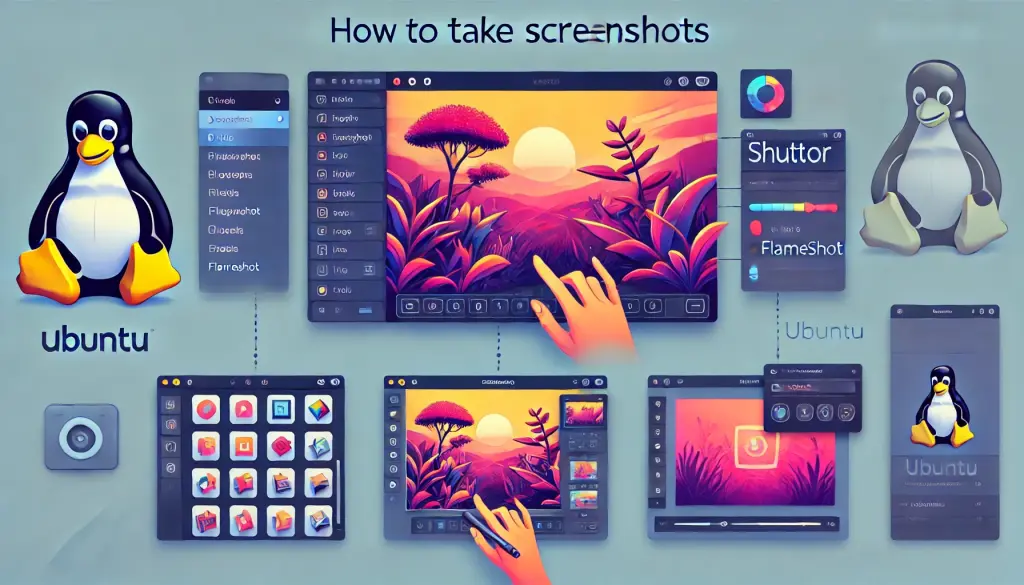
除了默认的 Ubuntu 工具外,还有多款功能丰富的第三方应用可供选择。
这里我们介绍两个流行的选项:Shutter 和 Flameshot。
4.1 安装并使用 Shutter
Shutter 是一款强大的工具,能够在截屏后立即编辑截图。
您可以直接在图像上添加文字、箭头和注释。安装方法如下:
sudo apt install shutter
Shutter 得益于即时编辑功能,非常适合制作教程和演示材料。
4.2 安装并使用 Flameshot
Flameshot 是一款简洁而强大的截屏工具。
它具备可自定义的快捷键和高级编辑工具。使用以下命令进行安装:
sudo apt install flameshot
Flameshot 提供丰富的编辑选项,能够在截屏后立即添加高亮和注释。
5. 配置保存位置和快捷键自定义
5.1 检查并修改默认保存位置
默认情况下,Ubuntu 将截图保存到 Pictures 文件夹。但此设置可以更改。
通过自定义脚本,您可以将截图保存到任意位置。
5.2 自定义快捷键
您还可以根据个人偏好修改键盘快捷键。
打开 Settings > Keyboard > Shortcuts,禁用已有快捷键或创建新快捷键。
此自定义有助于优化您的工作流程。
6. 常见问题与故障排除
6.1 截图未保存时
有时截图可能无法保存。
在这种情况下,请确保目标文件夹存在且权限设置正确。
磁盘空间不足也可能导致保存错误。
6.2 与其他应用的兼容性
某些截图工具可能无法在特定应用中正常工作。
使用 Flameshot 或 Shutter 可以凭借更好的兼容性来避免这些问题。