
1. 什么是 MAC 地址?
MAC 地址概述
MAC 地址(媒体访问控制地址)是分配给网络接口卡(NIC)的唯一标识符。该地址对于设备在网络上的通信至关重要,每个网络设备都有自己的 MAC 地址。MAC 地址长度为 48 位,通常以 “MM:MM:MM:SS:SS:SS” 的形式表示。
MAC 地址的作用
MAC 地址主要用于以下目的:
- 网络通信:它们在数据链路层实现设备之间的通信,确保数据的准确发送和接收。
- 安全管理:网络管理员可以使用 MAC 地址只允许特定设备接入网络。
- 故障排除:当网络出现问题时,MAC 地址帮助定位具体的设备。
何时需要 MAC 地址
在以下场景中需要使用 MAC 地址:
- 在网络上注册新设备时。
- 诊断网络连接问题时。
- 为设备分配特定 IP 地址时。
2. 在 Ubuntu 中检查 MAC 地址:命令行版
2.1. 使用 ip link 命令检查 MAC 地址
在 Ubuntu 中最常用的方法是使用 ip link 命令。按照以下步骤检查网络设备的 MAC 地址:
- 打开终端。
- 输入并运行以下命令:
ip link show
输出会显示网络设备的信息。出现在 “link/ether” 之后的十六进制值即为 MAC 地址。
示例:
2: wlp1s0: <BROADCAST,MULTICAST,UP,LOWER_UP> mtu 1500 qdisc noqueue state UP mode DEFAULT group default qlen 1000
    link/ether f8:6a:3f:4b:b0:ab brd ff:ff:ff:ff:ff:ff
2.2. 使用 ifconfig 命令检查 MAC 地址
另一种传统方法是使用 ifconfig 命令。可以按如下方式查看 MAC 地址:
- 打开终端。
- 输入以下命令:
ifconfig
MAC 地址会出现在输出中 “ether” 标签之后。
示例:
wlp1s0: flags=4163<UP,BROADCAST,RUNNING,MULTICAST>  mtu 1500
    ether f8:6a:3f:4b:b0:ab  txqueuelen 1000  (Ethernet)
2.3. 使用 grep 提取 MAC 地址
可以使用 grep 命令仅提取特定网络接口的 MAC 地址:
ip addr | grep "link/ether"
该命令只提取 MAC 地址,省去不必要的信息。
3. 使用 GUI 检查 MAC 地址
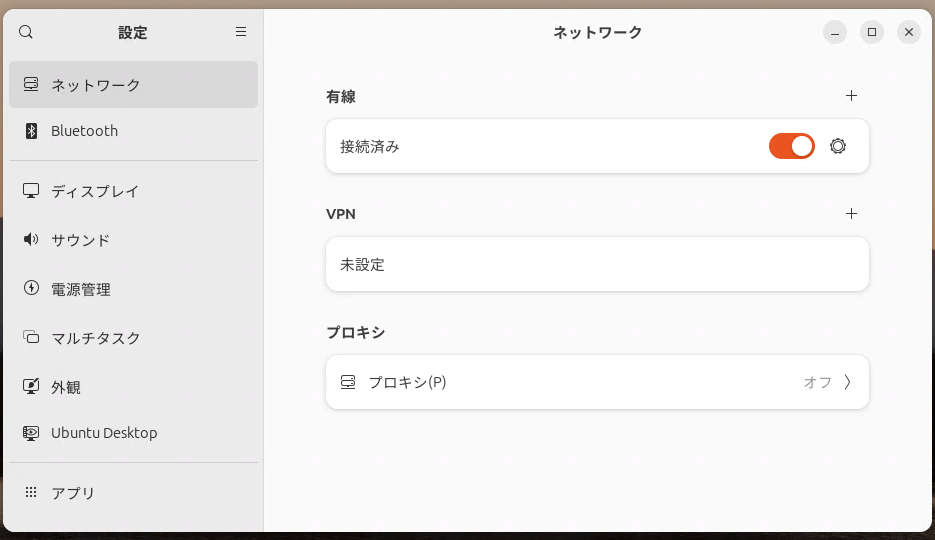
在 Ubuntu 中使用网络设置
此方法适合不想使用终端的用户。以下步骤适用于 GNOME 桌面环境:
- 打开设置菜单 打开 Ubuntu 的 “设置”。
- 进入网络设置 在左侧菜单中选择 “网络”。
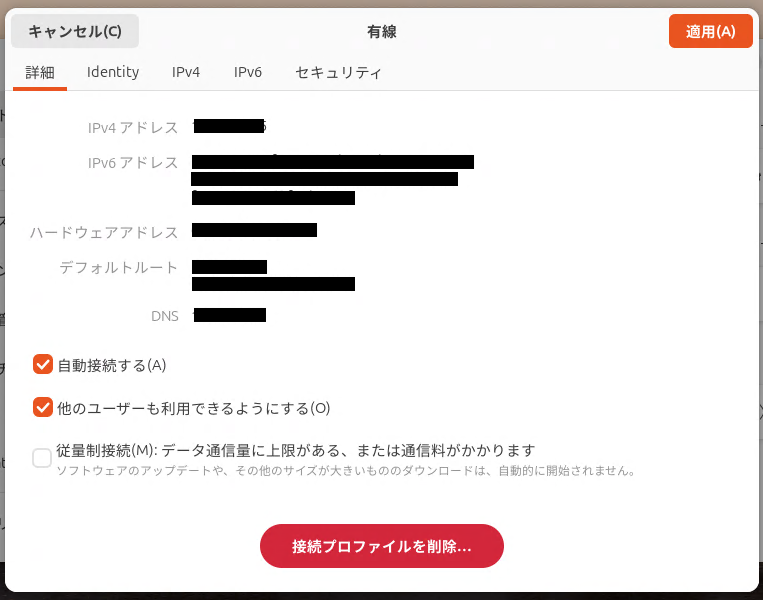
- 查看连接详情 点击 Wi‑Fi 或有线连接旁的齿轮图标查看详情。MAC 地址会显示为 “硬件地址”(或 MAC 地址)。
截图示例
你应该能看到类似下面的截图:
- 若使用 Wi‑Fi:在左侧选择 “Wi‑Fi” 菜单并点击齿轮图标。
- 若使用有线连接:在 “有线” 菜单下按相同步骤操作。
4. 检查 MAC 地址时的注意事项
4.1. 多个网络设备
计算机可能拥有多个网络接口,如 Wi‑Fi、以太网和蓝牙。每个接口都有自己的 MAC 地址,请根据实际需求检查对应的接口。
4.2. 检查蓝牙设备的 MAC 地址
要查看蓝牙设备的 MAC 地址,可使用以下命令:
hciconfig
显示为 “BD Address” 的值即为蓝牙 MAC 地址。
示例:
hci0:    Type: Primary  Bus: USB
    BD Address: DC:41:A9:FB:7A:C4  ACL MTU: 1021:4  SCO MTU: 96:6
5. 常见问题解答 (FAQ)
MAC 地址可以更改吗?
一般来说,MAC 地址是硬编码的,无法更改。不过,在 Linux 系统上,可以使用 ip link 命令临时更改 MAC 地址。
sudo ip link set dev eth0 address XX:XX:XX:XX:XX:XX
如何在虚拟机中检查 MAC 地址?
虚拟机(VM)也会为每个网络接口分配 MAC 地址。您可以在虚拟机软件的网络设置中查看,或在客体系统内部使用 ip link 或 ifconfig 命令进行查询。
6. 总结:掌握 Ubuntu 中的 MAC 地址检查
本指南介绍了在 Ubuntu 上通过命令行和图形界面两种方式检查 MAC 地址的方法。两种方法都简便实用,适用于网络管理和故障排除。当出现网络问题或需要识别设备时,使用这些方法即可快速获取所需信息。