1. 介绍
防火墙在 Ubuntu 中的重要性
任何连接到互联网的系统都面临潜在风险,包括来自外部的未授权访问。防火墙对于保护系统免受此类威胁至关重要。Ubuntu 附带了一个用户友好的防火墙工具——UFW(Uncomplicated Firewall),它以简单的操作提供强大的安全性。本文阐述了从安装、配置 UFW 到检查其状态和排除故障的必要步骤。即使您是初学者,也可以使用本指南轻松配置防火墙,增强 Ubuntu 系统的安全性。
2. Ubuntu 防火墙工具:UFW 是什么?
UFW 概述与优势
UFW,即 “Uncomplicated Firewall”(简易防火墙)的缩写,使用户能够通过简洁的命令配置防火墙设置。它专为 Ubuntu 及其他基于 Debian 的系统设计,即使对命令行不熟悉的用户也能轻松使用。虽然高级用户可能更倾向于使用传统的 iptables 防火墙进行细粒度配置,但 UFW 简化了流程,使安全管理变得高效且不复杂。
UFW 的主要优势
- 简洁命令:使用简短、易记的命令管理防火墙规则——非常适合初学者。
- 安全默认设置:默认阻止入站流量、允许出站流量,开箱即用。
- 灵活配置:可为端口、IP 地址或整个网络创建自定义规则。
3. 安装与配置 UFW
如何安装 UFW
UFW 通常已预装在 Ubuntu 上。如果系统中没有,可使用以下命令进行安装:
sudo apt update
sudo apt install ufw
启用与禁用 UFW
启用 UFW 后,默认阻止所有入站流量,同时允许出站流量。使用下面的命令即可启用或禁用 UFW。
- 启用 UFW:
sudo ufw enable
示例输出:
Firewall is active and enabled on system startup
- 禁用 UFW:
sudo ufw disable
配置默认策略
为了妥善保护系统,需要配置 UFW 的默认策略。使用以下命令阻止入站流量并允许出站流量:
- 拒绝入站流量(阻止):
sudo ufw default deny incoming
- 允许出站流量:
sudo ufw default allow outgoing
此配置通过阻止不必要的访问并允许内部通信,创建了一个安全的运行环境。
4. 检查 UFW 状态
查看 UFW 状态和规则
要检查 UFW 的当前状态并查看所有已应用的规则,运行:
sudo ufw status verbose
示例输出:
Status: active
Logging: on (low)
Default: deny (incoming), allow (outgoing)
New profiles: skip
该输出显示了防火墙的当前状态、日志详情、默认策略以及已应用的规则。
5. 配置 UFW 规则
推荐的基本规则
作为基本安全实践的一部分,允许访问以下关键端口:
- 允许 HTTP(端口 80)和 HTTPS(端口 443):
sudo ufw allow 80/tcp
sudo ufw allow 443/tcp
- 允许 SSH(端口 22) :用于安全的远程访问。
sudo ufw allow 22/tcp
控制特定 IP 地址和网络的访问
- 允许来自特定 IP 地址的 SSH 访问:
sudo ufw allow from 192.168.1.100 to any port 22
- 允许来自网络范围的访问:
sudo ufw allow from 192.168.1.0/24
这使得可以从受信任的 IP 或网络安全访问,同时限制不必要的连接。

6. 管理 UFW 日志
启用日志记录和日志级别
UFW 日志有助于跟踪成功和被阻止的访问尝试,使您能够检测可疑活动。日志存放在 /var/log 目录中。
- 启用日志记录:
sudo ufw logging on
- 设置日志级别(建议高):
sudo ufw logging high
查看日志
要实时监控日志,请使用:
sudo tail -f /var/log/syslog
如果检测到可疑的访问尝试,请阻止相关的 IP 地址以提升安全性。
7. UFW GUI 工具:Gufw 介绍
安装与使用 Gufw
对于不熟悉命令行操作的用户,推荐使用 Gufw —— UFW 的图形界面。Gufw 让规则管理和日志查看更加直观。
- 安装:
sudo apt install gufw
- 配置规则:启动 Gufw 并使用 “Rules” 选项卡来允许或拒绝特定端口。例如,你可以轻松地在 “Preconfigured” 列表中允许 HTTP、HTTPS 和 SSH。
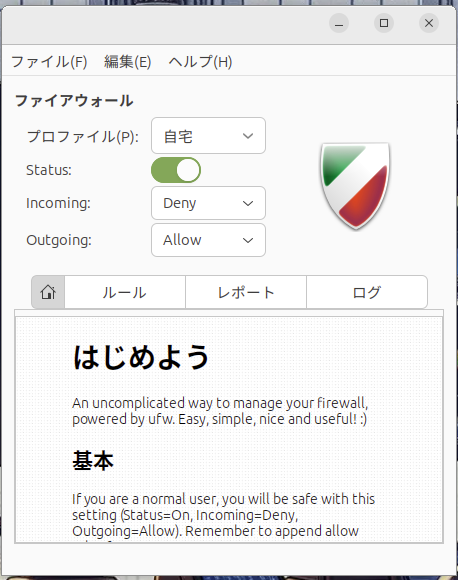
图片:Gufw
8. 故障排除
常见问题与解决方案
- UFW 未激活:
- 使用
sudo ufw reset重置配置,然后重新配置防火墙。
- 特定服务被阻止:
- 确认所需端口已被允许。使用
sudo ufw allow添加缺失的端口。
- Gufw 无法启动:
- 重新安装 Gufw 或重启系统以解决启动问题。
9. 结论
本文涵盖了从 UFW 基础到推荐配置以及 Ubuntu 系统安全的故障排除技巧。通过正确配置防火墙并定期审查规则和日志,你可以显著提升系统安全性。
定期维护的重要性
即使在配置好 UFW 后,仍需定期审查规则和日志,以识别可疑活动。安全是一个持续的责任,维护防火墙有助于保持系统安全。请考虑以下要点:
- 在添加或移除服务时更新规则:每当你安装新服务或删除不再使用的服务时,检查防火墙规则并进行必要的调整。
- 定期监控日志:检查 UFW 日志以发现可疑的访问尝试。如果某些 IP 地址频繁触发拒绝访问,请主动将其阻止。
- 定期整理规则:随着时间推移,可能会累积不必要的规则。清理这些规则可提升安全性并简化管理。