
1. 如何轻松检查 Ubuntu 中的 CPU 使用情况
监控 Ubuntu 中 CPU 使用情况的重要性
监控 CPU 使用情况对系统管理员而言极其重要。当系统资源不足时,整体性能会下降。因此,建议定期检查资源使用情况。本文将介绍在 Ubuntu 环境中用于监控 CPU 使用情况的命令。
2. 在 Ubuntu 中检查 CPU 使用情况的基本方法
如何使用 top 命令
top 命令是检查 CPU 使用情况的基础工具。使用该命令可以实时查看各进程的 CPU 使用率、内存消耗以及整体系统状态。运行 top 时,会出现如下界面:
top
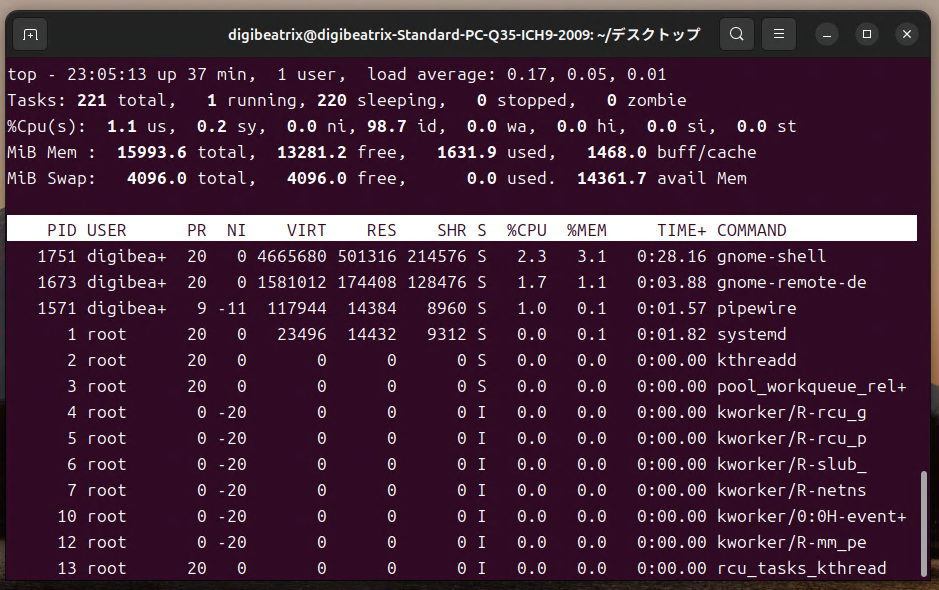
按下 1 键即可查看每个 CPU 核心的使用信息。此外,按下 Shift + M 可以按内存使用量对进程进行排序。
定制 top 命令
top 命令允许自定义显示的列,以仅展示所需信息。例如,按下 f 键可以启用或禁用各列。这有助于更高效地整理与 CPU 和内存使用相关的细节。
3. 高级监控工具
使用 htop 命令
htop 相较于 top 提供了更直观、友好的界面。各进程的资源使用情况会以颜色区分,便于理解。可以使用以下命令安装 htop:
sudo apt-get install htop
运行该命令后,会出现类似以下的界面:
htop
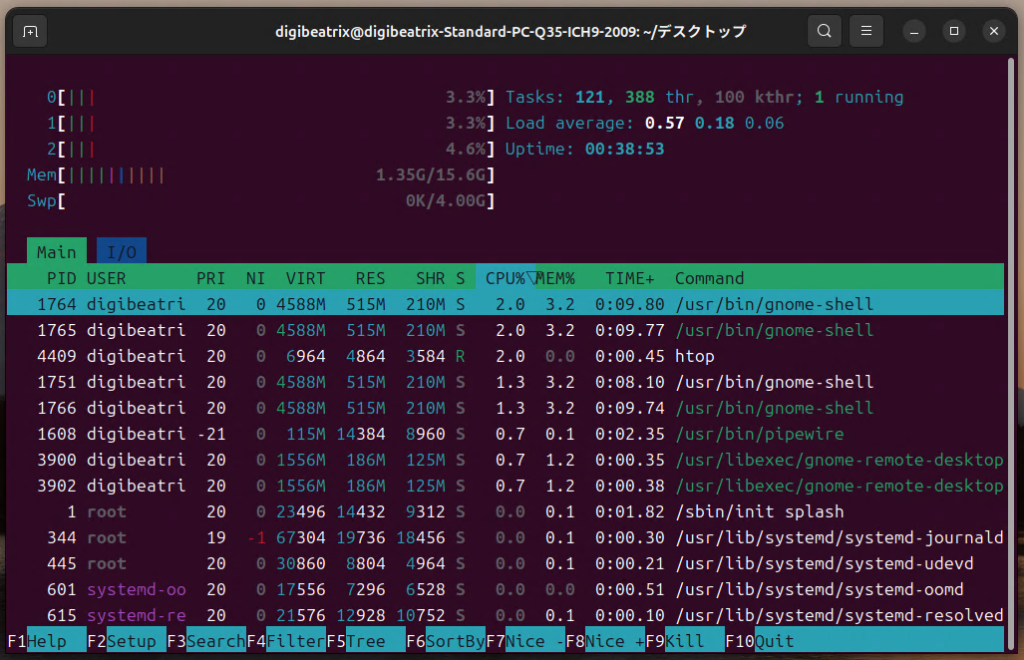
使用 htop 时,你可以通过鼠标与界面交互,并使用功能键进行过滤或排序。此外,按下 F3 键可以快速搜索特定进程。
使用 vmstat 命令进行系统监控
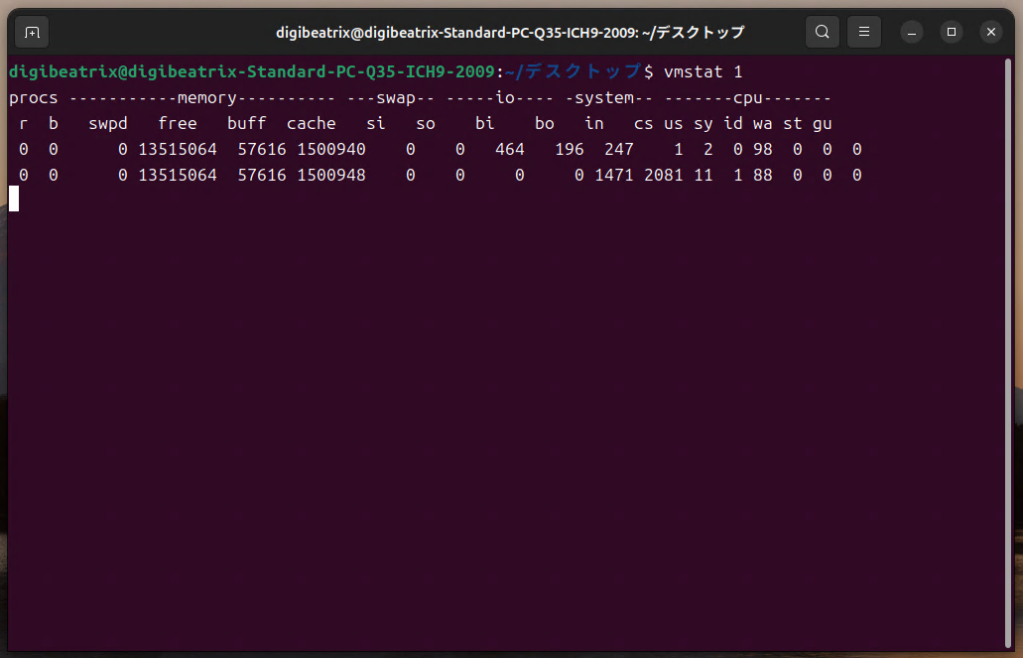
vmstat 命令是一款能够简明呈现系统整体性能(包括内存、CPU 和 I/O 操作)的工具。可以使用以下命令每秒检查一次 CPU 使用率和内存状态:
vmstat 1
该命令显示系统启动以来的平均资源使用情况。如果想要随时间跟踪使用模式,可将结果输出到文件以进行持续监控。
4. 基于案例的 CPU 使用监控
监控长期资源使用情况
如果系统长时间处于高负载状态,建议使用 vmstat 记录 CPU 和内存使用情况。例如,以下命令每秒记录一次 CPU 使用率:
vmstat 1 > cpu_usage.log
这有助于识别资源使用在特定时间段出现峰值的模式。
检测突发负载峰值
使用 top 或 htop 等工具可以实时观察突发的 CPU 负载峰值并立即采取措施,从而更快速地定位问题进程。
5. 总结与最佳实践
定期的资源监控是保持系统稳定运行的关键。top、htop 等工具可实时查看 CPU 使用情况,而 vmstat、dstat 等命令则有助于收集详细信息并分析资源使用的长期趋势。


