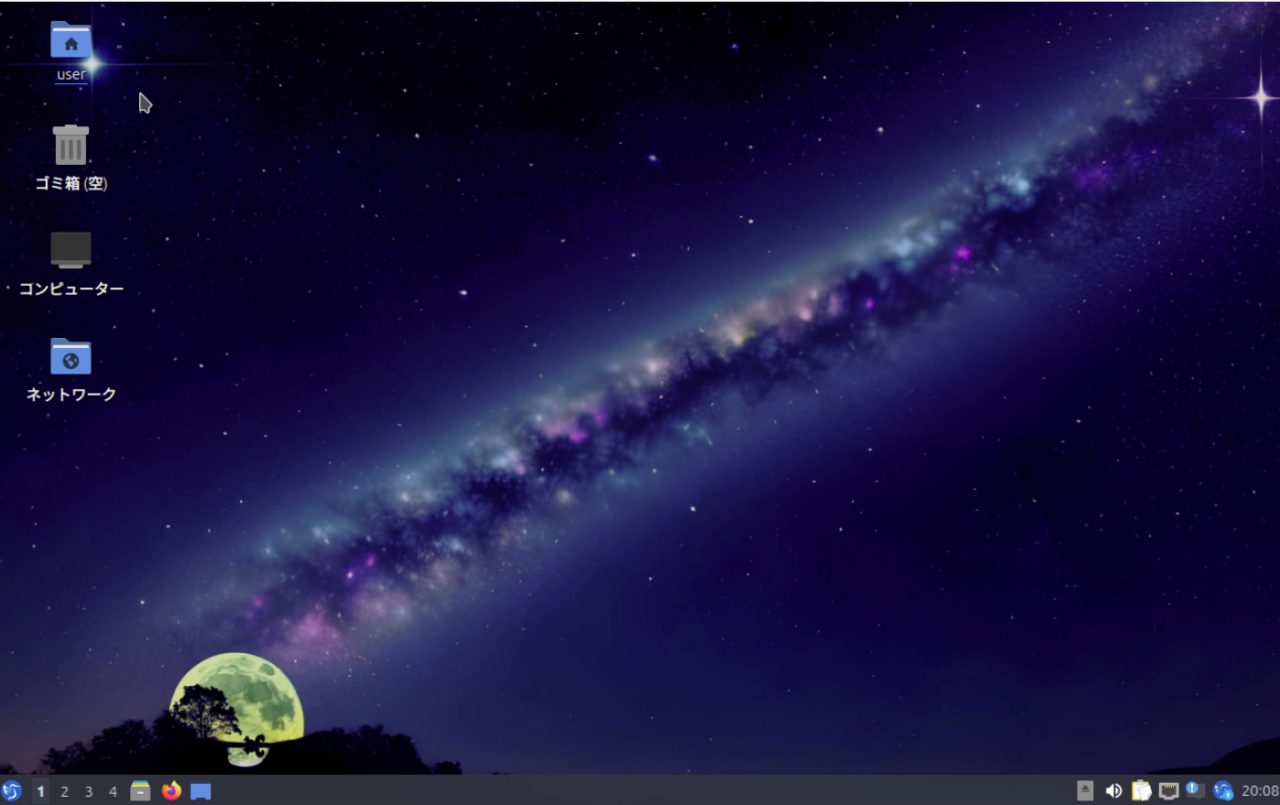
什么是 Lubuntu?
Lubuntu 是官方 Ubuntu 发行版之一,以轻量化和占用极少系统资源而闻名。它使用名为 LXQt 的轻量桌面环境,即使在老旧硬件或资源受限的系统上也能实现流畅运行。这使得 Lubuntu 成为不需要最新高配电脑即可运行现代软件的用户的理想选择。
为什么选择 Lubuntu?
- 轻量且快速:与其他 Linux 发行版相比,Lubuntu 占用的内存更少,即使在老旧电脑上也能平稳运行。
- 用户友好:界面简洁、使用直观,Lubuntu 对 Linux 新手非常友好。
- 节能高效:非常适合笔记本等电池供电设备,能够延长使用时间。
Lubuntu 24.04 概览
Lubuntu 24.04 于 2024 年 4 月发布,基于 Ubuntu 24.04,内置 LXQt 1.4.0 和 Qt 5.15.13。相较于之前的版本,主要改进包括重新引入 OEM 安装模式以及提升系统性能和稳定性。Lubuntu 24.04 特别适合想要复活老旧电脑或寻找轻量操作系统的用户。
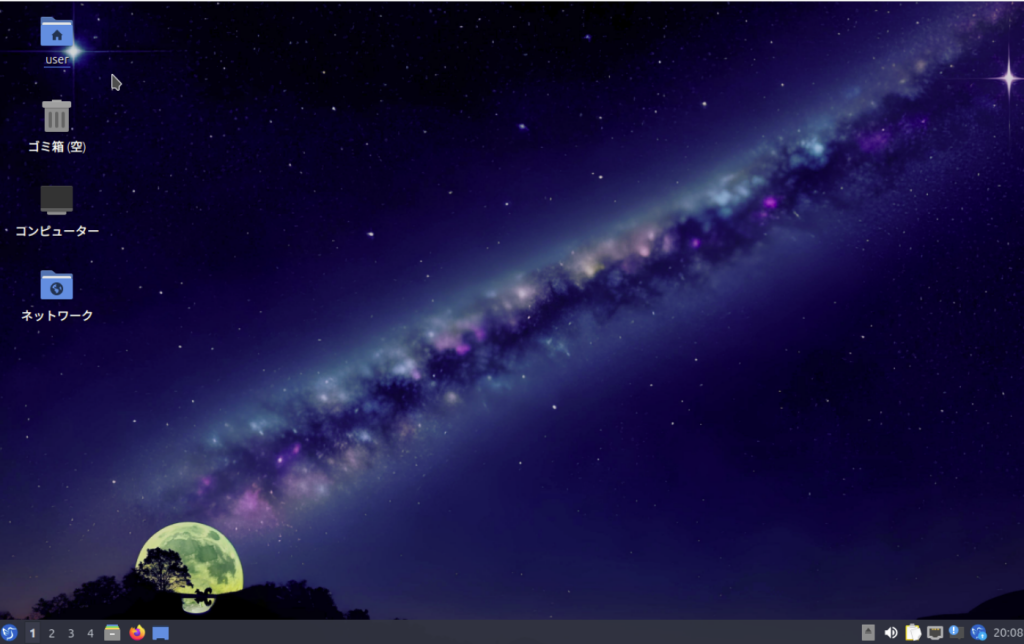
关键特性
- LXQt 1.4.0:最新的 LXQt 版本提升了桌面环境的轻量性和可用性。
- Qt 5.15.13:基于最新的 Qt 框架,提供更好的稳定性和响应速度。
- OEM 安装模式:恢复的功能非常适合在多台设备上部署 Lubuntu。
相关链接:
- 官方 Lubuntu 网站:获取下载、最新资讯和官方文档。
- Lubuntu 发布说明:Lubuntu 24.04 的详细发布信息。
如何安装 Lubuntu
Lubuntu 的设计让即使是 Linux 初学者也能轻松完成安装。以下是详细步骤及重要注意事项。
3.1. 创建可启动 USB 驱动器
从官方网站下载 Lubuntu ISO 镜像,使用 Rufus 或 Etcher 等工具制作可启动 USB 驱动器。完成后即可进行全新安装。
相关链接:
- Rufus 官方网站:在 Windows 上创建可启动 USB 驱动器。
- Etcher 官方网站:推荐在 macOS 或 Linux 上制作可启动 USB。
安装 Lubuntu
- 选择语言:选择日语可以简化安装过程。
- 设置位置:选择日本作为地区,以自动配置时区和键盘设置。
- 键盘设置:使用默认设置,或在需要时切换为日语键盘布局。
- 选择安装模式:选择“普通安装”,或若想减少预装应用程序可选择“最小化安装”。
- 分区设置:在多系统启动环境下手动配置分区;全新安装则选择“擦除磁盘并安装”。
- 输入用户信息:设置用户名和密码。为安全起见建议禁用自动登录。
- 开始安装:检查设置后开始安装。大多数系统在约 10 分钟内完成安装过程。
首次启动和初始设置
安装并重启后,进行初始设置。首先更新系统,以应用最新的安全补丁和错误修复。
安装后设置
安装后的配置对于提升 Lubuntu 的可用性和性能至关重要。
系统更新
打开更新管理器,应用所有可用更新。将软件源切换到日本的服务器也能提升更新速度。
设置日语输入
要启用日语输入,使用 Mozc 与 Fcitx。通过 Muon 包管理器安装 “Fcitx5-Mozc”,然后重启。打开 Fcitx 设置,将 Mozc 配置为输入法,即可开始输入日语。
相关链接:
- Fcitx 项目 : 学习如何为日语输入配置 Fcitx。
基本自定义
使用 LXQt 配置中心自定义您的桌面。修改主题、图标和面板布局,以创建理想的环境。您还可以调整电源管理设置,以在电池供电的设备上实现最佳效率。
推荐的轻量软件
由于 Lubuntu 是轻量级发行版,选择消耗更少系统资源的应用程序至关重要。
必备应用程序
- 网页浏览器 : Firefox 和 Chromium 在 Lubuntu 上运行良好。如需更轻的性能,可考虑 Midori。
- 文本编辑器 : Mousepad 和 Leafpad 轻量且适合编码或记笔记。
- 图像编辑器 : GIMP 在保持轻量的同时提供高级功能。Pinta 适用于更简单的编辑。
系统优化工具
- BleachBit : 清理不必要的文件,节省磁盘空间并保持系统性能。
- 系统分析器与基准测试 : 显示详细的系统信息并测量性能,以便进行优化。
相关链接:
- BleachBit 官方网站 : 了解更多关于此系统清理工具的信息。
- GIMP 官方网站 : 下载 GIMP 并获取使用指南。
高级设置与自定义
本节介绍高级设置和自定义技巧,以进一步提升 Lubuntu 的使用体验。
LXQt 配置中心
通过 LXQt 配置中心,您可以微调详细的系统设置。管理启动应用程序以降低资源使用,或修改主题、图标和字体,以个性化您的桌面环境。
配置 Openbox 窗口管理器
Openbox 允许对窗口行为和外观进行精细的自定义。禁用透明度和阴影等效果可以提升性能。您还可以修改主题并分配快捷键,以提高工作流效率。
Openbox 配置示例:
- 更改主题 : 选择像 Clearlooks 这样的简洁主题,以实现统一的桌面外观。
- 自定义快捷键 : 为常用应用程序和窗口操作分配快捷键,以提升生产力。
故障排除与技巧
本节提供常见问题及实用解决方案,帮助您高效使用 Lubuntu。
常见安装问题
- 分区错误 : 若在安装过程中出现分区错误,请检查现有分区表并手动创建新分区。在双启动环境下请备份数据。
- 网络问题 : 若安装后 Wi‑Fi 无法工作,请检查 Network Manager 设置并确保已安装必要的驱动程序。
性能调优
- 内存管理 : 在 LXQt 会话设置中禁用不必要的启动应用程序,以降低内存使用。
- 停止未使用的服务 : 禁用不必要的默认服务,例如打印小程序,以提升响应速度。
总结
Lubuntu 是一款轻量且用户友好的 Linux 发行版,适合各种用户。它非常适合复活旧硬件或在低资源环境中运行,提供简便的安装和丰富的自定义选项。通过遵循本文介绍的步骤和技巧,您可以充分发挥 Lubuntu 的优势。
本指南还涵盖了日语设置和自定义,帮助首次使用 Linux 的用户顺利安装和使用 Lubuntu。体验其简洁且响应迅速的桌面,在旧电脑和节能设备上探索新的可能性。
常见问答
问1:Lubuntu 与 Ubuntu 有何区别?
答:Lubuntu 是官方的 Ubuntu 变种,使用轻量的 LXQt 桌面环境。Ubuntu 使用 GNOME,使得 Lubuntu 在速度和资源效率上更具优势,尤其在旧硬件上表现更好。
Q2:Lubuntu 的系统要求是什么?
A:最低要求是 1 GB RAM、1 GHz 处理器和 8 GB 磁盘空间。为了获得最佳使用体验,建议至少 2 GB 以上的内存和至少 20 GB 的存储空间。
Q3:如何在 Lubuntu 上安装额外的软件?
A:Lubuntu 包含 Muon 包管理器和 Discover 等工具。使用它们可以轻松搜索并安装应用程序。
Q4:日语输入无法正常工作。我该怎么办?
A:检查你的 Fcitx 配置并确认已安装 Mozc。如有必要,重启 Fcitx 或系统。
Q5:Lubuntu 如何保持安全?
A:作为基于 Ubuntu 的发行版,Lubuntu 会接收 Ubuntu 的安全更新。保持系统更新即可确保始终拥有最新的安全补丁。
Q6:安装 Lubuntu 会擦除现有数据吗?
A:选择“擦除磁盘”会删除所有数据。对于双系统安装,需要手动配置分区以保留数据。安装前请务必备份。
其他要点
- 社区与支持:Lubuntu 拥有活跃的社区,通过论坛和文档提供帮助。
- Lubuntu 官方论坛:用户在此交流信息并获取支持。
- Lubuntu Wiki:包含安装指南、常见问题解答以及详细文档。
- 定期维护:定期更新并使用 BleachBit 等工具删除不必要的文件,以保持最佳性能。